



JustPay - это единая платформа для создания платежных систем
Закажите обратный звонок
Оставьте контактный телефон
Отправляя заявку через эту форму - вы подтверждаете, что ознакомились политикой конфиденциальности
Конфигурация «Пожертвования»
Конфигурация этого типа используется для терминалов, установленных в местах сбора пожертвований (религиозные организации, благотворительные фонды, социальные проекты). Определяет интерфейс и логику работы терминала при приёме пожертвований.
📌 Шаг 1. Создание конфигурации.
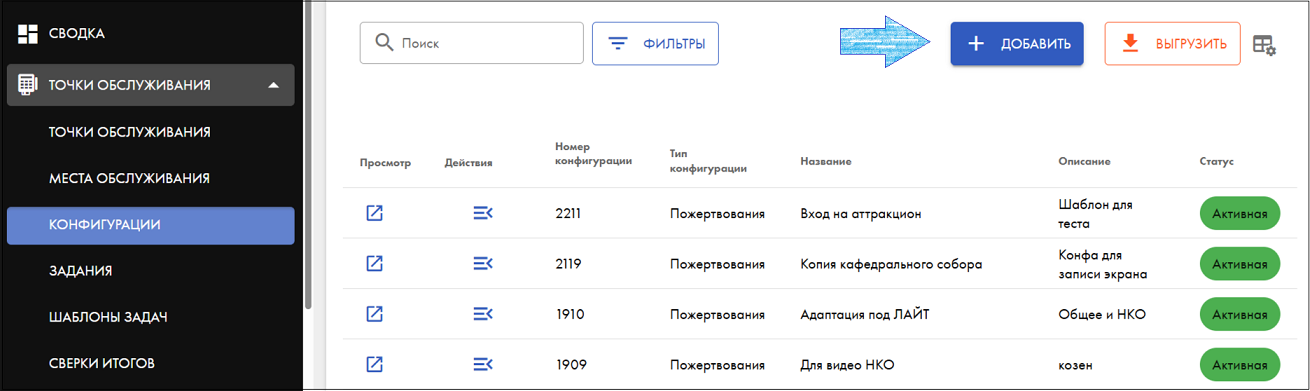
Раздел: «Точки обслуживания» → «Конфигурации».
Действие:
→ «Добавить» (правый верхний угол)
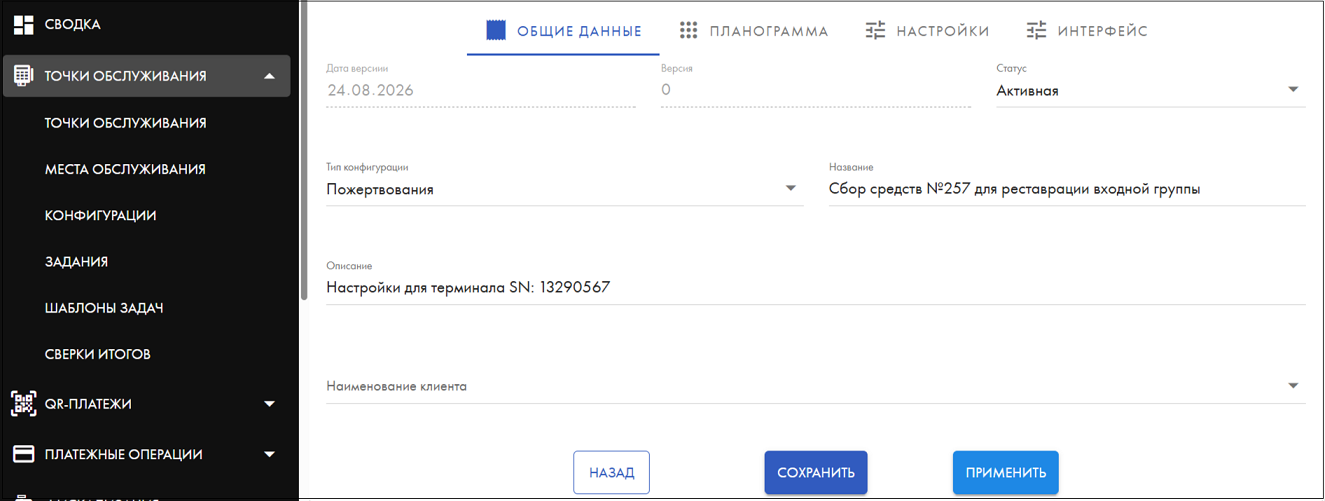
→ заполните вкладку «Общие данные»:
➡️ После сохранения система подтянет данные вашей организации.
Действие:
→ «Добавить» (правый верхний угол)
→ заполните вкладку «Общие данные»:
- Тип конфигурации — выберите «Пожертвования» (нажмите на значок ▼ в конце строки, чтобы активировать список)
- Название — задайте такое, чтобы легко находить эту конфигурацию среди других и понимать, для чего она (например, «Для НКО "Зеленый мир"»)
- Описание — краткое пояснение (например, «Настройки для терминала SN:123456789»)
- Наименование клиента — это ваша организация. Нажмите на пустую строку, в выпадающем списке появится ваше название. Выберите его.
➡️ После сохранения система подтянет данные вашей организации.
📌 Шаг 2. Настройка конфигурации.
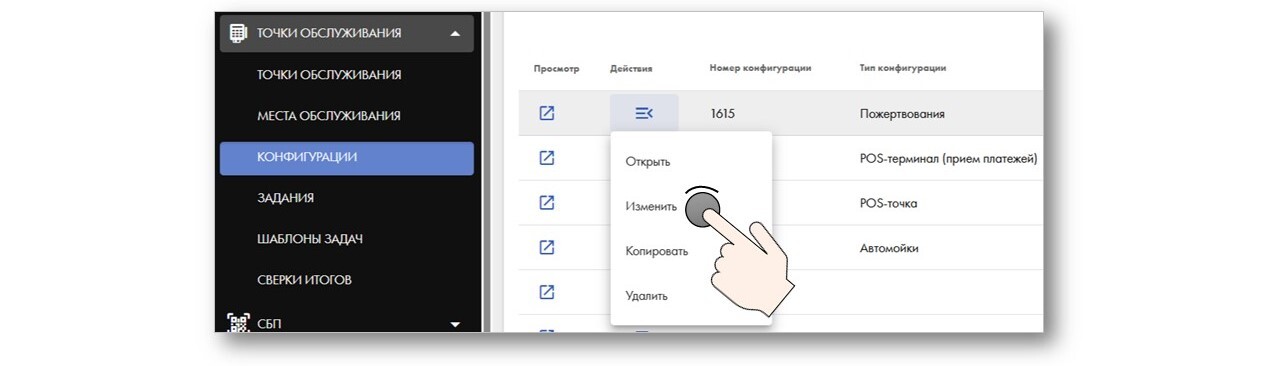
Раздел: «Точки обслуживания» → «Конфигурации».
Действие:
→ найдите только что созданную конфигурацию в списке (обычно она первая)
→ нажмите на значок «три полоски» (≡) слева от её названия (в столбце «Действия»)
→ в выпадающем списке выберите «Изменить»
➡️ Откроется карточка конфигурации для настройки.
Действие:
→ найдите только что созданную конфигурацию в списке (обычно она первая)
→ нажмите на значок «три полоски» (≡) слева от её названия (в столбце «Действия»)
→ в выпадающем списке выберите «Изменить»
➡️ Откроется карточка конфигурации для настройки.
📌 Шаг 3. Заполнение планограммы.
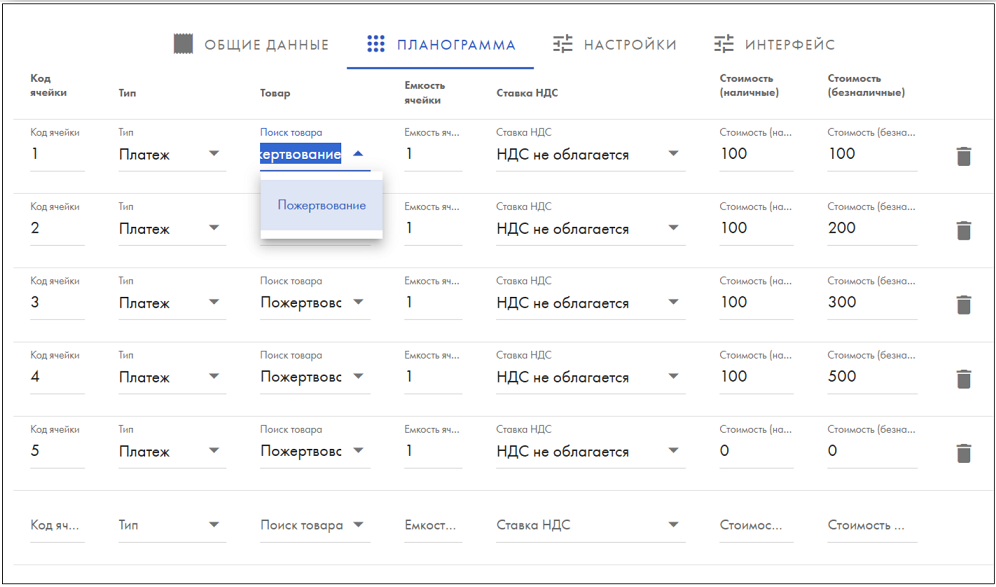
Планограмма определяет, какие суммы пожертвований будут отображаться на экране терминала: предустановленные (например, 100₽, 200₽, 300₽, 500₽) и кнопка для свободного ввода суммы.
Действие:
→ перейдите во вкладку «Планограмма»
→ заполните строки для каждой кнопки (ячейки):
📖 Подробнее о заполнении планограммы — [здесь →]
→ перейдите во вкладку «Планограмма»
→ заполните строки для каждой кнопки (ячейки):
- Код ячейки — укажите номер кнопки на терминале.
- Тип — для пожертвований всегда <<Платеж>>.
- Поиск товара — выберите из выпадающего списка (наименование будет таким, каким оно было задано в номенклатуре.)
- Емкость ячейки — оставляем место пустым.
- Тип НДС — в случае пожертвований НДС не облагается.
- Стоимость — укажите сумму пожертвования. Для кнопки «Ваша сумма» (свободный ввод) — поставьте 0
📖 Подробнее о заполнении планограммы — [здесь →]
📌 Шаг 4. Настройка параметров.
В этой вкладке задаются технические параметры работы терминала: таймауты, поведение экранов и правила фискализации. Базовые настройки уже проставлены системой — их достаточно проверить, но менять не нужно.
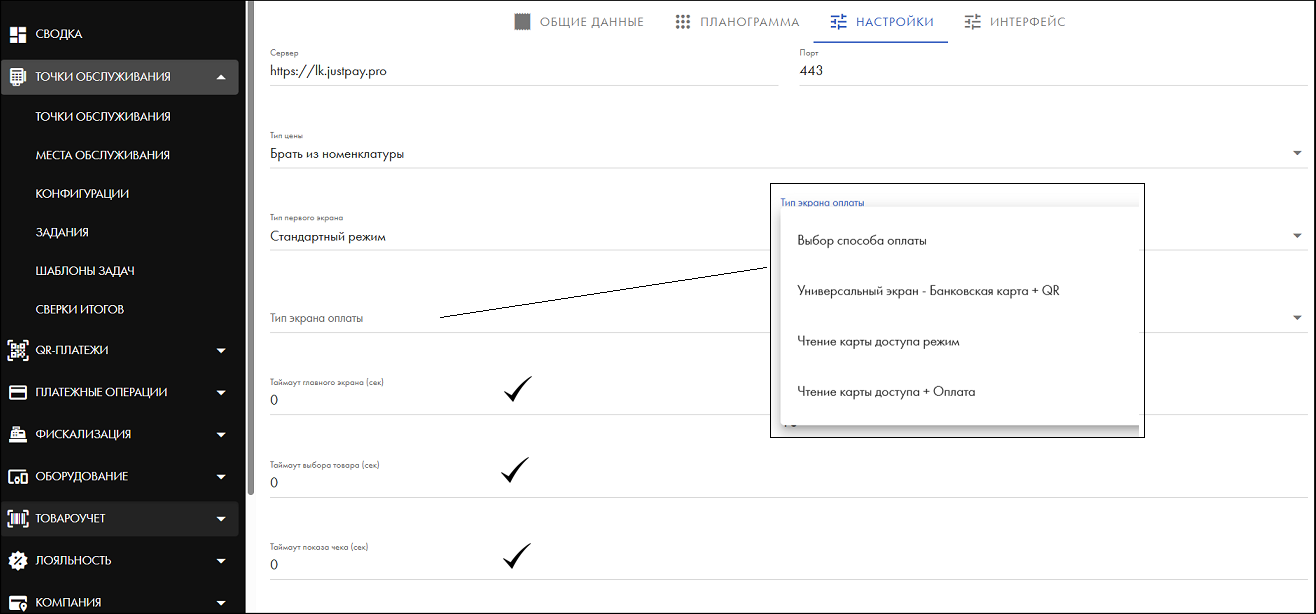
Действие:
→ перейдите во вкладку «Настройки» (верхнее меню карточки)
→ проверьте и при необходимости измените параметры:
Базовые настройки (не меняются):
→ перейдите во вкладку «Настройки» (верхнее меню карточки)
→ проверьте и при необходимости измените параметры:
Базовые настройки (не меняются):
- Сервер — lk.justpay.pro
- Порт — 443
- Тип цены — брать из номенклатуры
- Тип первого экрана — стандартный режим
Что нужно изменить:
- Тип экрана оплаты: если только карта — оставить «Стандартный»; если есть СБП — выбрать «Выбор способа оплаты»
- Таймаут главного экрана: 10 сек
- Таймаут выбора товара: 10 сек
- Таймаут показа чека: 1 сек
- Таймаут ожидания оплаты по карте: 100–150 сек (например, 150)
- Таймаут оплаты по СБП: 100–150 сек (например, 150)
Снимите галочки (для пожертвований не требуется фискализация):
☐ Обязательность фискализации
☐ Фискализация наличных операций
☐ Фискализация безналичных операций
⚠️ Важно: Эти галочки стоят по умолчанию. Их нужно снять, так как пожертвования не облагаются налогом.
☐ Обязательность фискализации
☐ Фискализация наличных операций
☐ Фискализация безналичных операций
⚠️ Важно: Эти галочки стоят по умолчанию. Их нужно снять, так как пожертвования не облагаются налогом.
→ «Применить»
Не трогать:
Не трогать:
- Тип экрана при сканировании цифрового ID MAX (оставить как есть — используется для других конфигураций)
📌 Шаг 5. Оформление интерфейса.
В этой вкладке настраивается внешний вид экранов терминала: первый экран (главный), экран ошибки и последний экран (благодарности). Здесь задаются общие элементы оформления: цвета, логотип, тексты и кнопки.
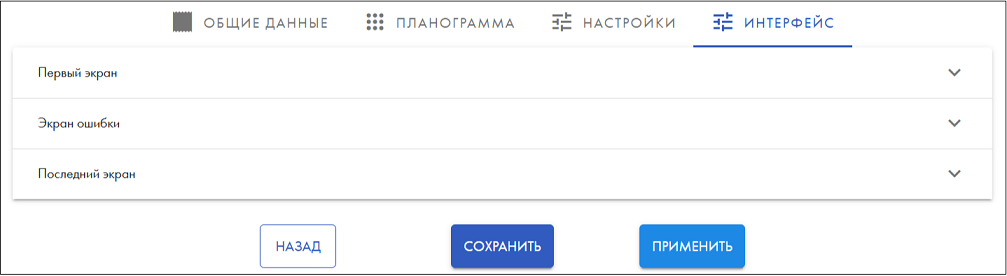
📌5.1. Первый экран (главный).
Первый экран — ключевой: именно он встречает посетителя. Настройте для него цвета, логотип, текст с призывом к действию и кнопки с предустановленными суммами пожертвований. Именно он определяет, как будет выглядеть главное окно терминала.
Действие:
→ перейдите во вкладку «Интерфейс» (верхнее меню карточки)
→ в открывшемся списке выберите «Первый экран» — блок раскроется для настройки
→ перейдите во вкладку «Интерфейс» (верхнее меню карточки)
→ в открывшемся списке выберите «Первый экран» — блок раскроется для настройки
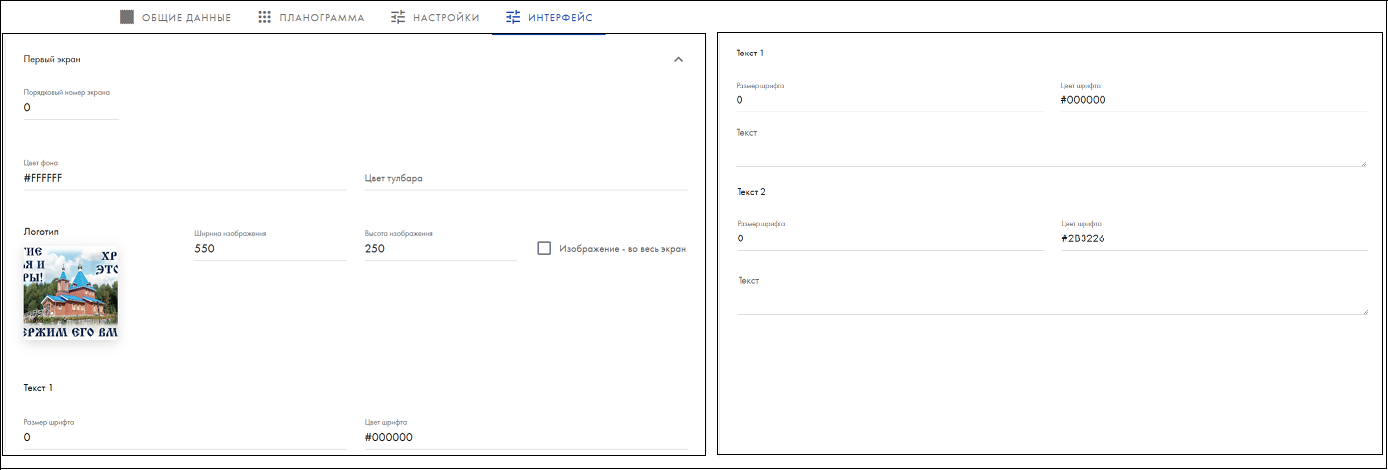
Что делать:
1) Порядковый номер — оставьте значение 0.
2) Цвет фона — укажите код в формате #000000
1) Порядковый номер — оставьте значение 0.
2) Цвет фона — укажите код в формате #000000
Это шестнадцатеричный код цвета (HEX-код). Он используется в цифровом дизайне для точного указания цвета. Например:
Вы можете:
- #FFFFFF — белый
- #000000 — чёрный
- #FF0000 — красный
- #00FF00 — зелёный
Вы можете:
- найти нужный цвет в интернете (например, «HEX-код синего»)
- использовать инструменты подбора цвета в графических редакторах (Photoshop, Figma, Paint)
- воспользоваться онлайн-сервисами, например, ColorPicker.com
3) Цвет тулбара — очистите поле, чтобы убрать верхнюю цветную полоску на экране терминала.
4) Логотип — вставьте изображение, задайте ширину и высоту.
Как это сделать:
Способ 1 (простой):
4) Логотип — вставьте изображение, задайте ширину и высоту.
Как это сделать:
Способ 1 (простой):
- вставьте готовый логотип компании (например, размером 200×200)
- в полях «Текст 1» и «Текст 2» (или только в одном поле) напишите текст с призывом к действию (например, «Поддержите нас» или «Сделайте пожертвование»)
- вы можете изменить цвет и размер шрифта
- подготовьте изображение в сторонней программе (например, для терминалов Kozen P12 — размер 1280×700)
- вставьте его в поле «Логотип», задайте ширину 550 и высоту 250
- в полях «Текст 1» и «Текст 2» поставьте 0, чтобы на экране была только картинка
Разделы «Кнопки» и «Кнопки не активные»:
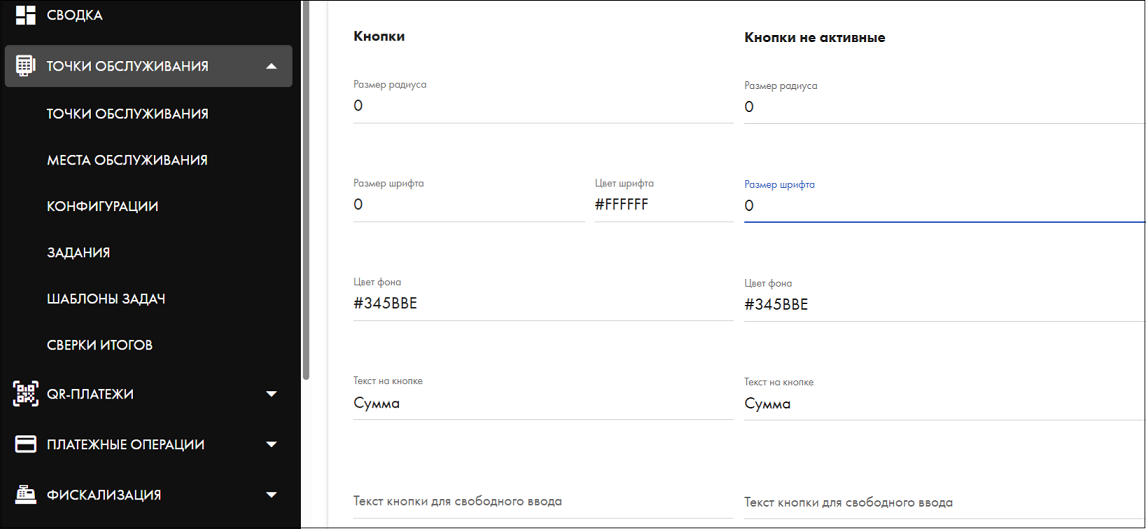
→ Подраздел «Кнопки» — пропустите. Эти настройки используются для других типов конфигураций, для пожертвований они не нужны. Во всех полях, где требуется указать размер, поставьте 0.
→ Подраздел «Кнопки не активные» — аналогично, пропустите. Во всех полях с размером поставьте 0. Этот раздел также предназначен для других конфигураций.
→ Подраздел «Кнопки не активные» — аналогично, пропустите. Во всех полях с размером поставьте 0. Этот раздел также предназначен для других конфигураций.
5) Кнопки с предустановленными суммами:
→ настройте кнопки так, чтобы посетитель мог выбрать сумму пожертвования одним нажатием.
→ настройте кнопки так, чтобы посетитель мог выбрать сумму пожертвования одним нажатием.
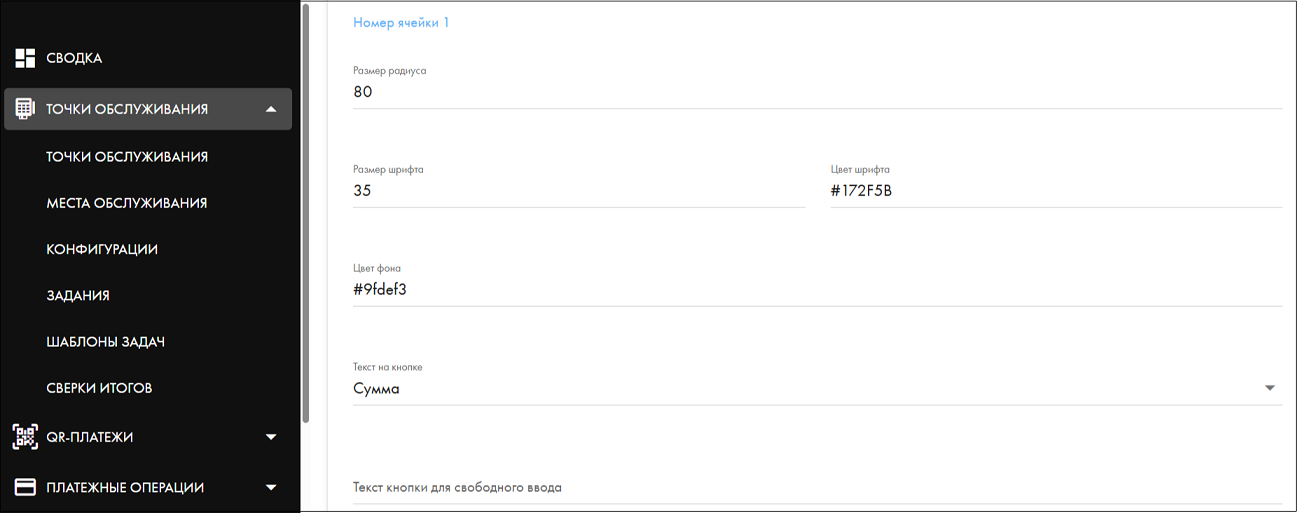
В интерфейсе отобразятся пункты «Номер ячейки 1», «Номер ячейки 2» и т. д. — их количество соответствует числу кнопок, заданных в планограмме. Эти пункты автоматически подставляются системой, настраивать их не нужно.
Для каждой кнопки укажите:
Для каждой кнопки укажите:
- Размер радиуса — скругление углов кнопки (чем больше число, тем круглее)
- Размер шрифта — размер текста на кнопке
- Цвет шрифта и фона — укажите в формате #000000 (подбирается по тому же принципу, что и цвет фона)
- Текст на кнопке — оставьте слово «сумма» (по умолчанию)
- Текст кнопки для свободного ввода — оставьте пустым (это поле используется только для кнопки свободного ввода)
6) Кнопка для свободного ввода суммы:
Она появляется автоматически. Её номер ячейки всегда идёт следующим после кнопок с предустановленными суммами:
Она появляется автоматически. Её номер ячейки всегда идёт следующим после кнопок с предустановленными суммами:
- если кнопок с суммами 3, то ячейка №4 — для свободного ввода
- если кнопок с суммами 4, то ячейка №5 — для свободного ввода
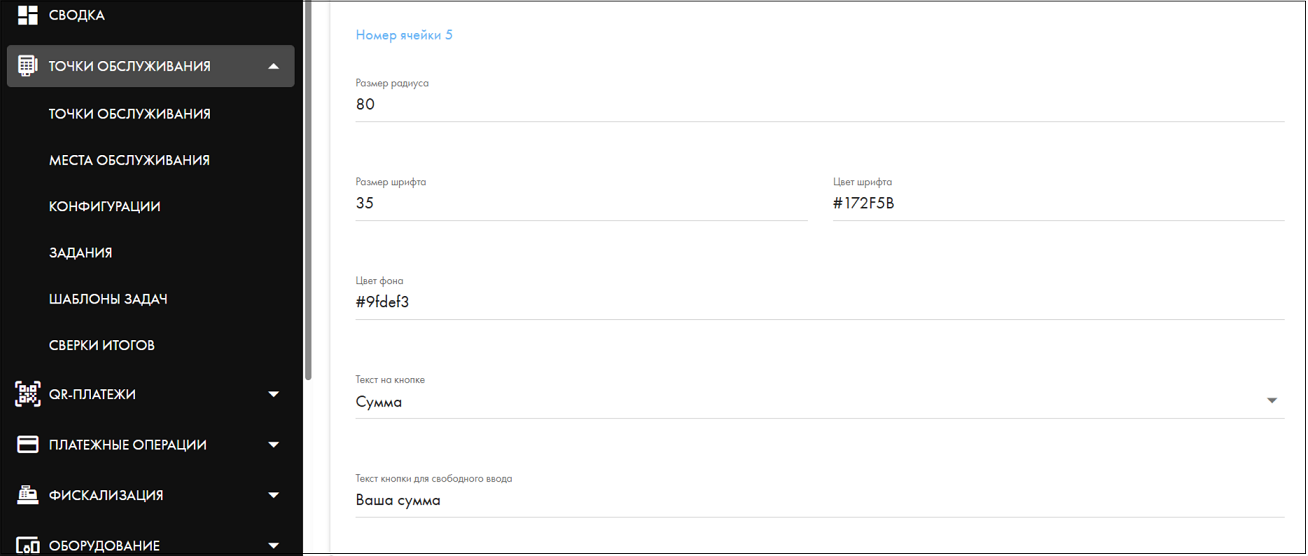
Для этой кнопки настройте:
→ «Применить» — сохраните настройки.
- Размер радиуса, шрифта, цвет — аналогично основным кнопкам
- Текст кнопки для свободного ввода — напишите, например, «Ваша сумма»
→ «Применить» — сохраните настройки.
Готово! Первый экран настроен.
Теперь он встретит посетителя в нужном стиле и с понятными кнопками для пожертвований.
Теперь он встретит посетителя в нужном стиле и с понятными кнопками для пожертвований.
📌 Шаг 5.2. Настройка экрана ошибки.
Экран ошибки показывается посетителю, если произошёл сбой или операция была отменена. Настройте для него внешний вид: иконку, текст сообщения и цвета.
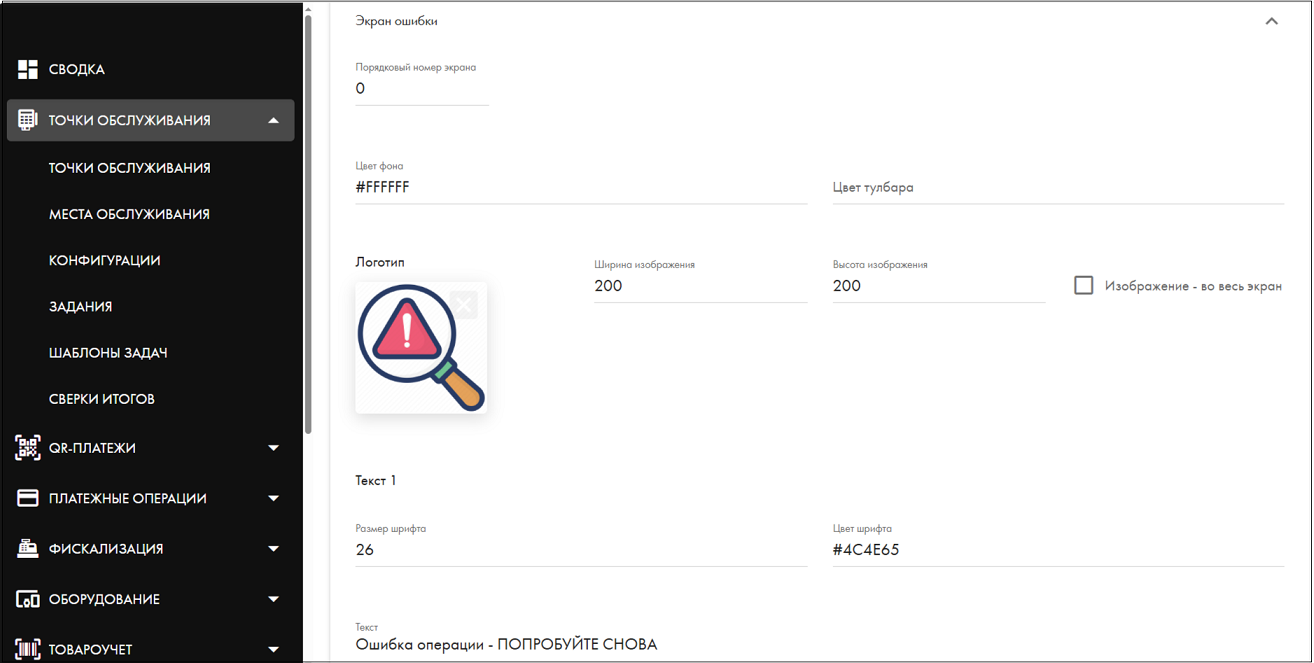
Что делать:
1) Порядковый номер — оставьте значение 0.
2) Цвет фона — укажите код в формате #000000 (шестнадцатеричный код цвета). Подбирается так же, как для первого экрана.
3) Цвет тулбара — очистите поле, чтобы убрать верхнюю цветную полоску.
4) Логотип (иконка) — вставьте изображение, которое будет обозначать ошибку или внимание (например, значок «!», красный крест или другой подходящий символ). Задайте ширину и высоту иконки.
5) Текст:
→ «Применить» — сохраните настройки.
1) Порядковый номер — оставьте значение 0.
2) Цвет фона — укажите код в формате #000000 (шестнадцатеричный код цвета). Подбирается так же, как для первого экрана.
3) Цвет тулбара — очистите поле, чтобы убрать верхнюю цветную полоску.
4) Логотип (иконка) — вставьте изображение, которое будет обозначать ошибку или внимание (например, значок «!», красный крест или другой подходящий символ). Задайте ширину и высоту иконки.
5) Текст:
- в поле «Текст 1» напишите основное сообщение об ошибке (например, «Операция отменена» или «Произошла ошибка»)
- в поле «Текст 2» при необходимости добавьте пояснение (например, «Попробуйте ещё раз» или «Обратитесь к администратору»)
- Размер шрифта
- Цвет шрифта — укажите в формате #000000
→ «Применить» — сохраните настройки.
Готово! Экран ошибки настроен.
Теперь при сбое или отмене операции посетитель увидит понятное сообщение с иконкой.
Теперь при сбое или отмене операции посетитель увидит понятное сообщение с иконкой.
📌 Шаг 5.3. Вкладка «Интерфейс» - Последний экран.
Последний экран завершает операцию — он показывается после успешного пожертвования и благодарит посетителя. Настройте для него внешний вид: фон, изображение и текст.
Действие:
→ перейдите во вкладку «Интерфейс» (верхнее меню карточки)
→ в открывшемся списке выберите «последний экран» — блок раскроется для настройки
→ перейдите во вкладку «Интерфейс» (верхнее меню карточки)
→ в открывшемся списке выберите «последний экран» — блок раскроется для настройки
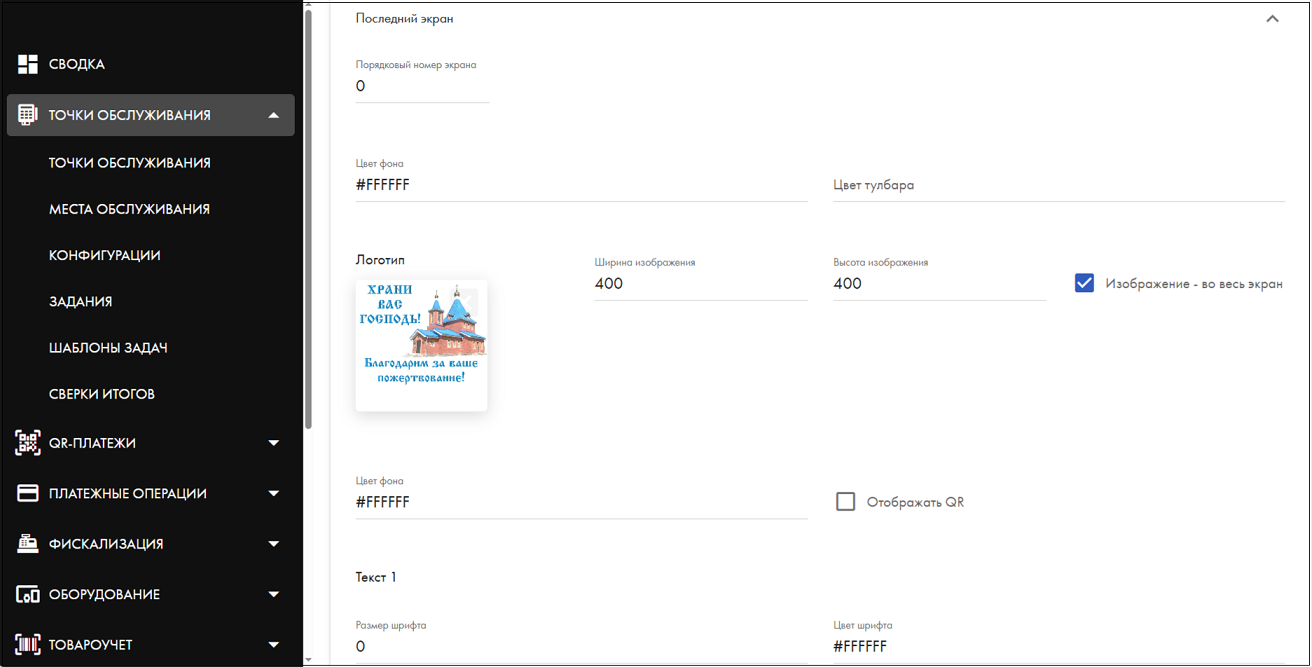
Что делать:
1) Порядковый номер — оставьте значение 0.
2) Цвет фона — укажите код в формате #000000 (шестнадцатеричный код цвета). Подбирается так же, как для первого экрана.
3) Цвет тулбара — очистите поле, чтобы убрать верхнюю цветную полоску.
4) Логотип (изображение) — вставьте изображение для экрана благодарности.
Способ 1 (простой — с логотипом и текстом):
1) Порядковый номер — оставьте значение 0.
2) Цвет фона — укажите код в формате #000000 (шестнадцатеричный код цвета). Подбирается так же, как для первого экрана.
3) Цвет тулбара — очистите поле, чтобы убрать верхнюю цветную полоску.
4) Логотип (изображение) — вставьте изображение для экрана благодарности.
Способ 1 (простой — с логотипом и текстом):
- вставьте готовую картинку (логотип, иконку «спасибо» или другое изображение)
- задайте ширину и высоту
- в поле «Текст 1» напишите основной текст благодарности (например, «Спасибо за ваше пожертвование!»)
- в поле «Текст 2» при необходимости, дополнительный текст (например, «Ваша помощь уже в пути»)
Рекомендация: разбейте фразу на два поля. Так вы сможете сделать текст крупнее и лучше читаемым на экране терминала. Например: «Спасибо» — в Текст 1, «за ваше пожертвование» — в Текст 2.
- для каждого текста задайте размер и цвет шрифта в формате #000000
Способ 2 (полноэкранное изображение, рекомендуется для Kozen P12 и аналогичных терминалов):
- подготовьте изображение в сторонней программе размером 950×950
- при этом 1/5 картинки снизу оставьте белым или цветом фона — это нужно, чтобы кнопка «Завершить» не перекрывала ваше изображение
- поставьте галочку «Изображение — во весь экран»
- задайте ширину и высоту 400×400
- в полях «Текст 1» и «Текст 2» поставьте 0 — чтобы на экране была только картинка
→ «Применить» — сохраните настройки.
Готово! Экран благодарности настроен. Теперь после успешного пожертвования посетитель увидит красивое завершающее окно с благодарностью.