


JustPay - это единая платформа для создания платежных систем
Закажите обратный звонок
Оставьте контактный телефон
Отправляя заявку через эту форму - вы подтверждаете, что ознакомились политикой конфиденциальности
Что такое планограмма в приложении JustPay
Планограмма — это раздел конфигурации терминала, который определяет, какие товары или действия отображаются на экране устройства, позволяет привязать их к кнопкам, указать цены и параметры НДС.
Роль в работе терминала
1. Назначение товаров на ячейки/кнопки терминала:
В вендинговых аппаратах (кофейные, снековые, автоматы с напитками, игрушками, аксессуарами и другими видами торговых автоматов) каждая ячейка или кнопка соответствует определённому товару. Планограмма связывает номер кнопки («код ячейки») с конкретным товаром из вашей номенклатуры.
2. Управление отображением ассортимента:
Вы решаете, какие позиции видны клиенту на экране, в каком порядке они расположены, какая цена отображается, как применяется НДС.
3. Гибкая настройка для разных типов устройств:
Для вендинга планограмма создаёт сетку кнопок — клиент нажимает на ячейку и получает товар.
Для пожертвований — задаёт суммы или предустановленные варианты взносов, которые видны посетителю.
Для платного входа (включая платный туалет) — настраивает кнопки доступа и задаёт их стоимость.
4. Автоматический учёт и синхронизация:
После настройки планограммы терминал знает, что продавать, по какой цене и какой списывать товар со склада.
5. Быстрое изменение без обновления приложения:
Изменяйте цены в личном кабинете и отправляйте задание «Обновление параметров» — терминал применит их без перезапуска (как отправить задание).
В вендинговых аппаратах (кофейные, снековые, автоматы с напитками, игрушками, аксессуарами и другими видами торговых автоматов) каждая ячейка или кнопка соответствует определённому товару. Планограмма связывает номер кнопки («код ячейки») с конкретным товаром из вашей номенклатуры.
2. Управление отображением ассортимента:
Вы решаете, какие позиции видны клиенту на экране, в каком порядке они расположены, какая цена отображается, как применяется НДС.
3. Гибкая настройка для разных типов устройств:
Для вендинга планограмма создаёт сетку кнопок — клиент нажимает на ячейку и получает товар.
Для пожертвований — задаёт суммы или предустановленные варианты взносов, которые видны посетителю.
Для платного входа (включая платный туалет) — настраивает кнопки доступа и задаёт их стоимость.
4. Автоматический учёт и синхронизация:
После настройки планограммы терминал знает, что продавать, по какой цене и какой списывать товар со склада.
5. Быстрое изменение без обновления приложения:
Изменяйте цены в личном кабинете и отправляйте задание «Обновление параметров» — терминал применит их без перезапуска (как отправить задание).
В каких случаях используется:
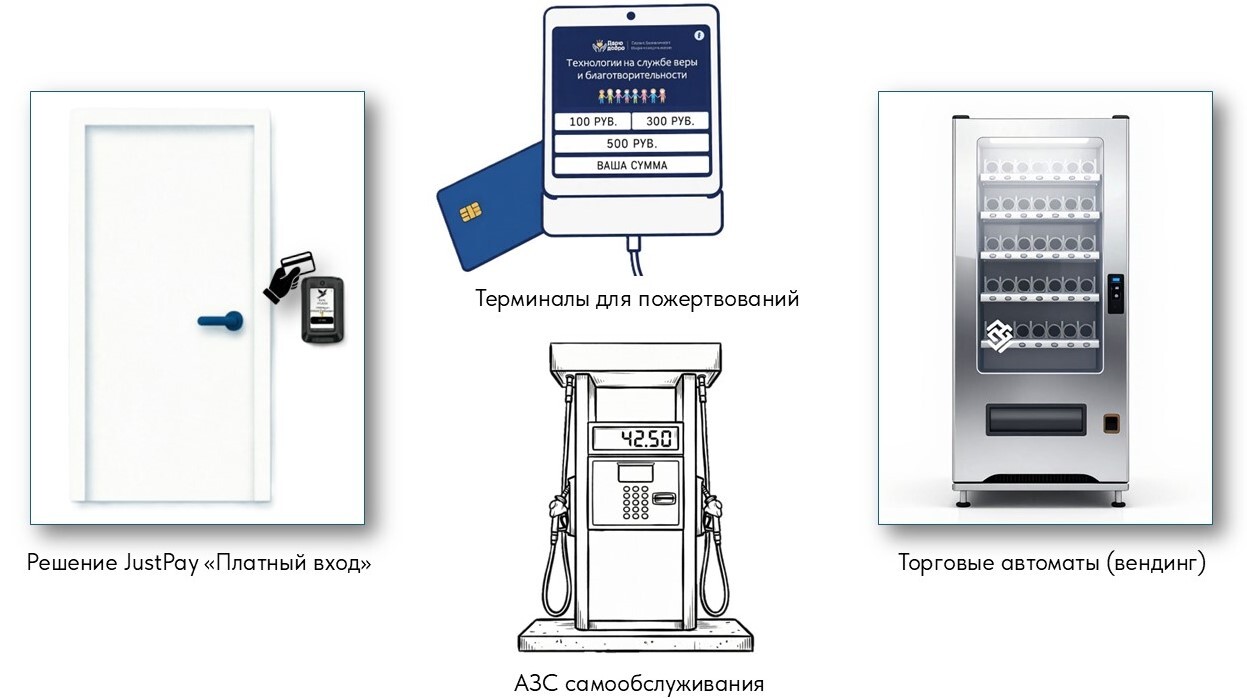
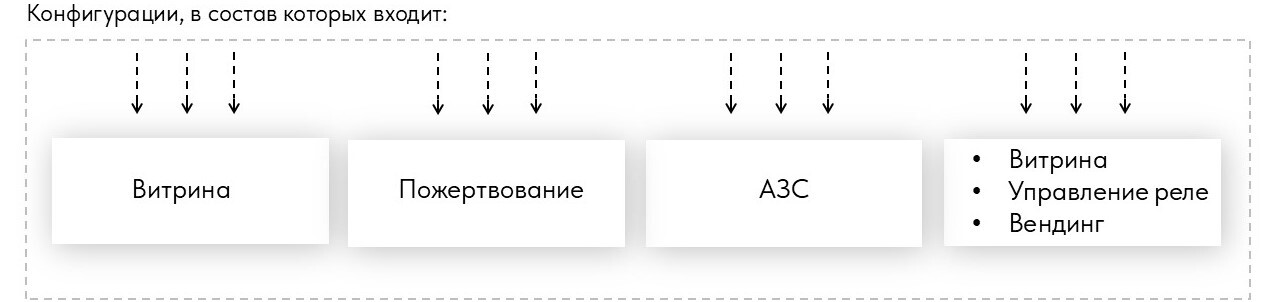
В остальных типах устройств и конфигураций раздел «Планограмма» отсутствует.
Общий порядок действий
- Войдите в личный кабинет JustPay.
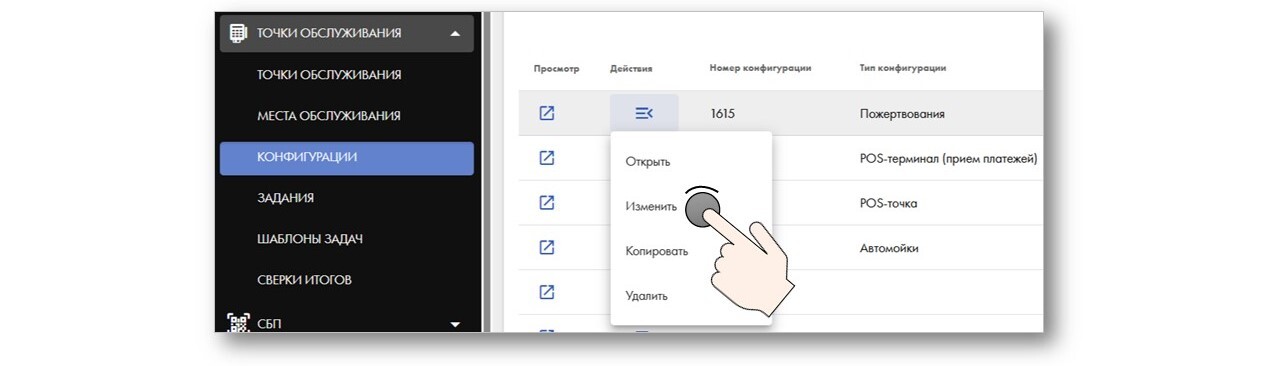
- Перейдите во вкладку «Точки обслуживания» → в выпадающем списке выберите «Конфигурации».
- Найдите нужную и откройте её на редактирование:
- Нажмите на значок «три полоски» (≡) в столбце «Действия».
- Выберите «Изменить».
4. В открывшемся окне редактора перейдите в верхнюю вкладку — она называется «Планограмма». Внесите необходимые изменения (назначение товаров на ячейки, цены, тип НДС и т.д.). Настройки могут отличаться в зависимости от типа конфигурации — подробнее об этом ниже.
4. В открывшемся окне редактора перейдите в верхнюю вкладку — она называется «Планограмма». Внесите необходимые изменения (назначение товаров на ячейки, цены, тип НДС и т.д.). Настройки могут отличаться в зависимости от типа конфигурации — ниже описаны особенности для каждой из них.
4. В открывшемся окне редактора перейдите в верхнюю вкладку — она называется «Планограмма». Внесите необходимые изменения (назначение товаров на ячейки, цены, тип НДС и т.д.). Настройки могут отличаться в зависимости от типа конфигурации — ниже описаны особенности для каждой из них.
5. Нажмите кнопку «Сохранить» (расположена внизу по центру), чтобы применить изменения.

После сохранения отправьте на терминал задание «Обновление конфигурации» или <<Обновление параметров>> (раздел «Точки обслуживания» → «Задания»), чтобы изменения применились.
Система платный вход на базе <<JustPay>>
(включая сценарий <<Платный туалет>>)
(включая сценарий <<Платный туалет>>)
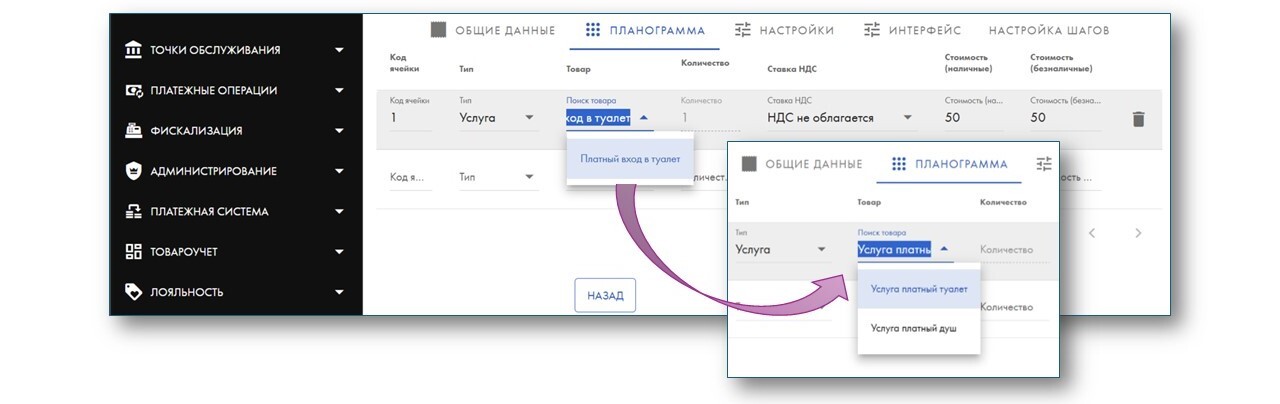
Планограмма позволяет разместить на экране терминала одну или несколько кнопок и задаёт стоимость оплаты доступа (прохода).
Например:
Например:
- для входа: взрослый, детский, льготный;
- для туалета: мужской, женский, комната матери и ребёнка.
Поля, настраиваемые для каждой кнопки (ячейки) терминала:
- Код ячейки — номер кнопки.
- Тип — для платного входа всегда <<Услуга>>.
- Поиск товара — выберите из выпадающего списка (наименование будет таким, каким оно было задано в номенклатуре.)
- Количество — всегда 1 (один проход).
- Тип НДС — наследуется из номенклатуры, возможна ручная корректировка.
- Стоимость (наличные / безналичные) — изначально задаётся в номенклатуре, но при необходимости сумму можно указать или изменить непосредственно в планограмме.
Настройка номенклатуры для торговых автоматов
В зависимости от конструкции торгового автомата и способа выдачи товара используются разные сценарии настройки номенклатуры. Ниже приведено описание каждого сценария и его особенности.
Сценарий 1. Витрина со свободным доступом
Принцип работы: Покупатель оплачивает доступ к полке с товарами одной ценовой категории, после чего дверь разблокируется, и покупатель сам забирает понравившийся товар. Формат идеален для товаров, где важен визуальный и тактильный выбор (мягкие игрушки, автоаксессуары, флаконы с ароматами).
Ограничение логики: На экране отображаются не конкретные товары, а категории по стоимости (например, «Всё по 349₽»).
Ограничение логики: На экране отображаются не конкретные товары, а категории по стоимости (например, «Всё по 349₽»).
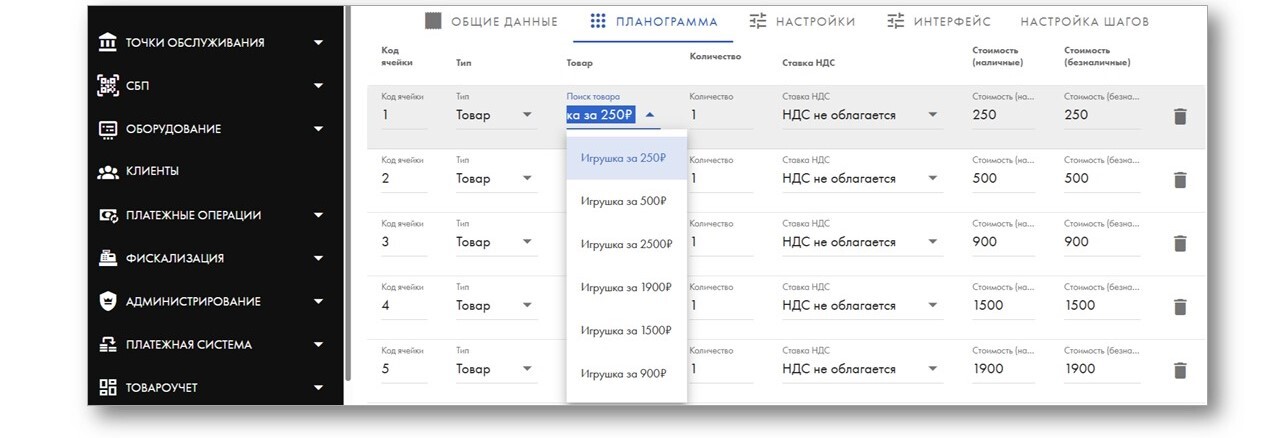
Поля, настраиваемые для каждой кнопки (ячейки) терминала:
- Код ячейки — номер кнопки.
- Тип — для вендинга всегда <<Товар>>.
- Поиск товара — из выпадающего списка выберите товар, который хотите привязать к этой кнопке. Название товара будет соответствовать указанному в номенклатуре.
- Количество — определяет, сколько единиц товара выдаётся за одну оплату.
- Если за кнопкой закреплены разные товары (например, разные игрушки), значение — 1 штука.
- Если товар один (например, напиток) или все товары имеют одинаковую цену, можно задать количество выдаваемых порций (стаканов).
- Тип НДС — наследуется из номенклатуры, возможна ручная корректировка.
- Стоимость (наличные / безналичные) — загружается из номенклатуры, но при необходимости сумму можно указать или изменить непосредственно в планограмме.
Сценарий 1.2. Витрина с расширенным ассортиментом (более 8 позиций) - другой тип конфигурации
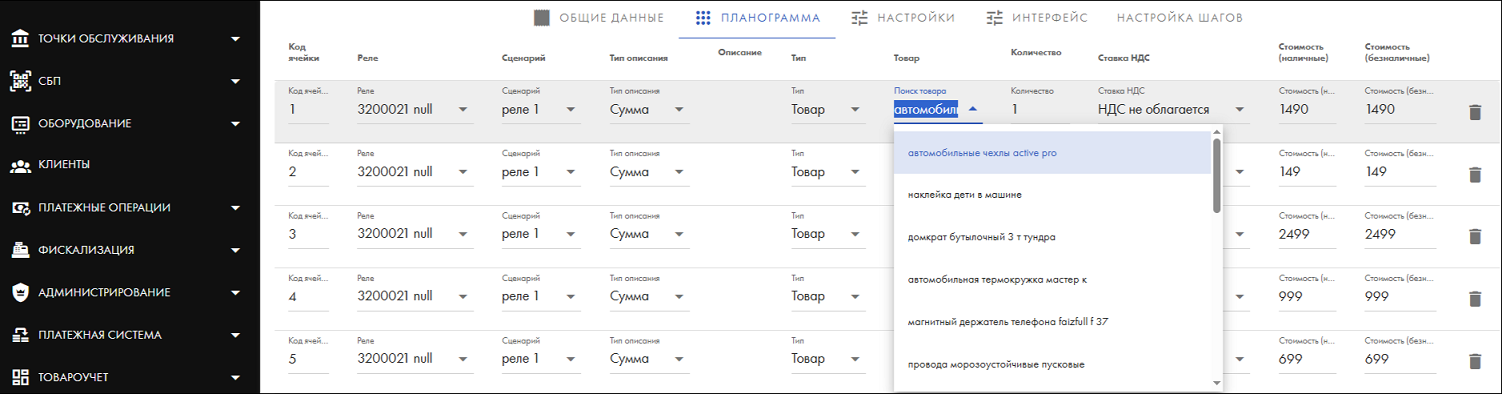
Если на витрине предполагается разместить более 8 наименований товаров, используется тип конфигурации «Управление реле». На реле задаётся сценарий открытия дверей. По сути, это та же логика работы, что и в Сценарии 1 — после оплаты двери открываются, и покупатель забирает товар с полки. Основное отличие — можно добавить больше позиций на экране терминала.
Поля, настраиваемые для каждой кнопки (ячейки) терминала:
- Код ячейки — номер кнопки на экране терминала, которая соответствует определённой ячейке (пружине) в торговом автомате.
- Реле — серийный номер устройства, указываемый в разделе «Оборудование» на этапе его добавления.
- Сценарий — наименование сценария для работы реле. (откуда берется? написать подробнее)
- Тип описания - выбрать <<Сумма>>
- Тип — для вендинга всегда <<Товар>>.
- Поиск товара — из выпадающего списка выберите товар, который хотите привязать к этой кнопке. Название товара будет соответствовать указанному в номенклатуре.
- Количество — всегда 1 (определяет, сколько единиц товара выдаётся за одну оплату).
- Тип НДС — наследуется из номенклатуры, возможна ручная корректировка.
- Стоимость (наличные / безналичные) — загружается из номенклатуры, но при необходимости сумму можно указать или изменить непосредственно в планограмме.
Сценарий 2. Пружинная выдача (механическая)
В данном сценарии планограмма выполняет ключевую роль — она связывает кнопки на экране терминала с конкретными товарами и управляет механизмом выдачи через реле (на пружину или моторчик).
Особенности настройки планограммы для этого сценария:
Особенности настройки планограммы для этого сценария:
- Планограмма позволяет создать сетку с прокруткой для неограниченного количества товаров.
- Каждая ячейка в планограмме привязывается к определённому каналу на многоканальном реле, что позволяет управлять большим количеством пружин.
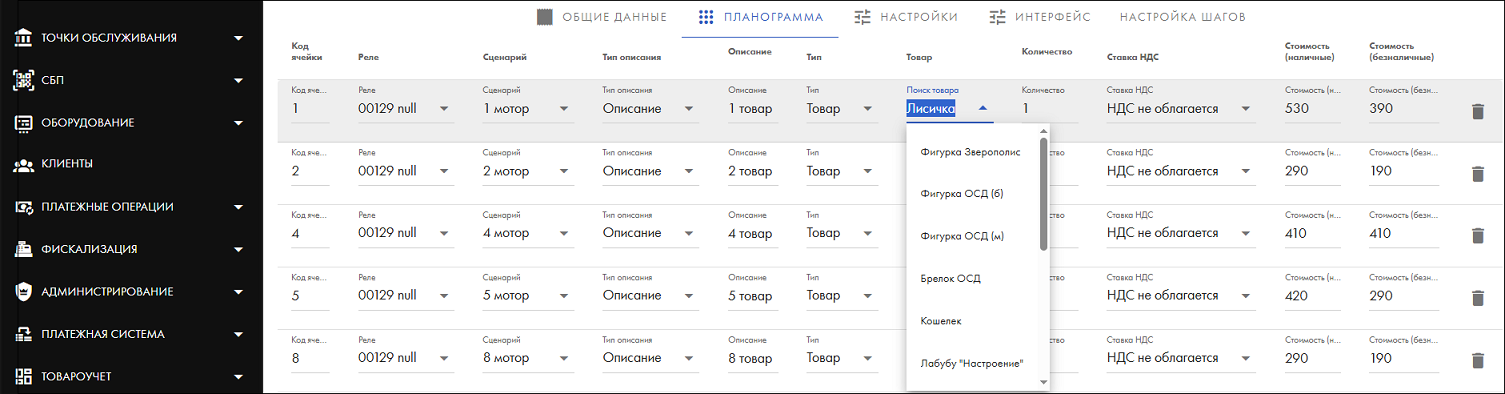
Поля, настраиваемые для каждой кнопки (ячейки) терминала:
3. Количество — на кнопке отображается количество единиц (например, «2 шт.»). Используется, если за одну оплату выдаётся несколько одинаковых товаров.
Следующие параметры берутся из Номенклатуры (заполняются при её создании) и подтягиваются автоматически:
- Код ячейки — номер кнопки на экране терминала, которая соответствует определённой ячейке (пружине) в торговом автомате.
- Реле — серийный номер устройства, указываемый в разделе «Оборудование» на этапе его добавления.
- Сценарий — ?пружина, где размещается товар?.
- Тип описания — что будет на кнопке, если это?
(В этом случае появляется дополнительный столбец <<Описание>>, куда вы можете внести комментарии)
2. Сумма— на кнопке отображается только стоимость (например, «100 ₽»).3. Количество — на кнопке отображается количество единиц (например, «2 шт.»). Используется, если за одну оплату выдаётся несколько одинаковых товаров.
Следующие параметры берутся из Номенклатуры (заполняются при её создании) и подтягиваются автоматически:
- Тип — для вендинга всегда <<Товар>>.
- Поиск товара — из выпадающего списка выберите товар, который хотите привязать к этой кнопке. Название товара будет соответствовать указанному в номенклатуре.
- Количество — всегда 1 (определяет, сколько единиц товара выдаётся за одну оплату).
- Тип НДС — наследуется из номенклатуры, возможна ручная корректировка.
- Стоимость (наличные / безналичные) — загружается из номенклатуры, но при необходимости сумму можно указать или изменить непосредственно в планограмме.
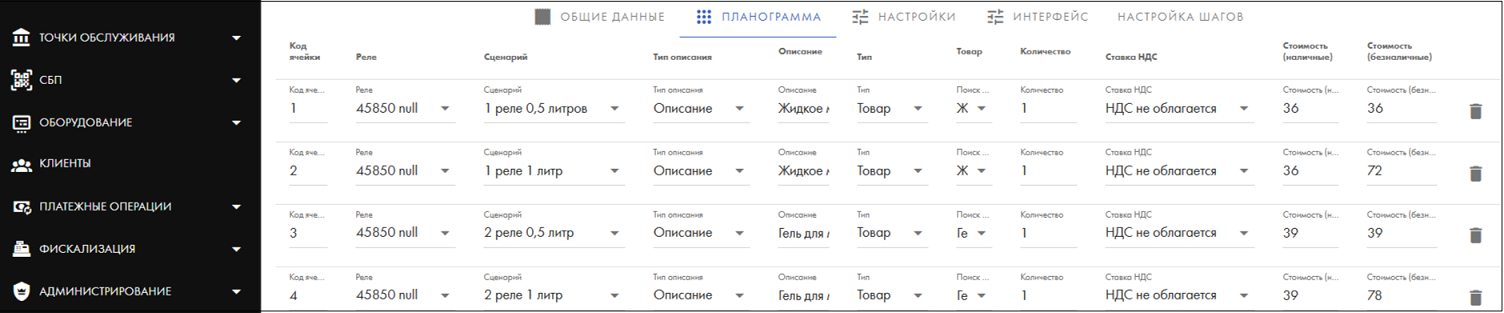
Подсценарий <<Бытовая химия на разлив>>.
В этом случае планограмма настраивается аналогично, но сигнал с реле поступает не на пружину, а на моторчик разлива жидкости. В остальном логика работы и настройки те же: выбор товара → оплата → сигнал на реле → выдача (разлив) → завершение.
В этом случае планограмма настраивается аналогично, но сигнал с реле поступает не на пружину, а на моторчик разлива жидкости. В остальном логика работы и настройки те же: выбор товара → оплата → сигнал на реле → выдача (разлив) → завершение.
Терминалы для пожертвований
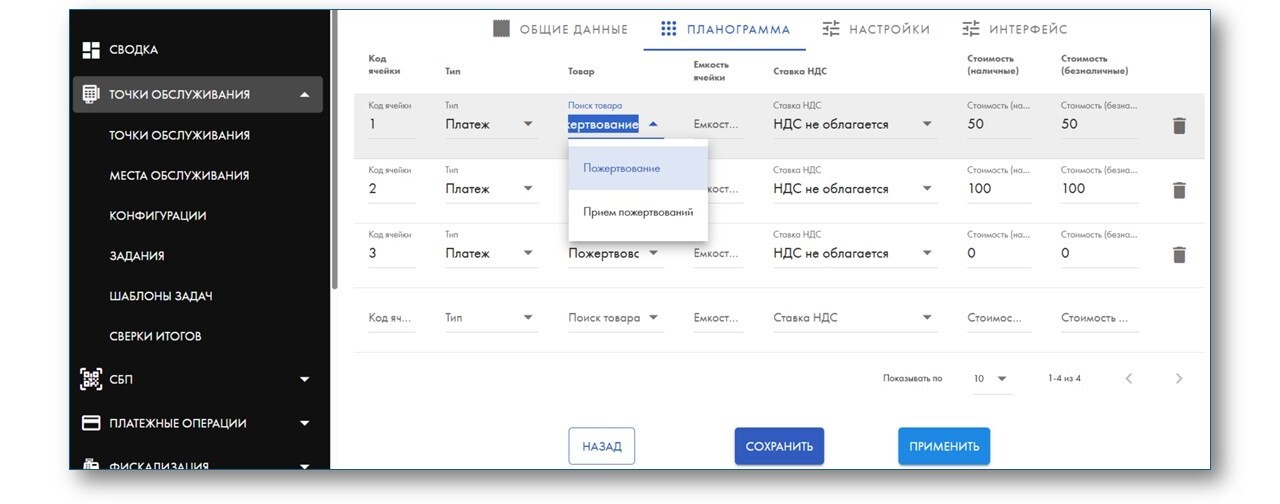
Планограмма определяет суммы и варианты пожертвований на экране.
Можно задать:
Можно задать:
- предустановленные суммы (например, 50₽, 100₽, 500₽),
- свободный ввод суммы.
Поля, настраиваемые для каждой кнопки (ячейки) терминала:
- Код ячейки — номер кнопки.
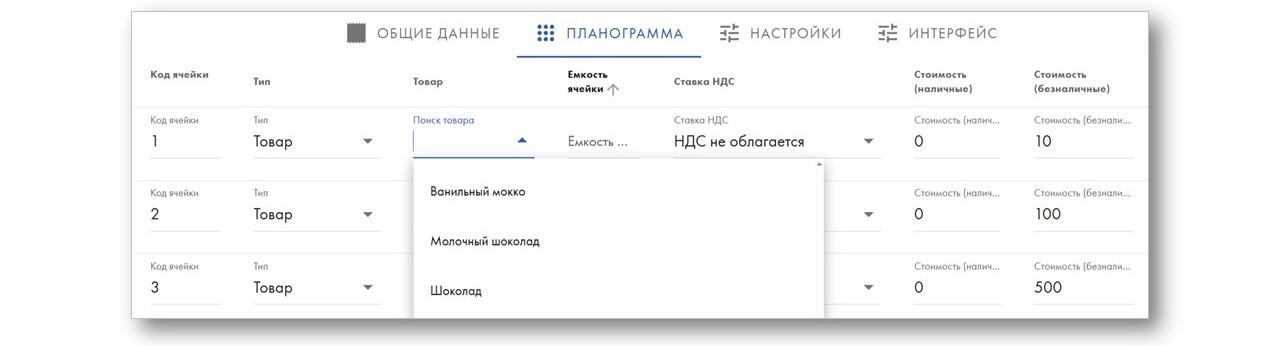
- Тип — для пожертвований всегда <<Платеж>>.
- Поиск товара — выберите из выпадающего списка (наименование будет таким, каким оно было задано в номенклатуре.)
- Емкость ячейки — оставляем место пустым.
- Тип НДС — в случае пожертвований НДС не облагается.
- Стоимость (наличные / безналичные) — изначально задаётся в номенклатуре, но при необходимости сумму можно указать или изменить непосредственно в планограмме.
АЗС самообслуживания
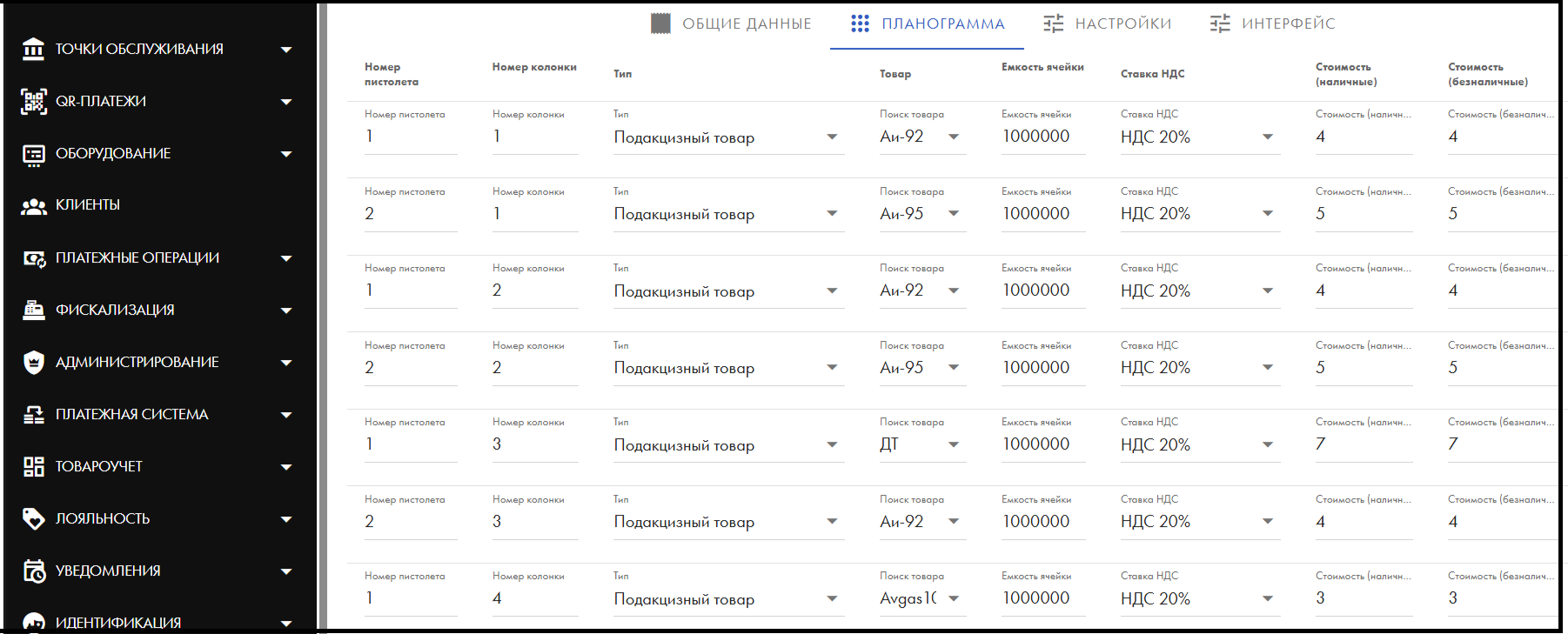
Цены на топливо часто меняются — планограмма позволяет оперативно корректировать стоимость без правки номенклатуры.
Планограмма — это раздел конфигурации терминала, который определяет, какие виды топлива и товары отображаются на экране, их стоимость и логику работы с колонкой.
Для чего используется:
Планограмма — это раздел конфигурации терминала, который определяет, какие виды топлива и товары отображаются на экране, их стоимость и логику работы с колонкой.
Для чего используется:
- Настройка кнопок с видами топлива — на экране отображаются марки топлива (АИ-92, АИ-95, АИ-98, ДТ, газ), каждая со своей ценой за литр.
- Указание стоимости (наличные / безналичные) — цены могут различаться в зависимости от способа оплаты.
- Быстрая корректировка цен — стоимость топлива часто меняется, и планограмма позволяет обновить её без правки номенклатуры.
- Управление колонкой — после оплаты терминал подаёт сигнал на реле, активируя заправку на выбранную сумму или объём.
Поля, настраиваемые для каждой кнопки (ячейки) терминала:
- Номер пистолета — номер заправочного пистолета на колонке, который будет активироваться после оплаты.
- Номер колонки - номер заправочной колонки, к которой привязан пистолет.
- Тип — для топлива выбирается «Подакцизный товар».
- Товар — выберите из выпадающего списка (наименование будет таким, каким оно было задано в номенклатуре.)
- Емкость ячейки — 1 000 000
- Тип НДС — наследуется из номенклатуры, возможна ручная корректировка.
- Стоимость (наличные / безналичные) — цена за литр. Изначально задаётся в номенклатуре, но может быть изменена непосредственно в планограмме.