



JustPay - это единая платформа для создания платежных систем
Закажите обратный звонок
Оставьте контактный телефон
Отправляя заявку через эту форму - вы подтверждаете, что ознакомились политикой конфиденциальности
Номенклатура: товары и услуги
В разделе «Номенклатура» ведется единый каталог всех товаров и/или услуг. Здесь вы можете создавать новые позиции, настраивать цены, остатки, а также группировать элементы по категориям для удобства.
Работа с позициями
- Добавление товаров: вручную или загрузкой прайс-листа (требования к формату →).
- Редактирование: артикул (код), цена, единица измерения и другие характеристики.
- Организация: группировка по категориям в случае необходимости.
Чтобы панель JustPay корректно отображалась на терминале, добавьте минимум одну позицию (товар или услугу) в номенклатуру — независимо от того, чем вы занимаетесь.
Как добавить товар вручную?
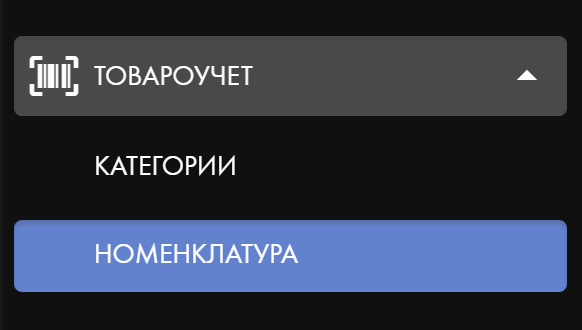
В разделе <<Товароучет>>
выбрать пункт <<Номенклатура>>.
выбрать пункт <<Номенклатура>>.
Нажать кнопку «Добавить»
в правом верхнем углу.
в правом верхнем углу.
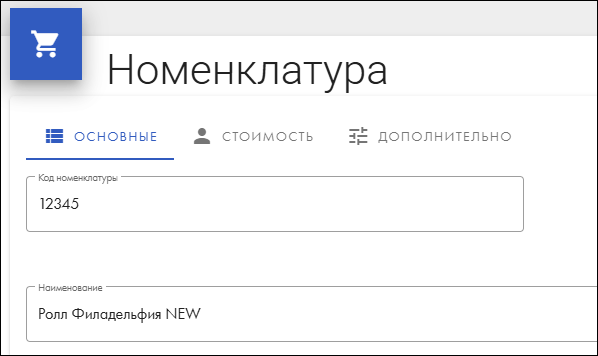
Откроется окно
для ввода данных
для ввода данных
Как выбрать тип номенклатуры?
В остальных случаях — тоже Товар.
Шаг 1 завершен ✔— основные данные указаны.
➡️ Следующая вкладка «Стоимость»
➡️ Следующая вкладка «Стоимость»

⇓
Что здесь заполнять?
🔹 Стоимость — цена для покупателя. Отображается на терминале.
🔹 Себестоимость — ваши затраты (необязательно).
🔹 Единица измерения — как считать позицию: штуки, литры, килограммы.
Для типа номенклатур <<Платеж>> и <<Услуги>>: указываются - штуки.
🔹 НДС — выбрать подходящую ставку налога.
Эти поля необязательны и заполняются если ведётся складской учёт или
настроен контроль остатков:
🔹 Остаток — если хотите знать, сколько товара на складе
🔹 На реализации — если нужно видеть, что уже зарезервировано
🔹 Минимальное значение на точке — заполняется, если настроен контроль минимальных остатков и нужно получать уведомления о необходимости пополнения.
Если это не ваш случай — просто оставьте поля пустыми.
🔹 Себестоимость — ваши затраты (необязательно).
🔹 Единица измерения — как считать позицию: штуки, литры, килограммы.
Для типа номенклатур <<Платеж>> и <<Услуги>>: указываются - штуки.
🔹 НДС — выбрать подходящую ставку налога.
Эти поля необязательны и заполняются если ведётся складской учёт или
настроен контроль остатков:
🔹 Остаток — если хотите знать, сколько товара на складе
🔹 На реализации — если нужно видеть, что уже зарезервировано
🔹 Минимальное значение на точке — заполняется, если настроен контроль минимальных остатков и нужно получать уведомления о необходимости пополнения.
Если это не ваш случай — просто оставьте поля пустыми.
⚠️Важно!
Если в списке «Категория товара» или «Единица измерения» нет подходящего варианта — обратитесь к администратору. Он добавит нужные значения в систему.
Если в списке «Категория товара» или «Единица измерения» нет подходящего варианта — обратитесь к администратору. Он добавит нужные значения в систему.
Дополнительная вкладка
(если у вас подключена телеметрия)
(если у вас подключена телеметрия)
Как заполнить:
- Убедитесь, что у вас настроена интеграция с телеметрией в разделе «Интеграции».
- В поле «Обработчик» выберите TeWo (если используется).
- В поле «Внешний идентификатор» укажите ID клиента из вашей телеметрической системы.

После ввода всех данных
в правом нижнем углу.
в правом нижнем углу.
Нажать на кнопку
<<Сохранить>>.
<<Сохранить>>.

Номенклатура готова!