



JustPay - это единая платформа для создания платежных систем
Закажите обратный звонок
Оставьте контактный телефон
Отправляя заявку через эту форму - вы подтверждаете, что ознакомились политикой конфиденциальности
основные параметры
Точки обслуживания в JustPay: общие сведения
В данном разделе меню содержится основная информация о точках приема платежей: их наименование, где они находятся, по какому принципу работают, а также к какой организации относятся.
Для удобного отображения данных и детализации информации рекомендуется создавать отдельные точки обслуживания с уникальными названиями.
Для удобного отображения данных и детализации информации рекомендуется создавать отдельные точки обслуживания с уникальными названиями.
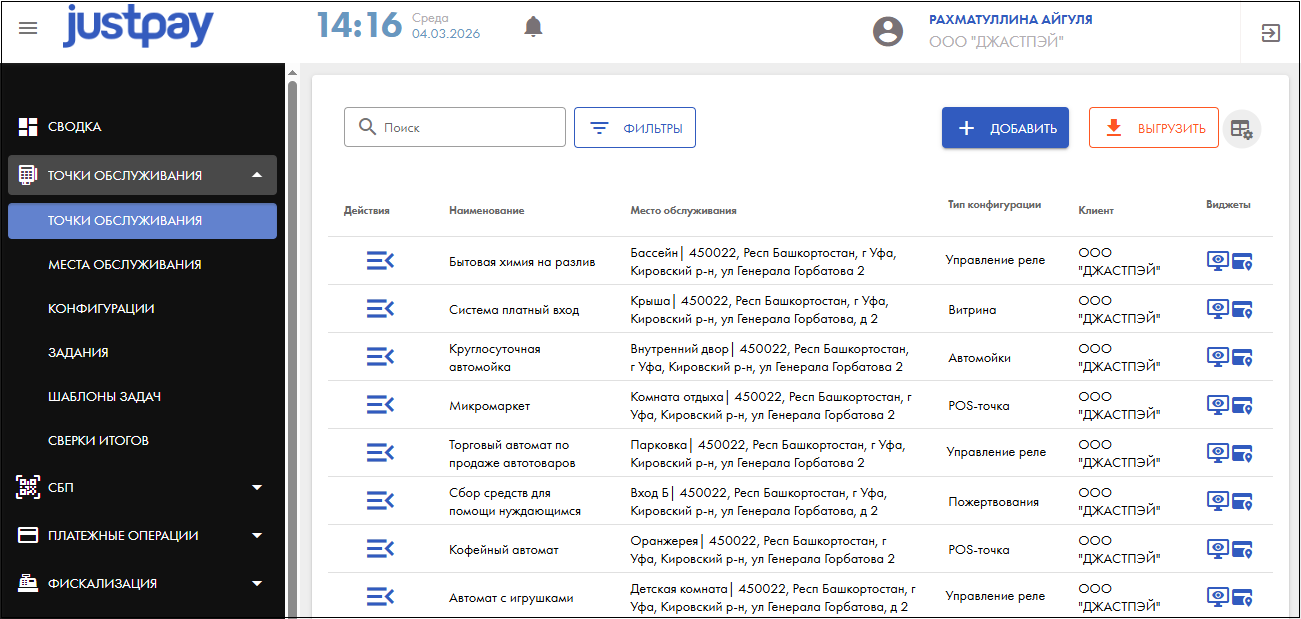
В дальнейшем при работе с сервисом JustPay для внесения изменений можно использовать только этот раздел.
Всё об устройстве точки
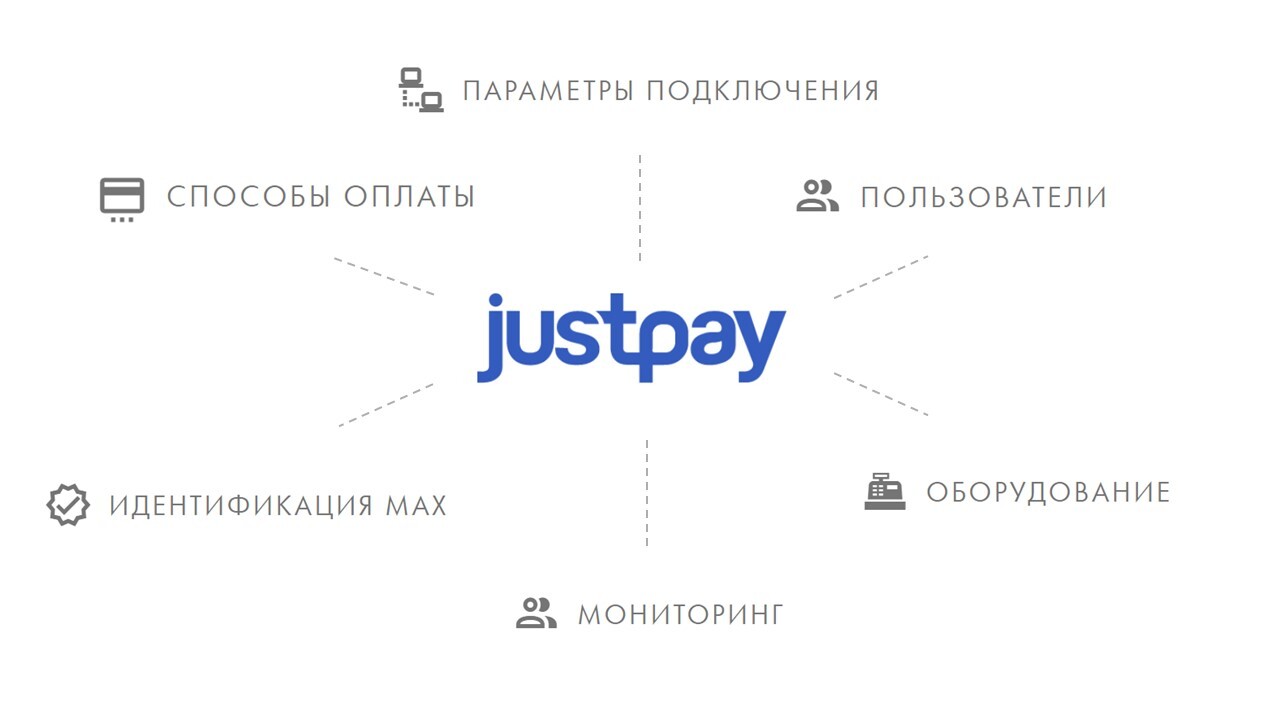
Чтобы торговый процесс шел без сбоев, мы собрали все настройки в одном месте. Каждая вкладка отвечает за свой блок информации: от подключения оборудования до назначения персонала. Для переключения между разделами используйте верхнее меню навигации:
- Мониторинг — просмотр текущего состояния устройств.
- Параметры подключения — настройка синхронизации с оборудованием.
- Идентификация в Max — привязка к внешним системам.
- Способы оплаты — настройка принимаемых платежных инструментов.
- Данные об оборудовании — техническая информация об устройствах.
- Пользователи — управление доступом сотрудников.
Алгоритм создания точки обслуживания
Создание торговой точки — один из ключевых процессов, и он требует последовательного подхода. Сначала вносятся данные, которые понадобятся для работы точки: оборудование, места обслуживания, конфигурации, номенклатура. Это предварительный этап — наполнение «базы знаний» системы.
Когда эти данные внесены, создаётся сама точка. При заполнении её карточки нужные значения из уже добавленных справочников подтянутся сами. Останется только выбрать их из выпадающих списков.
Всё, что вы подготовили заранее, идёт в дело и помогает быстро настроить точку.
Ниже представлен полный алгоритм — от первых действий до готовой к работе торговой точке.
Когда эти данные внесены, создаётся сама точка. При заполнении её карточки нужные значения из уже добавленных справочников подтянутся сами. Останется только выбрать их из выпадающих списков.
Всё, что вы подготовили заранее, идёт в дело и помогает быстро настроить точку.
Ниже представлен полный алгоритм — от первых действий до готовой к работе торговой точке.
Подготовительный этап
Добавление клиента в систему (шаг 1)
Действие: внесение данных о новом клиенте (юридическом лице или ИП).
Кто выполняет: сотрудник JustPay.
Необходимая информация:
Кто выполняет: сотрудник JustPay.
Необходимая информация:
- ИНН клиента
- Номер телефона (контактный)
Места обслуживания (шаг 2)
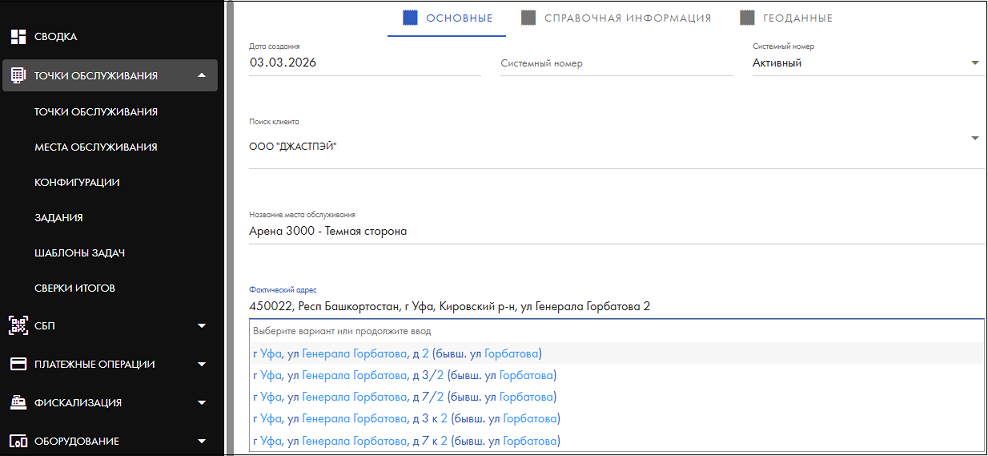
Это фактическое расположение точки приема платежей. При этом к одному адресу могут быть прикреплены несколько мест.
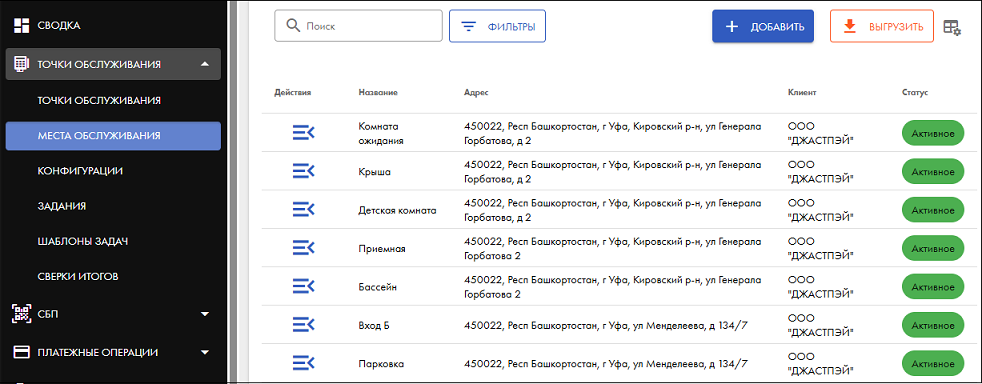
Раздел: «Точки обслуживания>> → «Места обслуживания».
Действия:
→ «Добавить>>
→ выбрать организацию - ввести 3 символа в «Поиск клиента»
→ указать название места (например, «Арена 3000»)
→ ввести адрес с подсказкой
→ «Сохранить» (Подробнее здесь →)
Действия:
→ «Добавить>>
→ выбрать организацию - ввести 3 символа в «Поиск клиента»
→ указать название места (например, «Арена 3000»)
→ ввести адрес с подсказкой
→ «Сохранить» (Подробнее здесь →)
Оборудование (шаг 3)
Это технические устройства, которые будут работать на точке: терминалы оплаты, фискальные регистраторы (кассы), релейные платы. Каждая единица в дальнейшем привязывается к конкретной Точке обслуживания.
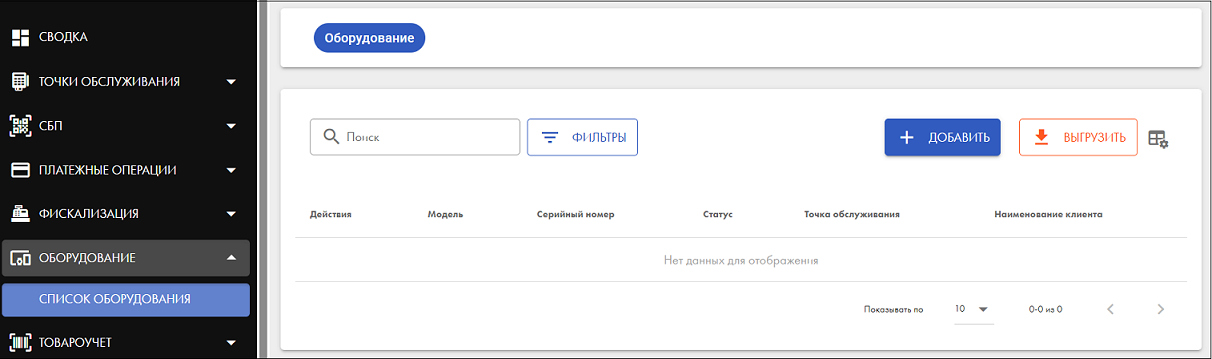
Раздел: «Оборудование» → «Список оборудования».
Действие:
→ «Добавить»
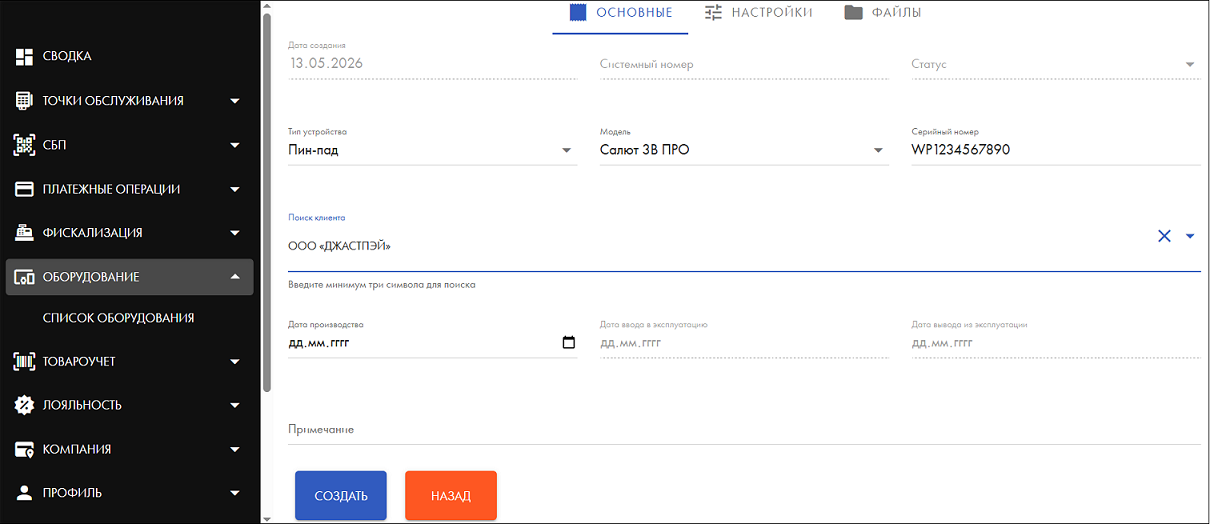
→ выбрать «Тип устройства»
→ выбрать «Модель»
→ ввести «Серийный номер»
→ ввести 3 символа в «Поиск клиента»
→ «Создать» (Подробнее здесь →)
Поле «Модель» становится доступным и подтягивает варианты только после выбора типа устройства.
Действие:
→ «Добавить»
→ выбрать «Тип устройства»
→ выбрать «Модель»
→ ввести «Серийный номер»
→ ввести 3 символа в «Поиск клиента»
→ «Создать» (Подробнее здесь →)
Поле «Модель» становится доступным и подтягивает варианты только после выбора типа устройства.
Номенклатура (шаг 4)
Это единый каталог всех товаров и/или услуг, которые будут продаваться через торговую точку. Здесь вы создаете позиции, настраиваете цены и группируете по категориям.
Важно! Чтобы панель JustPay корректно отображалась на терминале, добавьте минимум одну позицию (товар или услугу) в номенклатуру — независимо от того, чем вы занимаетесь.
Важно! Чтобы панель JustPay корректно отображалась на терминале, добавьте минимум одну позицию (товар или услугу) в номенклатуру — независимо от того, чем вы занимаетесь.
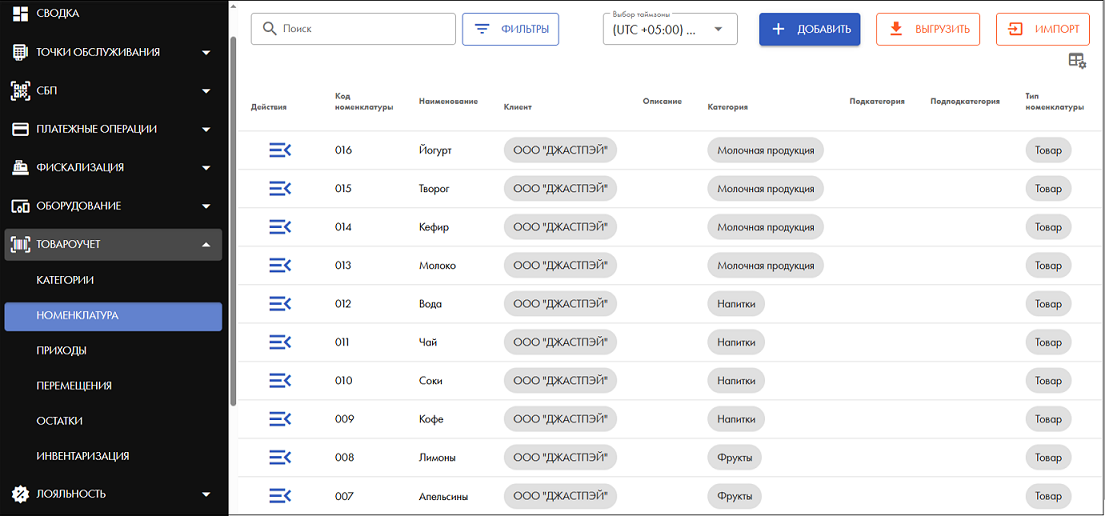
Раздел: «Товароучет» → «Номенклатура».
Действие:
→ «Добавить»
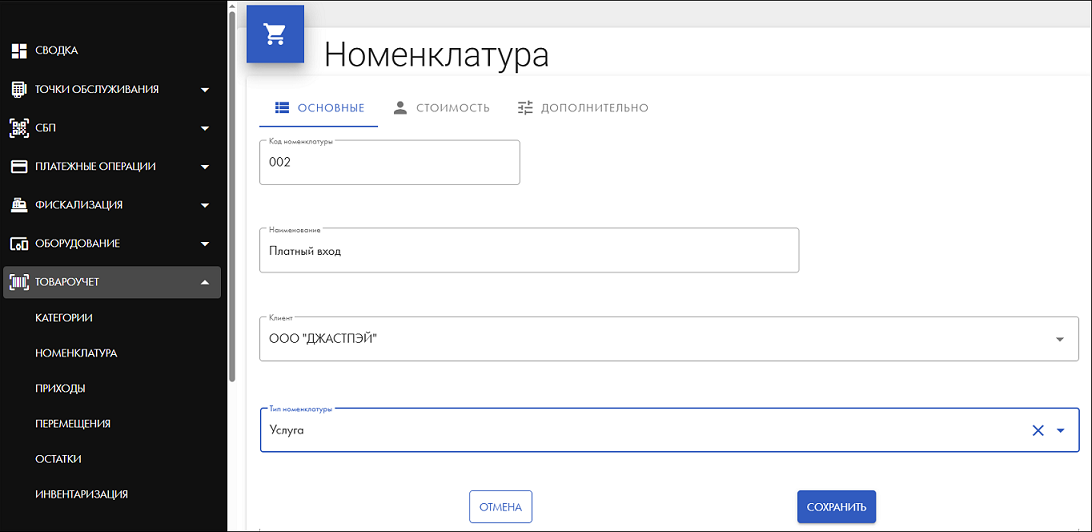
→ заполнить обязательные поля:
Действие:
→ «Добавить»
→ заполнить обязательные поля:
- Код номенклатуры — нумерация на ваше усмотрение. При интеграции с телеметрией — внешние артикулы.
- Наименование — то, которое будет отображаться на терминале.
- Клиент — ваша организация (введите 3 символа, выберите из выпадающего списка).
- Тип номенклатуры — товар, услуга, платеж.
- Стоимость — цена для покупателя (отображается на терминале)
- Единицу измерения — для типа «Платеж» и «Услуги» — штуки
- НДС — выберите подходящую ставку
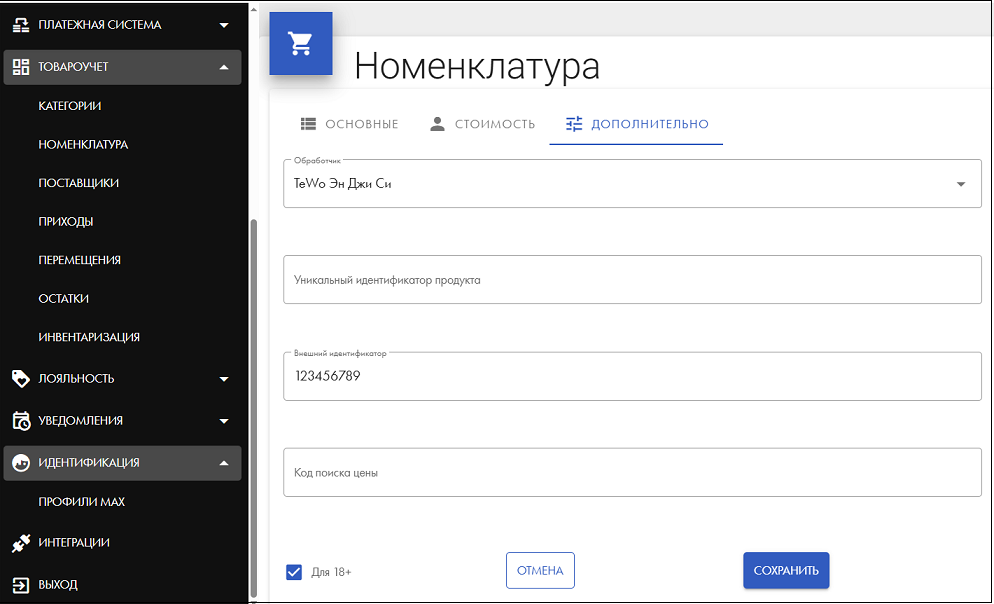
Вкладка «Дополнительно» заполняется если:
- Подключена телеметрия: выберите обработчик TeWo, в поле «Внешний идентификатор» укажите ID клиента из вашей системы. Если интеграции нет — поля не трогать.
- Это товар 18+: отметьте ☑ поле «Для 18+».
Конфигурации (шаг 5)
Конфигурация задаёт принцип работы вашего оборудования, способ взаимодействия устройств друг с другом, логику функционирования всего решения в целом — а также то, как будет выглядеть интерфейс терминала.
Для каждого решения — свой тип конфигурации. Вендинговый автомат работает по одному принципу, торговая точка — по другому, терминал для пожертвований — по третьему. Соответственно, и настройки для каждого случая будут разными.
Поэтому первое и главное при создании конфигурации — выбрать её тип. Именно тип определяет протокол взаимодействия с оборудованием. От этого выбора напрямую зависит, будет ли устройство работать корректно. Остальные настройки задаются под выбранный тип.
Для каждого решения — свой тип конфигурации. Вендинговый автомат работает по одному принципу, торговая точка — по другому, терминал для пожертвований — по третьему. Соответственно, и настройки для каждого случая будут разными.
Поэтому первое и главное при создании конфигурации — выбрать её тип. Именно тип определяет протокол взаимодействия с оборудованием. От этого выбора напрямую зависит, будет ли устройство работать корректно. Остальные настройки задаются под выбранный тип.
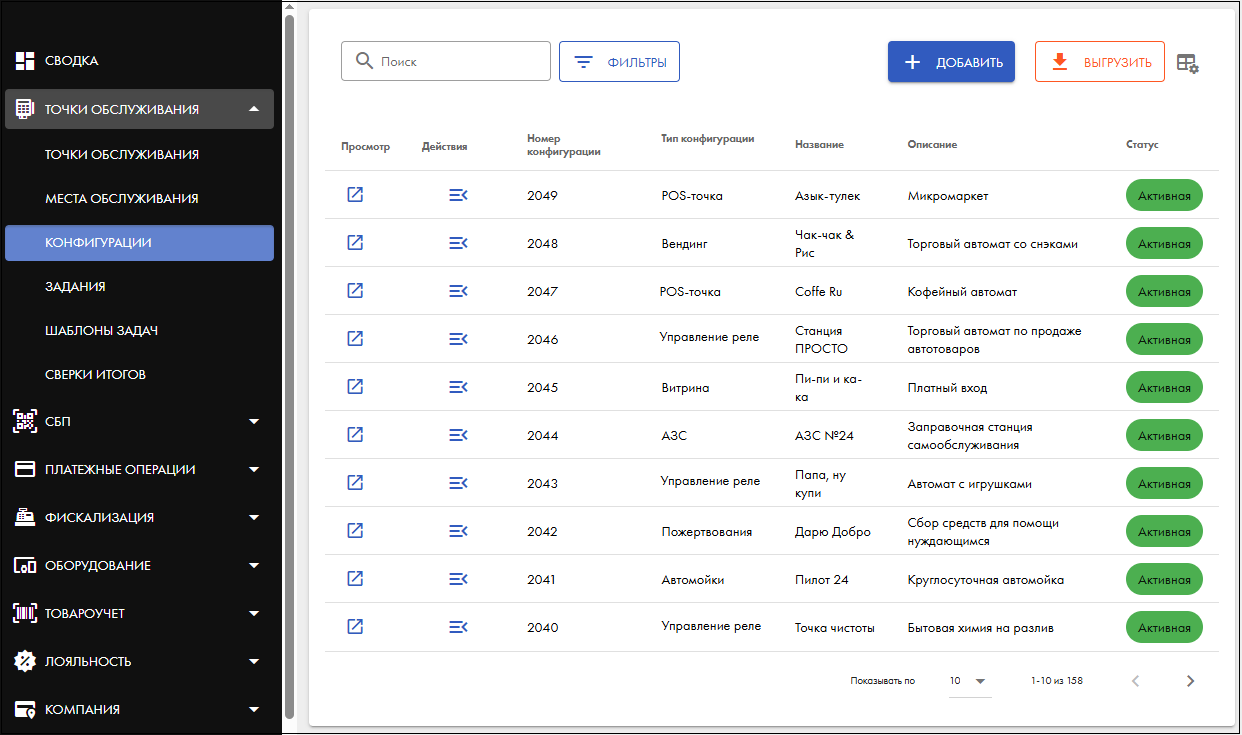
Раздел: «Точки обслуживания» → «Конфигурации».
Действие:
→ «Добавить»
→ выбрать <<Тип конфигурации>> (подходящий под ваше решение)
→ дать ему <<Название>> и <<Описание>>
→ указать свою организацию - ввести 3 символа в «Наименование клиента»
→ во вкладке «Планограмма» (доступно не для всех типов конфигурации) привязать товары к кнопкам (Подробнее здесь → )
→ во вкладке «Настройки» задать технические параметры, таймауты, фискализацию
→ во вкладке «Интерфейс» оформить цвета, логотип, шрифт
→ «Сохранить»
Действие:
→ «Добавить»
→ выбрать <<Тип конфигурации>> (подходящий под ваше решение)
→ дать ему <<Название>> и <<Описание>>
→ указать свою организацию - ввести 3 символа в «Наименование клиента»
→ во вкладке «Планограмма» (доступно не для всех типов конфигурации) привязать товары к кнопкам (Подробнее здесь → )
→ во вкладке «Настройки» задать технические параметры, таймауты, фискализацию
→ во вкладке «Интерфейс» оформить цвета, логотип, шрифт
→ «Сохранить»
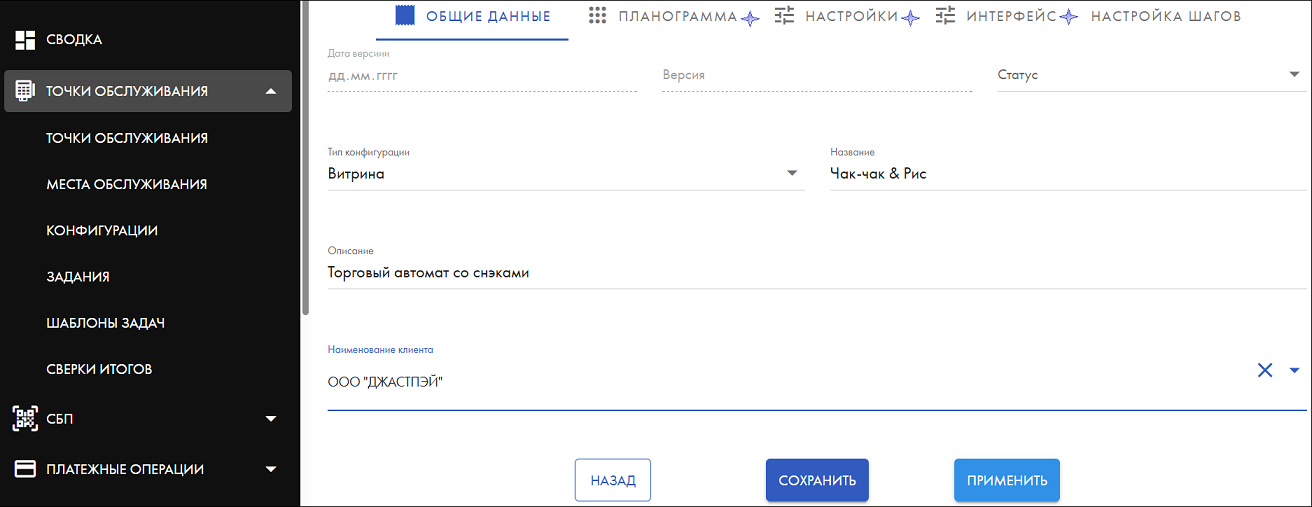
Какие бывают типы конфигураций (принцип работы) - нажмите, чтобы ознакомиться подробнее:
- Вендинг — для торговых автоматов (аппаратов, работающих по шине MDB (кофейные, снековые автоматы, автоматы печати фотографий и др.);
- POS-терминал / POS-точка — для приема платежей на точке (ожидает информации от внешней системы);
- Курьер — для мобильных терминалов;
- Пожертвования — для сбора средств;
- Автомойки, АЗС, Яндекс Автозаправка — для специализированных точек;
- Витрина — для отображения товаров;
- Управление реле / POS-точка с реле — для управления дополнительным оборудованием.
Подготовительный этап завершён. Все необходимые данные внесены.
Следующий этап — создание и настройка торговой точки.
Следующий этап — создание и настройка торговой точки.
Как добавить новую точку обслуживания?

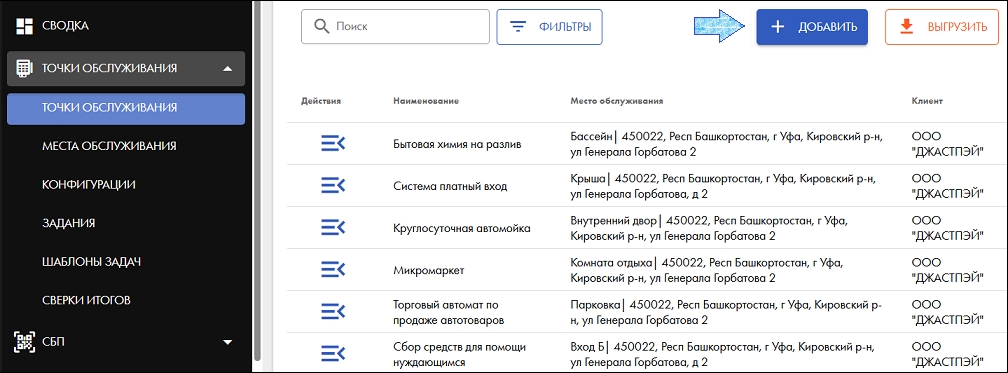
Перейти в раздел
«Точки обслуживания»
«Точки обслуживания»

Нажать кнопку «Добавить»
в правом верхнем углу
в правом верхнем углу
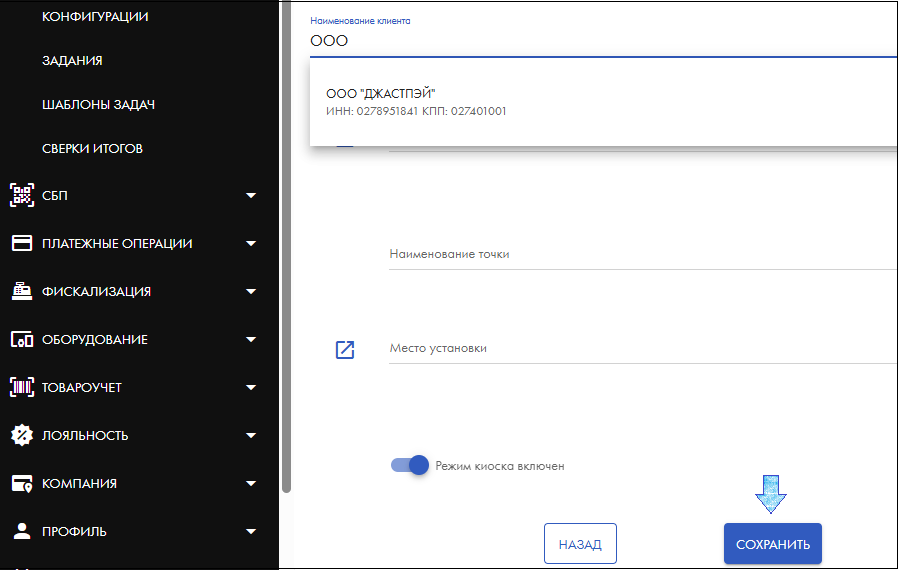
В поле <<Наименование клиента>> начните вводить название и справочник подтянет ваши данные.
Нажмите на кнопку
<<Сохранить>>.
<<Сохранить>>.
Новая точка создана!

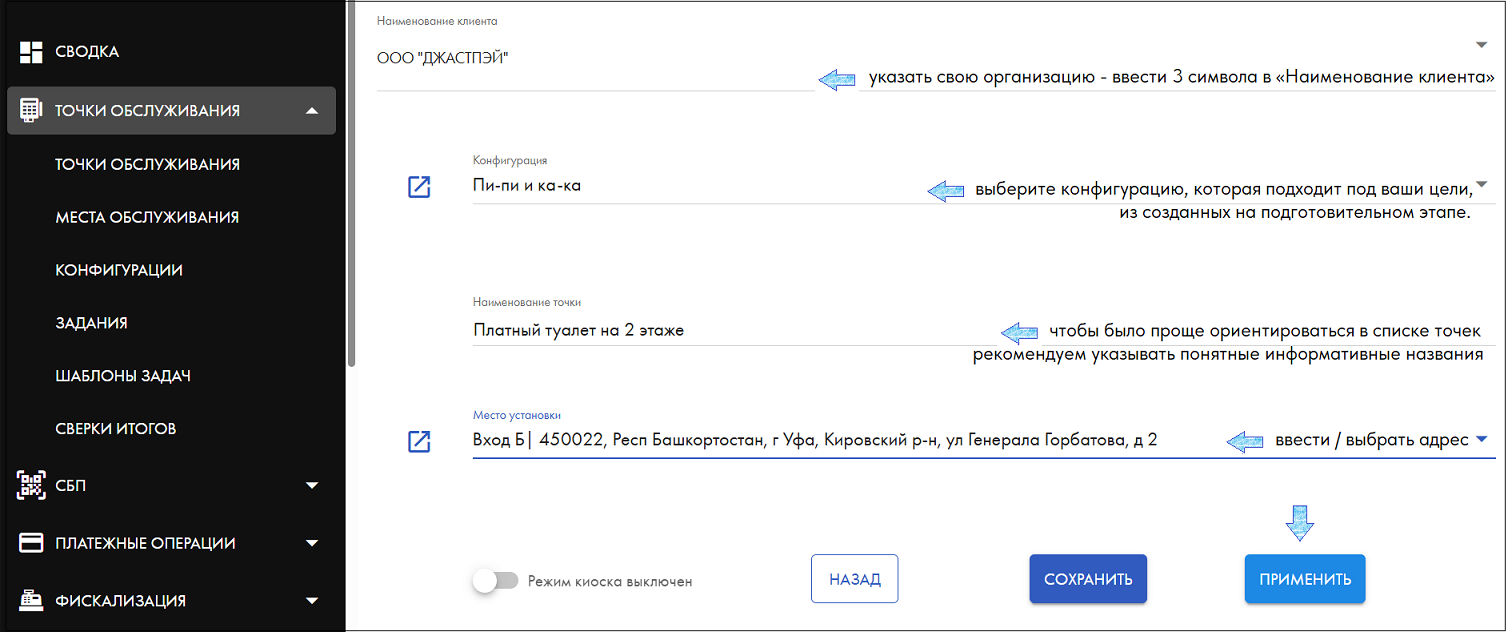
Открыть новую пустую строку, щелкнув на значок <<≡>> левой кнопкой мыши.

В выпадающем списке выбрать <<Изменить>>.

Откроется окно ввода данных.
После заполнения нажать <<Применить>>.
Привязка оборудования к точке
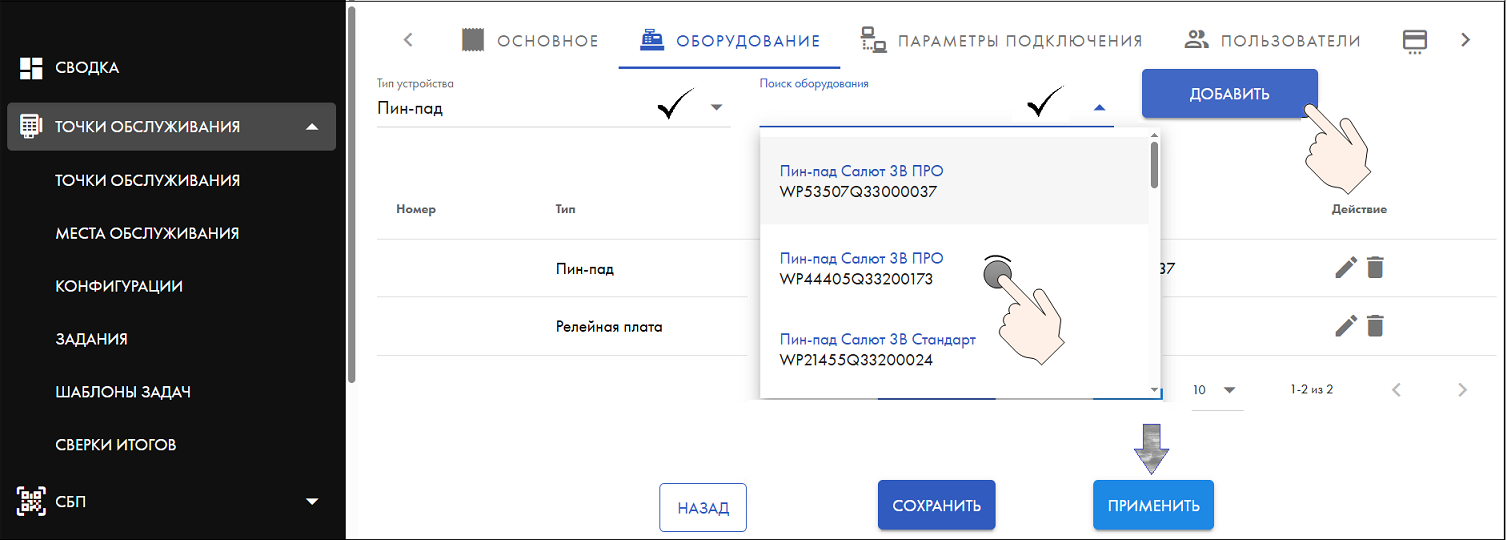
Чтобы устройство, добавленное на подготовительном этапе, заработало на точке, его необходимо привязать. Перейдите во вкладку «Оборудование» (верхняя панель меню точки):
→ выберите <<Тип устройства>> из выпадающего списка,
→ в поле «Поиск оборудования» выберите конкретное устройство (отображается с серийным номером),
→ нажмите «Добавить» → «Применить».
Оборудование появится во вкладке.
→ выберите <<Тип устройства>> из выпадающего списка,
→ в поле «Поиск оборудования» выберите конкретное устройство (отображается с серийным номером),
→ нажмите «Добавить» → «Применить».
Оборудование появится во вкладке.
Параметры подключения
На этом этапе настраивается связь между терминалом и точкой обслуживания. Для этого откройте следующую вкладку — «Параметры подключения»:
→ выберите устройство в поле «Поиск оборудования»
→ нажмите на кнопку «Генерация токена»
→ кликните на иконку часов справа от поля «PIN-токен» — будет сгенерирован временный токен (действует 60 минут). Введите его при запуске программы на терминале.
→ не забудьте «Применить». (Подробнее здесь →)
→ выберите устройство в поле «Поиск оборудования»
→ нажмите на кнопку «Генерация токена»
→ кликните на иконку часов справа от поля «PIN-токен» — будет сгенерирован временный токен (действует 60 минут). Введите его при запуске программы на терминале.
→ не забудьте «Применить». (Подробнее здесь →)
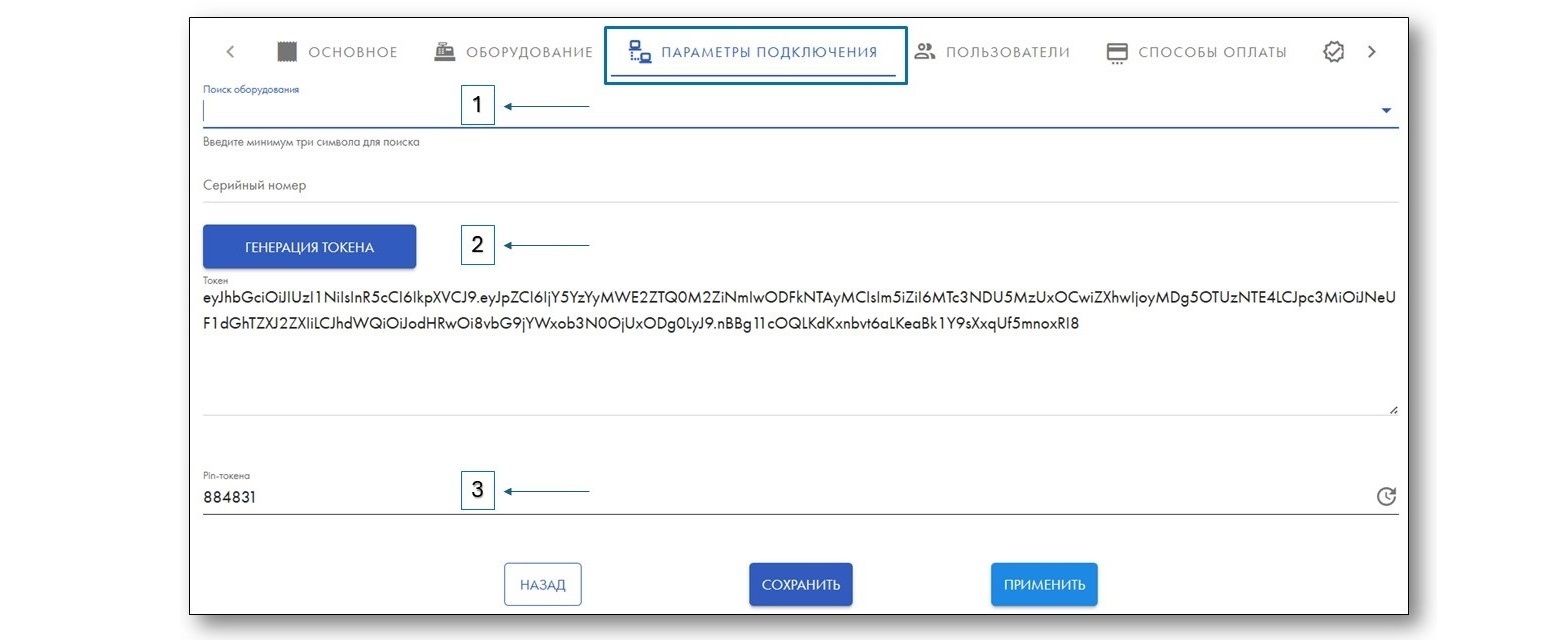
⚠️ Важно: Кнопка «Генерация токена» используется только один раз — при первичной настройке. Повторное нажатие прекратит работу текущей точки.
Способы оплаты
Настройте способы оплаты, которые увидят покупатели на терминале: банковские карты, СБП, доступ по карте сотрудника, QR-стикер для оплаты и т.д.
Вкладка: «Способы оплаты» (верхнее меню карточки точки).
Действие:
→ отметьте галочками нужные способы оплаты
→ для банковской карты — выберите банк эквайринга из списка (для тестирования доступен Эмулятор)
→ для СБП — включите опцию, выберите профиль СБП (подтягивается из раздела меню «СБП»)
→ установите «Время сверки итогов» — время автоматической сверки с банком
→ «Применить» (Подробнее здесь →)
Вкладка: «Способы оплаты» (верхнее меню карточки точки).
Действие:
→ отметьте галочками нужные способы оплаты
→ для банковской карты — выберите банк эквайринга из списка (для тестирования доступен Эмулятор)
→ для СБП — включите опцию, выберите профиль СБП (подтягивается из раздела меню «СБП»)
→ установите «Время сверки итогов» — время автоматической сверки с банком
→ «Применить» (Подробнее здесь →)
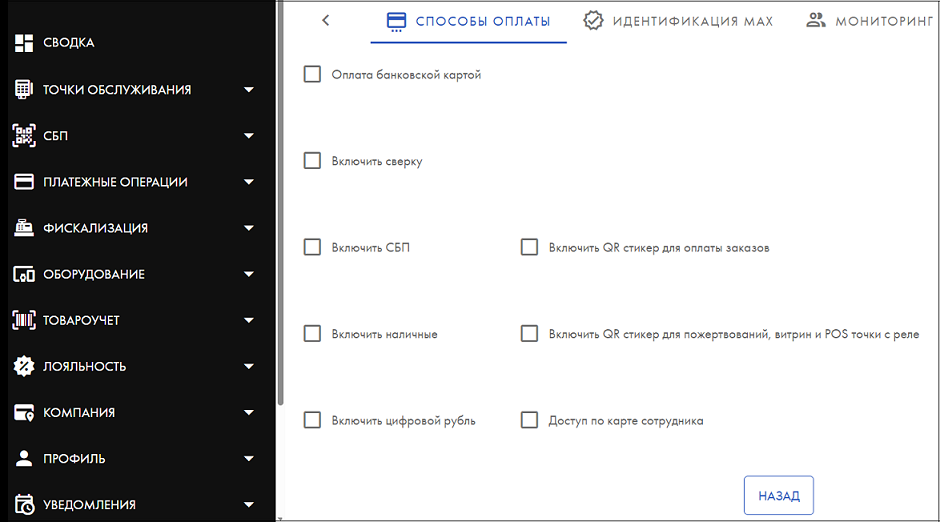
⚠️Важно: Для корректной работы СБП необходимо заранее создать профиль СБП в соответствующем разделе и внести настройки, полученные от банка.
Идентификация MAX
Эта вкладка используется, если на точке продаётся товар, требующий подтверждения совершеннолетия (алкоголь, табак, энергетики, товары 18+). Система запросит у покупателя MAX ID перед оплатой.
Кроме того, можно настроить скидки по статусу покупателя (студенты, пенсионеры, инвалиды, многодетные) — для этого даже не нужно, чтобы на точке были товары 18+.
Если ваша точка не торгует возрастными товарами и не использует скидки — настройки можно не трогать.
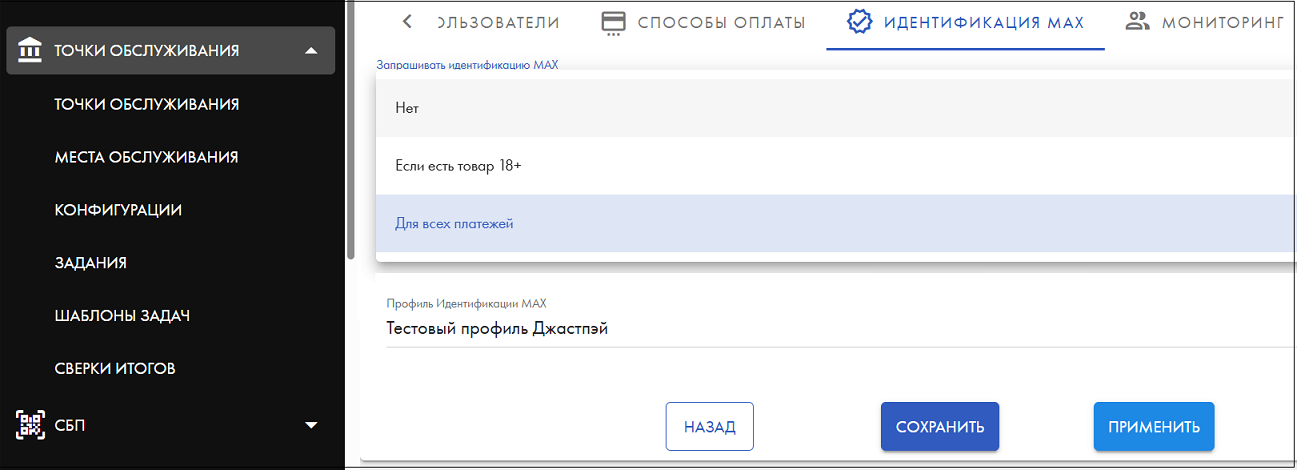
Вкладка: «Идентификация MAX»(верхнее меню карточки точки).
Действие:
→ в поле «Запрашивать идентификацию MAX» выберите нужный вариант:
«Нет» — идентификация не требуется
«Если есть товар 18+» — запрос на проверку возраста появится только при добавлении в корзину возрастного товара
«Для всех платежей» — идентификация будет запрашиваться при каждой оплате (для варианта со скидкой)
→ выберите «Профиль идентификации MAX» — создается и настраивается заранее (Подробнее здесь →)
→ «Применить»
Кроме того, можно настроить скидки по статусу покупателя (студенты, пенсионеры, инвалиды, многодетные) — для этого даже не нужно, чтобы на точке были товары 18+.
Если ваша точка не торгует возрастными товарами и не использует скидки — настройки можно не трогать.
Вкладка: «Идентификация MAX»(верхнее меню карточки точки).
Действие:
→ в поле «Запрашивать идентификацию MAX» выберите нужный вариант:
«Нет» — идентификация не требуется
«Если есть товар 18+» — запрос на проверку возраста появится только при добавлении в корзину возрастного товара
«Для всех платежей» — идентификация будет запрашиваться при каждой оплате (для варианта со скидкой)
→ выберите «Профиль идентификации MAX» — создается и настраивается заранее (Подробнее здесь →)
→ «Применить»
Все продажи, проверки возраста и транзакции фиксируются в личном кабинете JustPay в реальном времени. Статистика по каждому автомату всегда под рукой.