


JustPay - это единая платформа для создания платежных систем
Закажите обратный звонок
Оставьте контактный телефон
Отправляя заявку через эту форму - вы подтверждаете, что ознакомились политикой конфиденциальности
Конфигурация «Витрина».
Сценарий 2. Платный туалет / душ
Сценарий 2. Платный туалет / душ
Конфигурация этого типа используется для автоматизации платного доступа в туалеты и душевые. Клиент оплачивает услугу картой, смартфоном или наличными — дверь разблокируется. Система контролирует занятость, завершает сессию и фиксирует все операции в личном кабинете.
Как это работает:
Как это работает:
- Терминал показывает цену — клиент оплачивает.
- Реле разблокирует замок — дверь открывается.
- Датчик фиксирует закрытие двери — терминал переходит в режим «Занято».
- Клиент выходит, нажимает кнопку выхода изнутри.
- Терминал завершает сессию и формирует чек с QR-кодом.
📌 Шаг 1. Создание конфигурации.
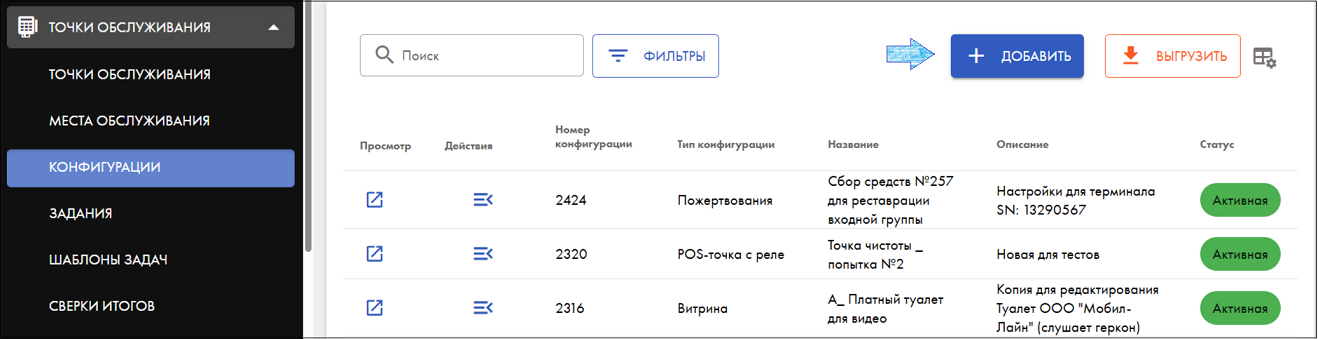
Раздел: «Точки обслуживания» → «Конфигурации».
Действие:
→ «Добавить» (правый верхний угол)
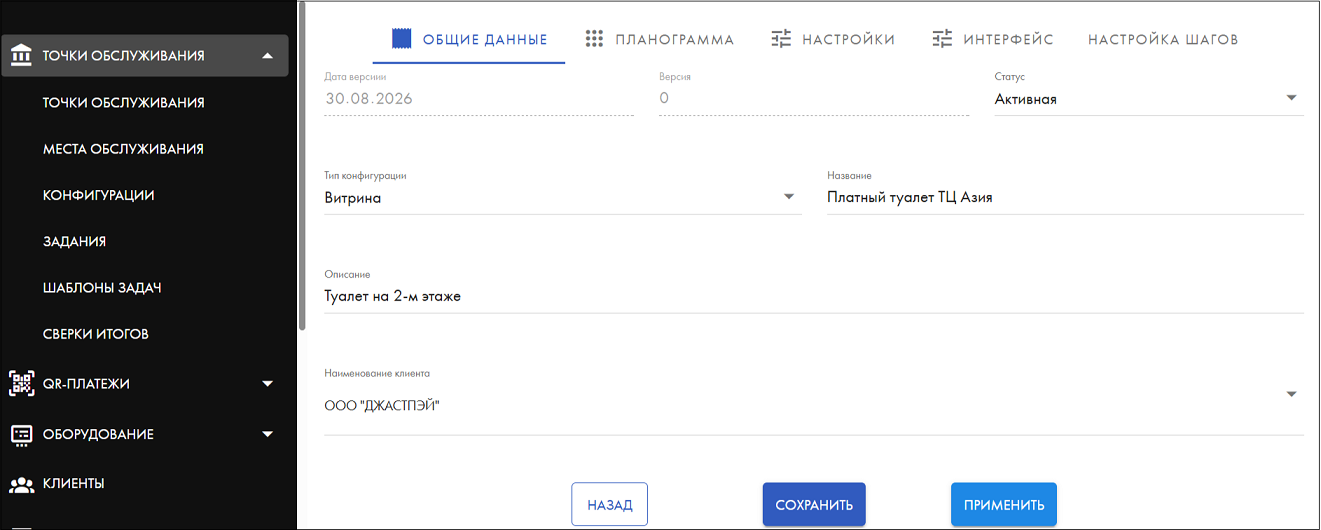
→ заполните вкладку «Общие данные»:
➡️ После сохранения система подтянет данные вашей организации.
Действие:
→ «Добавить» (правый верхний угол)
→ заполните вкладку «Общие данные»:
- Тип конфигурации — выберите «Витрина» из выпадающего списка (нажмите на значок ▼ в конце строки, чтобы активировать список)
- Название — дайте такое, чтобы легко находить эту конфигурацию среди других и понимать, для чего она (например, «Платный туалет ТЦ Европа»)
- Описание — краткое пояснение (например, «Туалет на 2-м этаже»)
- Наименование клиента — это ваша организация. Нажмите на пустую строку, в выпадающем списке появится ваше название. Выберите его.
➡️ После сохранения система подтянет данные вашей организации.
📌 Шаг 2. Настройка конфигурации.
Раздел: «Точки обслуживания» → «Конфигурации».
Действие:
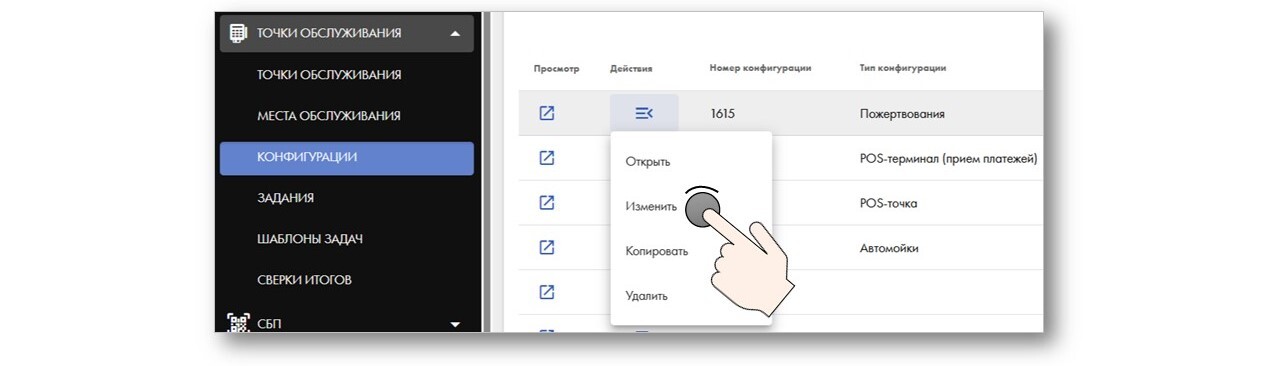
→ найдите только что созданную конфигурацию в списке (обычно она первая)
→ нажмите на значок «три полоски» (≡) слева от её названия (в столбце «Действия»)
→ в выпадающем списке выберите «Изменить»
➡️ Откроется карточка конфигурации для настройки.
Действие:
→ найдите только что созданную конфигурацию в списке (обычно она первая)
→ нажмите на значок «три полоски» (≡) слева от её названия (в столбце «Действия»)
→ в выпадающем списке выберите «Изменить»
➡️ Откроется карточка конфигурации для настройки.
📌 Шаг 3. Заполнение планограммы.
Планограмма — это раздел конфигурации, который определяет, какие товары или действия отображаются на экране терминала. Она позволяет привязать их к кнопкам, указать цены и параметры НДС.
Для сценария «Платный туалет / душ» планограмма размещает на экране одну или несколько кнопок с вариантами доступа. Например:
Для сценария «Платный туалет / душ» планограмма размещает на экране одну или несколько кнопок с вариантами доступа. Например:
- «Туалет — 50₽»
- «Душ — 100₽»
- «Комната матери и ребёнка — 50₽»
Действие:
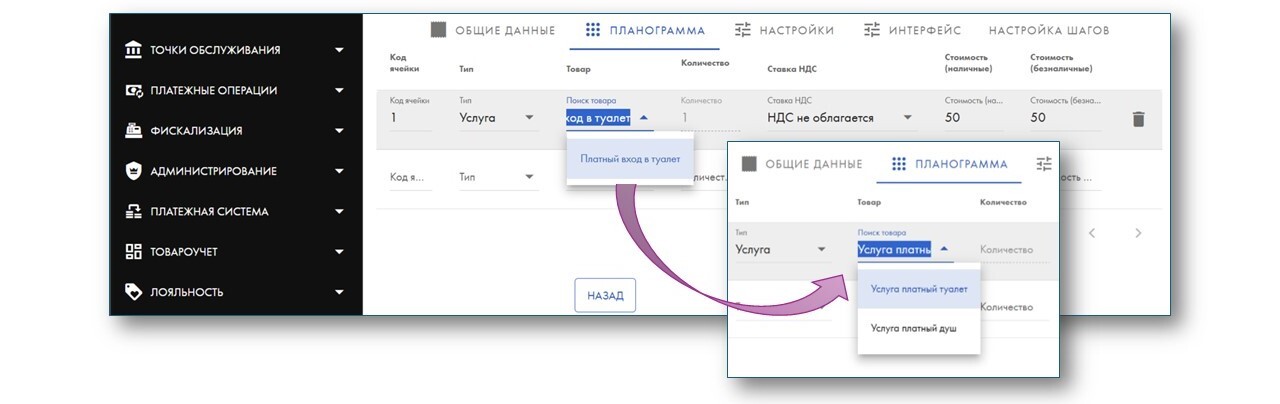
→ перейдите во вкладку «Планограмма»
→ заполните строки для каждой кнопки (ячейки):
📖 Подробнее о заполнении планограммы — [здесь →]
→ перейдите во вкладку «Планограмма»
→ заполните строки для каждой кнопки (ячейки):
- Код ячейки — укажите номер кнопки на терминале (1, 2, 3...)
- Тип — выберите «Услуга»
- Поиск товара — выберите из выпадающего списка (наименование будет таким, каким оно было задано в номенклатуре.)
- Количество — всегда 1 (один проход).
- Тип НДС — выберите ставку налога (если применимо)
- Стоимость — укажите цену доступа
📖 Подробнее о заполнении планограммы — [здесь →]
📌 Шаг 4. Настройка параметров.
В этой вкладке задаются технические параметры работы терминала: таймауты, поведение экранов и правила фискализации. Базовые настройки уже проставлены системой — их достаточно проверить, но менять не нужно.
Действие:
→ перейдите во вкладку «Настройки» (верхнее меню карточки)
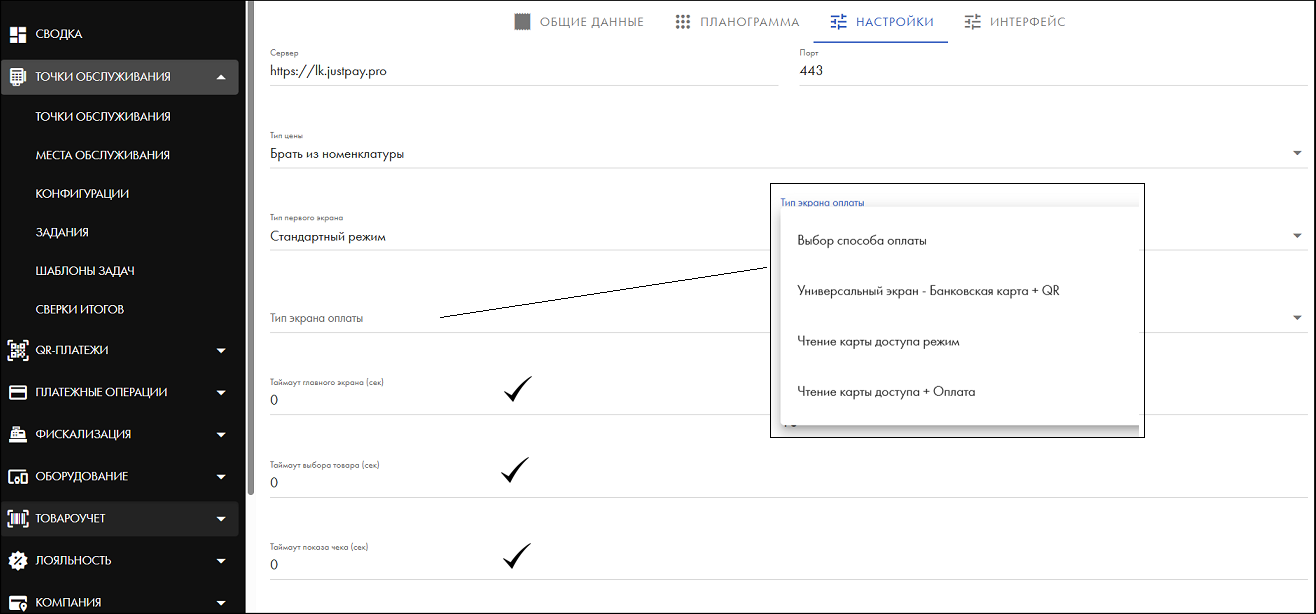
→ проверьте и при необходимости измените параметры:
Базовые настройки (не меняются):
→ перейдите во вкладку «Настройки» (верхнее меню карточки)
→ проверьте и при необходимости измените параметры:
Базовые настройки (не меняются):
- Сервер — lk.justpay.pro
- Порт — 443
- Тип цены — брать из номенклатуры
- Тип первого экрана — стандартный режим
Что нужно изменить:
- Тип экрана оплаты: если только карта — оставить «Стандартный»; если есть СБП — выбрать «Выбор способа оплаты»
- Таймаут главного экрана: 10 сек
- Таймаут выбора товара: 10 сек
- Таймаут показа чека: 2 сек
- Таймаут ожидания фискализации: 10 сек.
- Таймаут ожидания оплаты по карте: 100–150 сек (например, 150)
- Таймаут оплаты по СБП: 100–150 сек (например, 150)
Настройка фискализации:
По умолчанию в конфигурации стоят галочки:
☑ Фискализация наличных операций
☑ Фискализация безналичных операций
По умолчанию в конфигурации стоят галочки:
☑ Фискализация наличных операций
☑ Фискализация безналичных операций
Оставьте:
☑ Фискализация безналичных операций — она нужна для корректной работы с картами и СБП.
☑ Фискализация безналичных операций — она нужна для корректной работы с картами и СБП.
Снимите галочку:
☐ Фискализация наличных операций
Если в вашей точке принимаются наличные, и фискализация по ним обязательна — оставьте обе галочки включёнными.
☐ Фискализация наличных операций
Если в вашей точке принимаются наличные, и фискализация по ним обязательна — оставьте обе галочки включёнными.
→ «Применить»
Не трогать:
Не трогать:
- Тип экрана при сканировании цифрового ID MAX (оставить как есть — используется для других конфигураций)
📌 Шаг 5. Оформление интерфейса и настройка экранов реле.
В этой вкладке настраивается внешний вид экранов терминала в соответствии с логикой работы:
- Первый экран — режим ожидания: цена услуги и кнопка оплаты
- Экран выбора способа оплаты — выбор между картой и СБП (если доступно)
- Экран «Доступ разрешён» — отображается после успешной оплаты, дверь разблокирована
- Экран «Занято» — отображается, пока помещение занято
- Экран ошибки — при сбое или отмене
- Последний экран — завершение сессии с QR-кодом чека
Действие:
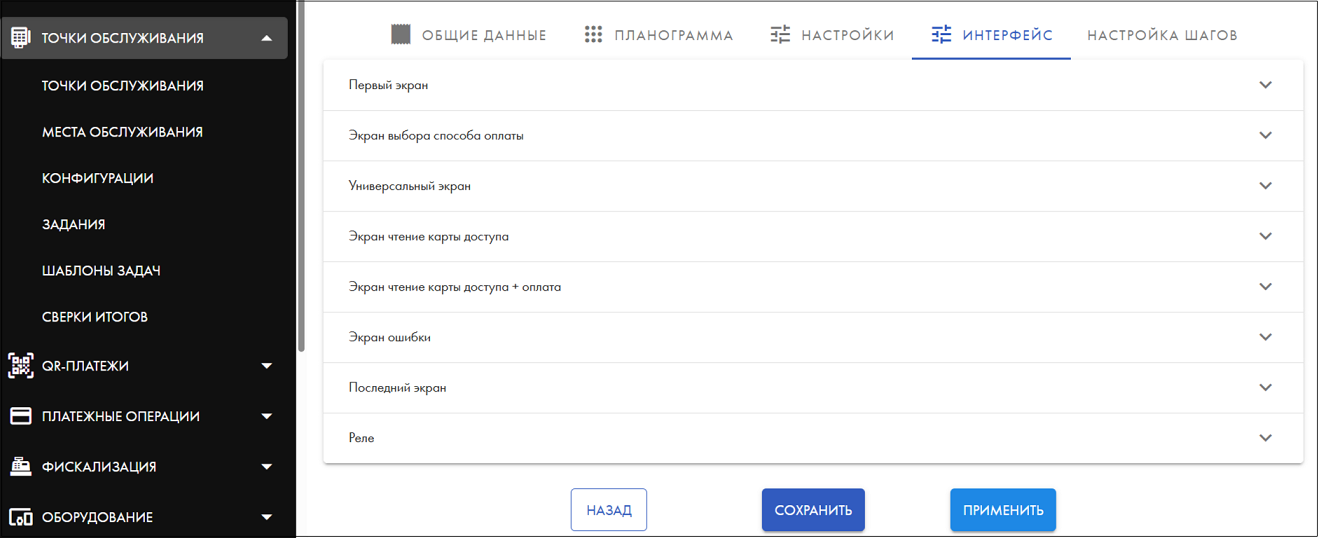
→ перейдите во вкладку «Интерфейс» (верхнее меню карточки)
→ в открывшемся списке выберите нужный экран для настройки
→ перейдите во вкладку «Интерфейс» (верхнее меню карточки)
→ в открывшемся списке выберите нужный экран для настройки
📌 Шаг 5.1 Первый экран (режим ожидания).
📌 Шаг 5.1 Первый экран (режим ожидания).
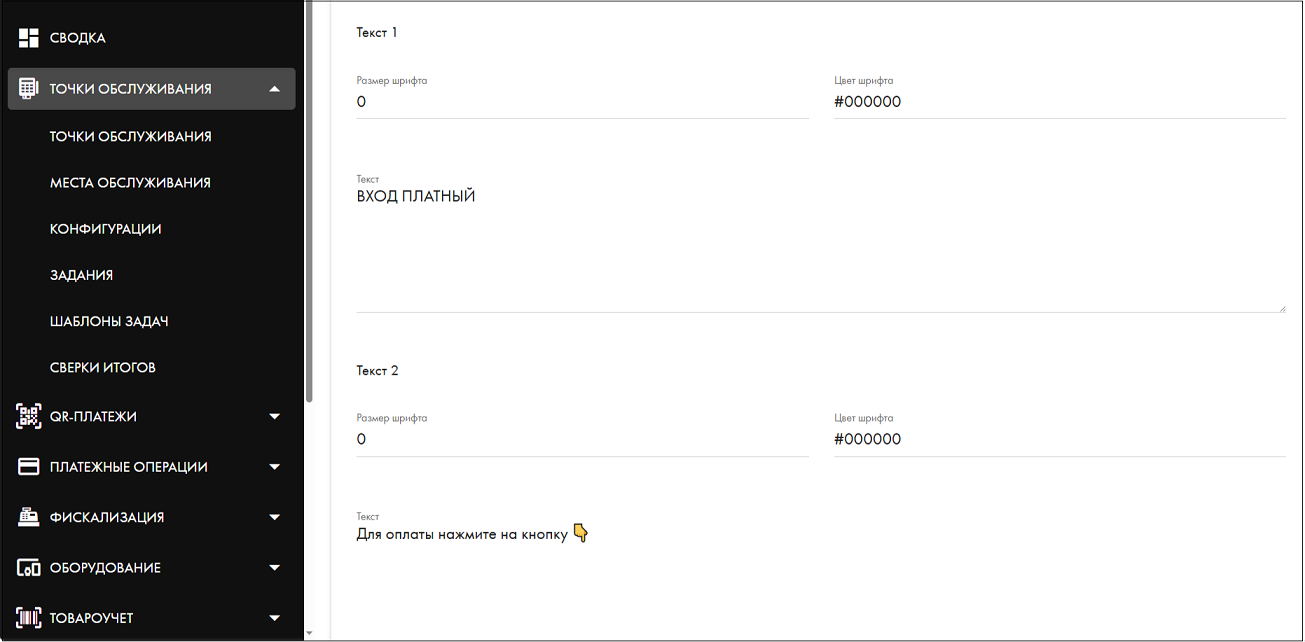
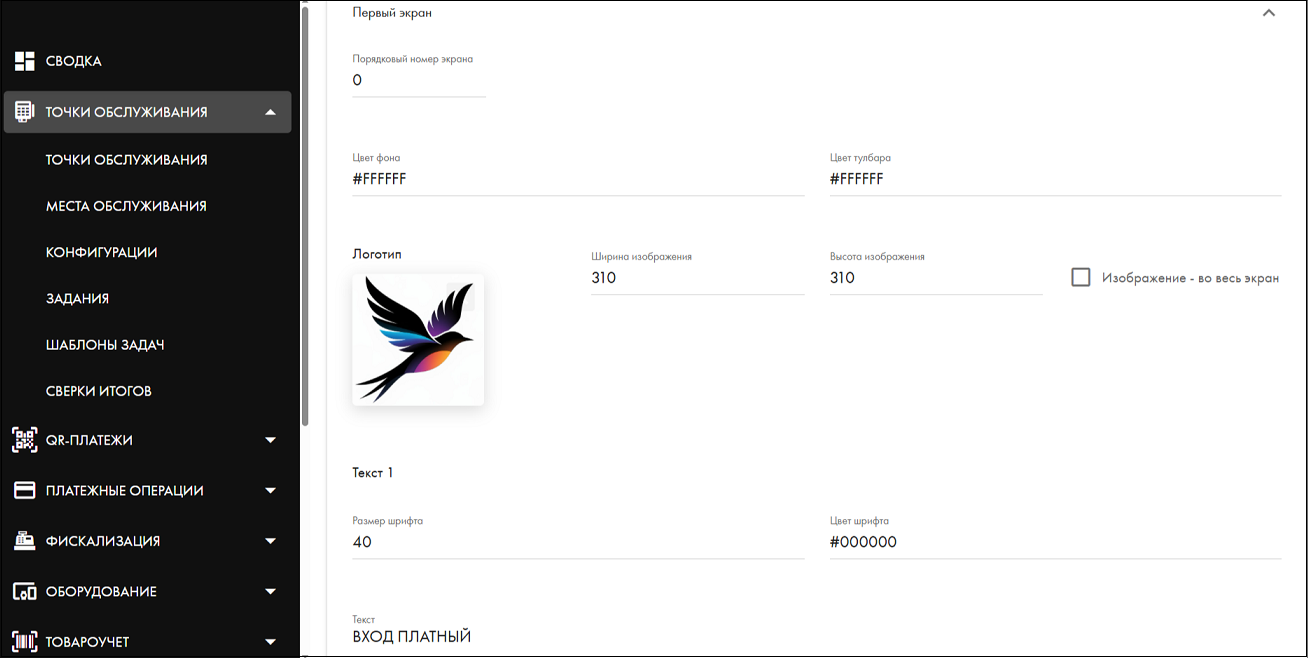
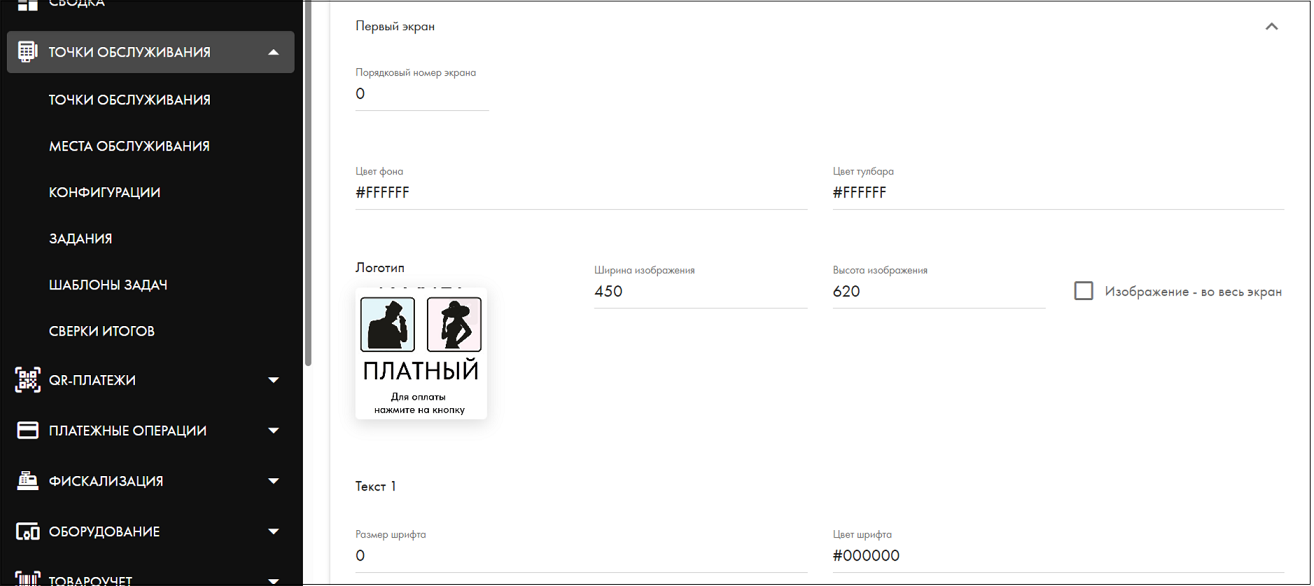
Первый экран — главный: он встречает посетителя и задаёт внешний вид терминала в режиме ожидания. Дверь заблокирована, на экране отображаются цвета, логотип, текст с ценой и кнопка оплаты.
Что делать:
→ Порядковый номер — оставьте 0
→ Цвет фона — укажите код в формате #000000
→ Цвет тулбара — очистите поле
Логотип:
→ вставьте изображение, задайте ширину и высоту
Текст:
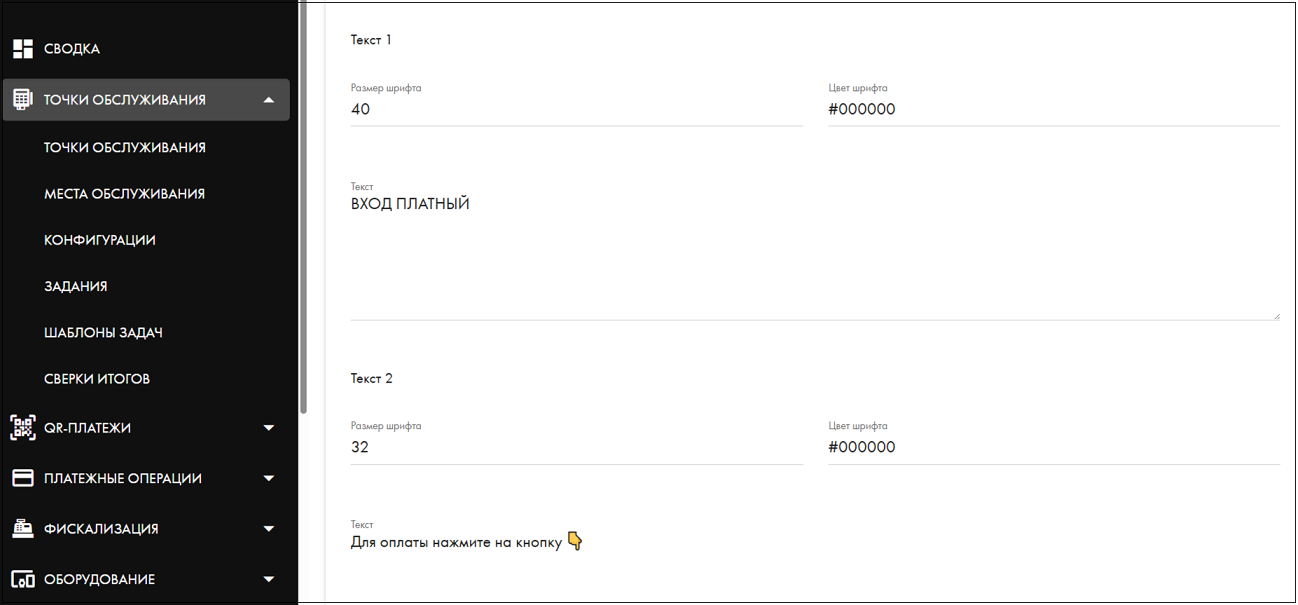
→ в поле «Текст 1» напишите приветствие или название услуги (например, «Платный туалет»)
→ в поле «Текст 2» укажите цену (например, «Стоимость — 50₽»)
→ «Применить»
Что делать:
→ Порядковый номер — оставьте 0
→ Цвет фона — укажите код в формате #000000
→ Цвет тулбара — очистите поле
Логотип:
→ вставьте изображение, задайте ширину и высоту
Текст:
→ в поле «Текст 1» напишите приветствие или название услуги (например, «Платный туалет»)
→ в поле «Текст 2» укажите цену (например, «Стоимость — 50₽»)
→ «Применить»