


Быстрый старт
Пошаговый чек-лист запуска первой точки: от первого входа в личный кабинет до первой оплаты и проверки чека. На каждом шаге сказано, что сделать, обязателен ли шаг, где подробности и какая ошибка встречается чаще всего. Для мобильного кассира в конце есть отдельный короткий путь.
Что подготовить заранее
Большая часть задержек при запуске связана не с личным кабинетом, а с банком, кассой и интернетом на месте. Поэтому начните с заявки в JustPay: эквайринг, СБП, облачную кассу и ОФД мы подключаем сами — подаём заявки в банк и партнёрам и сопровождаем подключение. Отдельно договариваться с банком или провайдером кассы не нужно. Заявка — /zayavka_help или 8 (800) 33 33 175, рабочие дни 7:00–18:00 (МСК).
| Что | Зачем | Где взять |
|---|---|---|
| Логин и пароль личного кабинета | Вход в ЛК и в сервисное меню терминала | Выдаёт JustPay при подключении организации. Учётные записи сотрудникам заводит поддержка по заявке |
| Эквайринг и банковское ПО на терминале | Оплата картой | Заявка в JustPay: мы подадим заявку в банк-эквайер, а после одобрения установим и активируем банковское приложение на терминале. Вам останется проверить, что в карточке точки выбрано то же ПО |
| Подключение СБП | Оплата по QR-коду | Заявка в JustPay: мы подадим заявку в банк и вместе с вами заполним профиль СБП в кабинете. СБП подключаем для расчётного счёта в любом банке. Подготовьте реквизиты расчётного счёта |
| Онлайн-касса: договор с провайдером и ОФД, регистрация ККТ в ФНС, ключи доступа | Кассовые чеки по 54-ФЗ | Заявка в JustPay: мы подадим заявки в сервис облачной кассы (Orange Data, DigitalKassa, Бифит) и ОФД, поможем зарегистрировать ККТ и заполним карточку кассы в кабинете. Налоговый режим согласуйте с бухгалтером. Подробнее — Фискализация и ККТ |
| Терминал (пин-пад, POS-терминал), кофемашина Jetinno | Запись в «Оборудовании», задания «Перезагрузка» и «Настройка сети» | Техподдержка JustPay добавит устройство в ваш кабинет — оставьте заявку. Серийные номера сами вводить не нужно. Поддерживаемые модели — Оборудование |
| Интернет на месте установки | Без связи терминал не активируется, не создаст QR-код СБП, не передаст платёж | SIM-карта, Wi-Fi или Ethernet. Требования и настройка — Сеть терминала |
| Список товаров или услуг: название, цена, ставка НДС, тип для чека | Номенклатура, планограмма, чек | Ваш прайс-лист. Ставку НДС уточните у бухгалтера |
| Адрес объекта, телефон поддержки для покупателей, часовой пояс | Место обслуживания, экран терминала, время в квитанциях | — |
| Для автоматов, витрин, реле — оборудование и его параметры | Подключение к автомату по MDB, IP-адрес, порт и пароль релейной платы | Поставщик оборудования; параметры лучше заранее согласовать с поддержкой JustPay. Подробно — Вендинг, Управление реле |
| Логотип и цвета бренда (по желанию) | Оформление экранов | Оформление экранов терминала |
Порядок шагов
Порядок важен: в карточке точки конфигурация, касса, профиль СБП и терминал выбираются из уже созданных записей. Что не создано заранее, выбрать будет нельзя. Терминал, кассу и профиль СБП в ваш кабинет добавляет JustPay по заявке — поэтому заявку лучше оставить в самом начале, а пока она в работе, заняться местом, номенклатурой и конфигурацией.
- Заявка в JustPay
- Вход в ЛК
- Место
- Номенклатура и категории
- Проверка оборудования
- Проверка ККТ
- Проверка профиля СБП
- Конфигурация
- Точка
- PIN-токен
- Активация терминала
- Тестовая оплата и проверка
| № | Шаг | Обязателен? | Где в ЛК | Подробно |
|---|---|---|---|---|
| 0 | Оставить заявку в JustPay на эквайринг, СБП, кассу и добавление терминала | Да | 8 (800) 33 33 175, /zayavka_help | Этот раздел, шаги 4–6 |
| 1 | Войти в личный кабинет | Да | lk.justpay.pro | Вход, выход и пароль |
| 2 | Создать место обслуживания | Да | Точки обслуживания → Места обслуживания | Места обслуживания |
| 3 | Завести категории и номенклатуру | Номенклатура — да; категории — для POS-точки и мобильного кассира | Товароучёт → Категории, Номенклатура | Номенклатура, Категории |
| 4 | Проверить терминал в оборудовании (добавляет техподдержка JustPay); при необходимости добавить реле | Терминал — да; реле, кофемашина — если есть в сценарии | Оборудование → Список оборудования | Оборудование |
| 5 | Проверить кассу (ККТ), подключённую через JustPay | Если пробиваете чеки | Фискализация → Список ККТ | Фискализация и ККТ |
| 6 | Проверить профиль СБП, подключённый через JustPay | Если принимаете СБП | QR-платежи → Профили | СБП |
| 7 | Создать конфигурацию нужного типа | Да | Точки обслуживания → Конфигурации | Конфигурации |
| 8 | Создать и настроить точку | Да | Точки обслуживания → Точки обслуживания | Точки обслуживания |
| 9 | Сгенерировать токен и получить PIN-токен | Да | Карточка точки → «Параметры подключения» | Токен и PIN-токен |
| 10 | Активировать терминал | Да | На терминале | Приложение на терминале |
| 11 | Провести тестовую оплату | Да | На терминале | Способы оплаты |
| 12 | Проверить платёж и чек | Да | Платежные операции → Платежи | Платежи, Статусы платежей |
| 13 | Уведомления, роли, сотрудники | По желанию | Уведомления, Компания → Роли | Уведомления, Роли и пользователи |
Шаг 1. Войдите в личный кабинет
- Откройте lk.justpay.pro.
- Введите логин — номер мобильного телефона (можно с «+7», «7» или «8») — и пароль, выданный при подключении.
- Если вы работаете в нескольких организациях, в окне «Войти как» выберите нужную.
- Смените выданный пароль на свой: Профиль → Смена пароля.
Типичная ошибка: регистрироваться самостоятельно на вкладке «Регистрация». Такая учётная запись не привязана к вашей организации, точек в ней не будет. Доступ сотрудникам открывает поддержка по заявке — см. Роли и пользователи.
Шаг 2. Создайте место обслуживания
Место — это объект и его адрес. Адрес и телефон места терминал показывает покупателю на экране информации. Обязательно: у каждой точки должно быть место.
- Откройте Точки обслуживания → Места обслуживания и нажмите Добавить.
- На вкладке «Основные» впишите Название места обслуживания («Кофейня на Ленина»).
- В поле Фактический адрес начните вводить город и улицу и выберите строку из подсказок.
- На вкладке «Справочная информация» укажите режим работы и контактный телефон — первый телефон терминал покажет как телефон поддержки.
- На вкладке «Геоданные» проверьте, что метка стоит на месте. Нажмите Сохранить.
Типичная ошибка: допечатать адрес вручную, не выбрав подсказку. Адрес сохранится, но координат не будет, и точки не окажется на карте. Форма не отмечает обязательные поля, но без названия и адреса место в списке выбора будет пустой строкой.
Шаг 3. Заведите категории и номенклатуру
Номенклатура — справочник всего, что вы продаёте. На терминал позиция попадает, только когда её выберут в конфигурации. Поэтому номенклатуру заводят до конфигурации.
- Для POS-точки и мобильного кассира сначала создайте группы: Товароучёт → Категории → Добавить → Название → Сохранить. Для вендинга, витрины, пожертвований, АЗС категории не обязательны.
- Откройте Товароучёт → Номенклатура → Добавить.
- Вкладка «Основное»: код, наименование («Американо 200 мл»), тип номенклатуры (товар, услуга и т. д. — он идёт в чек как предмет расчёта), категория, картинка.
- Вкладка «Стоимость»: цена, единица измерения, ставка НДС.
- Вкладка «Дополнительно» — только если товар 18+ или подключена телеметрия. Нажмите Сохранить.
Много позиций удобнее загрузить из файла — раздел «Импорт прайс-листа» в статье Номенклатура. Для пожертвований и платных услуг без каталога достаточно одной позиции-услуги.
Подсказки из практики
- Наименование пишите так, как его должен увидеть покупатель: эта строка попадёт на экран терминала и в чек.
- Клиент — нажмите стрелку в поле и выберите свою организацию. Позиция чужой организации в вашей планограмме не найдётся.
- Тип номенклатуры: вендинг, микромаркет, разливная химия, АЗС — «Товар»; автомойка, парковка, платный вход — «Услуга»; пожертвования — «Платеж». В планограмме признак для чека выбирается ещё раз, в колонке «Тип» (для топлива там обычно «Подакцизный товар»).
- Единица измерения для услуг и платежей — «Штука». Нужной единицы нет в списке — её добавит поддержка JustPay.
- Себестоимость можно не заполнять: на терминал и в чек она не попадает.
Типичная ошибка: оставить цену 0 или не выбрать ставку НДС и тип. Форма сохранит такую карточку, но на кнопке будет нулевая цена, а в чеке не будет нужных реквизитов.
Шаг 4. Проверьте терминал в оборудовании
Устройство сначала появляется в реестре оборудования, а потом выбирается в карточке точки. Терминалы (пин-пады, POS-терминалы) и кофемашины Jetinno в ваш кабинет добавляет техподдержка JustPay — сами серийные номера вводить не нужно. Терминал в реестре обязателен: по его серийному номеру «Сторожок» находит свою точку и выполняет задания «Перезагрузка» и «Настройка сети».
- Если терминала ещё нет в кабинете, оставьте заявку: 8 (800) 33 33 175 или /zayavka_help. Техподдержка JustPay добавит его в ваш кабинет. Если модели нет в каталоге, поддержка добавит и её.
- Откройте Оборудование → Список оборудования и найдите терминал. Новое устройство стоит в статусе «Ожидает ввода в эксплуатацию» и уже доступно для привязки к точке.
- Сверьте серийный номер в списке с наклейкой на терминале. Не совпадает — сообщите в поддержку, не исправляйте сами.
- Для витрины, управления реле, POS-точки с реле нужна ещё «Релейная плата»: её можно добавить в этом же разделе (Добавить → тип «Релейная плата», на вкладке «Настройки» — IP-адрес, порт и пароль). Параметры платы лучше заранее согласовать с поддержкой. Кофемашину Jetinno добавляет техподдержка, как и терминал.
Типичная ошибка: заводить терминал самому. Опечатка в серийном номере незаметна: терминал будет принимать оплату, но задания «Перезагрузка» и «Настройка сети» до него не дойдут. Поэтому терминалы добавляет только техподдержка.
Шаг 5. Проверьте кассу (ККТ)
Нужен, если вы пробиваете кассовые чеки — по 54-ФЗ это касается и карт, и СБП, и наличных. Налоговый режим выбираете вы с бухгалтером, а всё остальное подключение идёт через JustPay. Касса на каждом терминале не нужна: одна облачная касса пробивает чеки всех точек.
- Оставьте заявку в JustPay на облачную кассу. Мы подадим заявки в сервис облачной кассы (Orange Data, DigitalKassa или Бифит) и ОФД, поможем зарегистрировать ККТ в ФНС и вместе с вами заполним карточку кассы в кабинете.
- Когда касса готова, откройте Фискализация → Список ККТ и найдите её. Проверьте на вкладках «Информация» и «Карточка регистрации» ИНН, налоговый режим и адрес расчётов.
- Убедитесь, что Статус — «Эксплуатируется», а на вкладке «Состояние» указано Имя кассира.
- К точке кассу привяжете на шаге 8.
Типичная ошибка: сменить статус кассы с «Эксплуатируется» или поменять параметры подключения без поддержки. Такая касса чеки не получает, и платежи проходят без чека. Все поля и модели — Фискализация и ККТ.
Шаг 6. Проверьте профиль СБП
Нужен, если покупатели будут платить по QR-коду. Профиль хранит реквизиты подключения к банку, на счёт которого поступают деньги. Один профиль можно выбрать на любом числе точек.
- Оставьте заявку в JustPay на подключение СБП. Мы подадим заявку в банк (подключаем для расчётного счёта в любом банке), получим реквизиты и вместе с вами заполним профиль в кабинете.
- Откройте QR-платежи → Профили и найдите профиль. На вкладке «Основное» проверьте «Описание», «Банк» и «Клиент».
- На вкладке «Настройки» проверьте «Время ожидания (мин)» — сколько действует QR-код в банке. Реквизиты подключения не меняйте без поддержки.
Типичная ошибка: считать, что СБП заработает, как только профиль появился в кабинете. Профиль сам ничего не включает: на шаге 8 в точке нужно поставить флажок «Включить СБП» и выбрать этот профиль. Подробно — СБП.
Шаг 7. Создайте конфигурацию нужного типа
Конфигурация — сценарий работы терминала. Какой тип выбрать под ваш бизнес, смотрите в таблице «Какой бизнес — какая конфигурация» статьи Как устроен JustPay.
- Откройте Точки обслуживания → Конфигурации → Добавить.
- На вкладке «Общие данные» сразу выберите Тип конфигурации (по умолчанию стоит «Вендинг»). Набор вкладок меняется сразу при выборе типа. Статус — «Активная», впишите понятное название и в описании — для каких точек конфигурация.
- Нажмите Применить — конфигурация создастся, форма останется открытой.
- Пройдите вкладки слева направо: «Планограмма» (если есть) → «Настройки» → «Интерфейс» → «Настройка шагов» (если есть). В планограмме или шаге «Каталог» выберите товары из номенклатуры. На вкладке «Настройки» проверьте флажки «Фискализация безналичных операций» и «Фискализация наличных операций».
- Нажмите Сохранить.
Витрина, Управление реле, POS-точка с реле: реле в планограмме и в шагах можно выбрать только после того, как релейная плата привязана к точке. Сначала создайте конфигурацию и точку (шаг 8), затем вернитесь в конфигурацию и выберите реле.
Планограмма на практике
Существующую конфигурацию открывают так: Точки обслуживания → Конфигурации → найдите строку через «Поиск» или «Фильтры» → ≡ в колонке «Действия» → Изменить → вкладка Планограмма. Одна строка таблицы — одна кнопка (или ячейка автомата).
| Бизнес | Что поставить в строке |
|---|---|
| Платный вход, платный туалет | Код ячейки — номер кнопки (1, 2, 3…), тип «Услуга», услуга из номенклатуры, цена. Пример кнопок: «Взрослый», «Детский», «Льготный». |
| Витрина со свободным доступом | Тип «Товар», позиция-ценовая категория («Игрушка за 500 ₽»), цена. На экране — не больше пяти кнопок. |
| Управление реле (много позиций, пружины, разлив) | Дополнительно — «Реле» (плата по серийному номеру) и «Сценарий» (например, «1 мотор» для первой пружины), «Количество» — 1. |
| Пожертвования | Тип «Платеж», суммы 50, 100, 500… Кнопка «своя сумма» — строка со стоимостью 0. |
| АЗС | «Номер колонки», «Номер пистолета», тип «Подакцизный товар», вид топлива, «Емкость ячейки» 1 000 000, цена за литр. |
По умолчанию таблица показывает 10 строк — остальные на следующих страницах или через «Показывать по». Корзина в конце строки удаляет её. Подробно по каждому типу — Планограмма.
Типичная ошибка: менять тип у существующей конфигурации. Технически это возможно, но может сломать её логику. Для другого сценария создайте новую конфигурацию нужного типа. Подробно — Конфигурации, Планограмма.
Шаг 8. Создайте и настройте точку
Точка — учётная запись одного терминала. Здесь сходится всё, что вы создали на шагах 2–7. Одна точка — одно устройство.
8.1. Создание
- Откройте Точки обслуживания → Точки обслуживания → Добавить.
- На вкладке «Основное» заполните Наименование точки («Кофейня на Ленина — касса 1»), выберите Место установки, укажите Часовой пояс точки (Москва — 3).
- Нажмите Сохранить. Точка появится в списке со статусом «Новый».
8.2. Вкладка «Основное» после сохранения
- В строке точки нажмите ≡ → Изменить.
- Выберите Конфигурацию из шага 7.
- Поставьте Статус «Активный» — только в этом статусе сервер обслуживает терминал.
- Проверьте Фискализация = «Серверная (Justpay)», Режим киоска (для самообслуживания — включён) и Отправка чека на почту.
8.3. Вкладка «Оборудование»
- В Поиск оборудования найдите терминал (от трёх символов серийного номера) и нажмите Добавить.
- Так же добавьте кассу из шага 5 и, если нужно, релейную плату или кофемашину.
- Нажмите Применить — без этого привязка не запишется.
8.4. Вкладка «Способы оплаты»
- Оплата банковской картой → Вид банковского ПО — то, что реально установлено на терминале. Для «Сбербанк UPOS3» заполните IP-адрес и порт.
- Включить сверку и Время сверки итогов — ежедневное закрытие банковской смены по картам.
- Включить СБП → Профиль СБП из шага 6.
- Наличные на точках без продавца не включайте: кнопка «Наличные» сразу регистрирует оплату, и покупатель получит товар без денег.
- Нажмите Применить.
Какие способы включать для вашего бизнеса — таблица «Рекомендуемые сочетания» в статье Способы оплаты.
Типичные ошибки: искать конфигурацию в форме создания (список заполняется только у сохранённой точки); забыть статус «Активный» (терминал получит ответ «Точка ждет активации»); не включить ни одного способа оплаты (терминал покажет «Невозможность запустить терминал, не настроены типы оплаты»); оставить часовой пояс 0 (время в квитанциях отстанет от московского на 3 часа). Все поля — Точки обслуживания.
Шаг 9. Сгенерируйте токен и получите PIN-токен
- Сначала нажмите Применить, чтобы не потерять правки на других вкладках: после генерации токена карточка перечитывается с сервера.
- Перейдите на вкладку «Параметры подключения». В Поиск оборудования выберите терминал — серийный номер подставится сам.
- Нажмите Генерация токена — один раз. В поле «Токен» появится длинная строка.
- Нажмите значок обновления справа в поле Pin-токена — появится код из 6 цифр. Он действует 24 часа и в карточке не хранится: запишите его сразу.
Типичные ошибки: повторно нажать «Генерация токена» на работающей точке — устройство сразу теряет связь с сервером, его придётся привязывать заново. Код начинается с нуля — терминал отбросит ведущий ноль и не примет код; нажмите значок ещё раз и возьмите код без нуля в начале. Подробно — Токен и PIN-токен.
Шаг 10. Активируйте терминал
- Подключите терминал к интернету: SIM-карта, Wi-Fi или Ethernet — Сеть терминала.
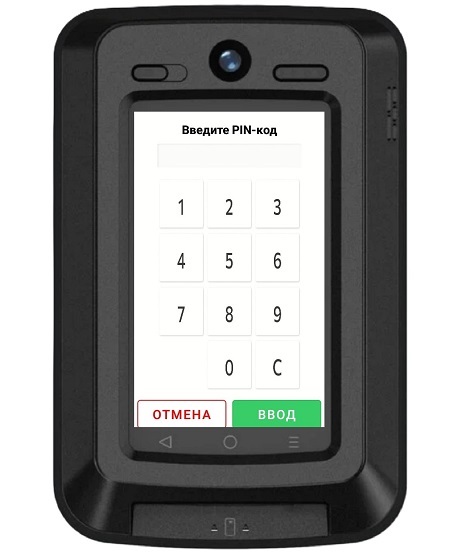
- Включите терминал. Приложение JustPay запустится само. На новом терминале через несколько секунд откроется экран «Введите PIN-код». Если терминал уже работал на другой точке, откройте сервисное меню (кнопка «i» → «Меню», логин и пароль ЛК) и выберите Переключить точку.
- Наберите 6 цифр и нажмите ВВОД. Кнопка «C» стирает последнюю цифру.
- Дождитесь сообщений «Токен доступа успешно получен», затем «Подключение к серверу успешное. Инициализация...». Подключение к банковскому ПО занимает 10–40 секунд. В конце — «Терминал успешно инициализирован» и главный экран вашего сценария.
- Перезагрузите терминал (в вендинге — и автомат), чтобы приложение стартовало в штатном режиме.
| Сообщение на терминале | Причина | Что сделать |
|---|---|---|
| Код неверный или истек срок его действия | Опечатка, код старше суток или начинается с нуля | Получите новый PIN-токен |
| Точка ждет активации | Точка в статусе «Новый» | Поставьте «Активный», сохраните, перезапустите приложение |
| Невозможность запустить терминал, не настроены типы оплаты | Не включён ни один способ оплаты, или включена только карта, а банковское ПО не запустилось | Проверьте вкладку «Способы оплаты» и банковское ПО |
| Невозможность инициировать … (название банковского ПО) | Банковское приложение не ответило, оплата картой на этот запуск отключена | Перезагрузите терминал. Не помогло — оставьте заявку в поддержку JustPay: проверим установку и активацию банковского ПО |
| Невозможно подключиться к серверу… Повторное подключение… | Нет интернета | Сеть терминала |
Все экраны и сообщения — Приложение на терминале.
Шаг 11. Проведите тестовую оплату
Проверьте каждый включённый способ оплаты на минимальной сумме.
- Выберите товар или сумму так, как это будет делать покупатель.
- Оплатите картой, затем по QR-коду СБП из приложения банка.
- Убедитесь, что товар выдан или реле сработало, а на финальном экране есть QR-код чека (если в «Интерфейсе» включено «Отображать QR»).
Проверка сценария без денег. На пусконаладке в поле «Вид банковского ПО» можно временно выбрать «Эмулятор»: деньги не списываются, оплата подтверждается кнопкой на экране. Но платёж регистрируется в ЛК как обычная оплата картой, а при включённой фискализации безналичных операций пробивается настоящий чек. Поэтому проверяйте на «Эмуляторе» до привязки кассы к точке. Затем верните реальное банковское ПО и отправьте задание «Обновление конфигурации».
Типичная ошибка: оставить «Эмулятор» после проверки. Карта будет «приниматься» без списания денег, а товар — выдаваться бесплатно.
Шаг 12. Проверьте платёж и чек
- Платежные операции → Платежи: тестовая оплата появляется через несколько секунд. Через минуту статус должен стать «Завершен».
- Откройте платёж: на вкладке «Документы» — кассовый чек, на вкладке «История статусов» — путь «Новый» → «Обработан ККТ» → «Завершен».
- Фискализация → Фискальные операции: строка со статусом «Завершен» и номером ФД.
- Для СБП: QR-платежи → Операции — операция «Оплачен».
- Карточка точки → вкладка «Мониторинг»: заполнен текущий статус, терминал на связи.
- Верните тестовые оплаты: карту — пунктом Отозвать в меню платежа (терминал должен быть на связи), СБП — пунктом Вернуть в «Операциях». Подробно — Возвраты и отмены.
| Что видите | Что это значит | Что сделать |
|---|---|---|
| «Ошибка ККТ» | Деньги списаны, касса не пробила чек | Устраните причину (ошибки ключей и подключения кассы исправляет поддержка JustPay) и переотправьте чек —Фискализация и ККТ |
| «Обработан ККТ» с пояснением «Проводим без фискализации» | К точке не привязана подходящая касса или фискализация выключена в конфигурации | Проверьте вкладку «Оборудование» точки, статус и протокол кассы, флажки в конфигурации |
| «Отозван» | Банк отказал или покупатель отменил оплату | Причина — в пояснении. Проверьте банковское ПО |
| Платежа нет совсем | Терминал не на связи (платёж придёт позже) или по СБП оплата не прошла | Проверьте мониторинг и «QR-платежи → Операции» |
Все статусы — Статусы платежей.
Шаг 13. По желанию: уведомления, роли, сотрудники
- Уведомления в Telegram: терминал не на связи, ошибки платежей, результат сверки, отчёт о выручке — Уведомления → Настройка уведомлений, Уведомления.
- Роли: создайте набор прав для бухгалтера, техника или кассира — Компания → Роли, Роли и пользователи.
- Учётные записи сотрудников заводит поддержка JustPay. Отправьте заявку (/zayavka_help или 8 (800) 33 33 175): организация и ИНН, телефон сотрудника, ФИО, номер роли. Если роль не указать, сотрудник получит полные права клиентского администратора.
- Оформление экранов в цветах бренда — Оформление экранов терминала.
- Складской учёт остатков по точкам — Складской учёт.
- QR-стикер для оплаты без терминала — QR-стикеры.
Короткий путь для мобильного кассира
Мобильному кассиру не нужны терминал, оборудование и банковское ПО на терминале. Каталог приложение берёт из шага «Каталог» конфигурации типа «POS-точка».
- Номенклатура и категории — как в шаге 3. Категория станет кнопкой-фильтром, код позиции — кодом для сканера штрихкодов.
- Конфигурация типа «POS-точка»: на вкладке «Настройка шагов» добавьте шаг типа «Каталог» и перенесите в него позиции — POS-точка.
- Профиль СБП и облачная касса — подключаются через JustPay по заявке, затем проверьте их в кабинете, как в шагах 5–6.
- Точка: создайте, сохраните, откройте через «Изменить», выберите конфигурацию, статус «Активный». На вкладке «Оборудование» привяжите кассу. На вкладке «Способы оплаты» включите СБП (с профилем) и, если нужно, наличные. Каждому кассиру со своим каталогом или кассой — отдельная точка.
- Оплата картой через приложение Т-Банка Pay to Phone подключается через JustPay: оставьте заявку, и мы оформим эквайринг Т-Банка и подключим Pay to Phone. Нужен смартфон с NFC.
- Товары 18+: вкладка «Идентификация MAX» точки — Идентификация MAX.
- PIN-токен: «Параметры подключения» → «Генерация токена» → значок в поле «Pin-токена».
- Смартфон (Android 10 и новее): установите «JustPay Мобильный кассир» из RuStore, разрешите уведомления, введите 6-значный код, нажмите Активировать приложение, задайте 4-значный ПИН-код для входа.
- Тестовая продажа и проверка в «Платежах» — как в шагах 11–12.
Типичные ошибки: три неверных кода подряд блокируют ввод на 5 минут. После любых изменений в ЛК кассир должен нажать в меню Обновление конфигурации: задания из ЛК мобильный кассир не получает. Подробно — Мобильный кассир.
Финальный чек-лист «точка готова»
Точку можно отдавать покупателям, если все пункты выполнены:
| Проверка | Где смотреть |
|---|---|
| У места есть название, адрес из подсказки и телефон | Карточка места |
| У товаров заданы цена, ставка НДС и тип, они выбраны в планограмме или каталоге | Номенклатура, конфигурация |
| Терминал добавлен техподдержкой в «Оборудование», серийный номер совпадает с наклейкой, терминал привязан к точке | Карточка точки → «Оборудование» |
| Касса в статусе «Эксплуатируется», привязана к точке, фискализация «Серверная (Justpay)» | Карточка ККТ, карточка точки |
| У точки выбрана конфигурация, статус «Активный», часовой пояс не 0 | Карточка точки → «Основное» |
| Включены нужные способы оплаты, выбрано реальное банковское ПО (не «Эмулятор»), включена сверка итогов | Карточка точки → «Способы оплаты» |
| На точке самообслуживания наличные выключены, режим киоска включён | Карточка точки |
| Терминал на связи, в мониторинге — текущая конфигурация | Карточка точки → «Мониторинг», Мониторинг |
| Тестовая оплата каждым способом получила статус «Завершен», чек есть в «Фискальных операциях» | Платежи, Фискальные операции |
| Тестовые оплаты возвращены | Платежи, QR-платежи → Операции |
| Настроено уведомление «Терминал не на связи» | Уведомления |
Если после изменений в ЛК терминал работает по-старому, отправьте ему задание: цены и способы оплаты — «Обновление параметров», конфигурация и банковское ПО — «Обновление конфигурации». Таблица — Задания и сверка итогов.
- Откройте Точки обслуживания → Задания и нажмите Добавить справа вверху.
- В поле Точка начните вводить название точки или выберите её из списка, в поле Тип задания — нужное задание. Нажмите Сохранить.
- В списке появится строка со статусом «Новая». Обновите страницу через пару минут: статус «Завершена» значит, что терминал получил и выполнил команду.
Быстрая смена цен: исправьте цену в планограмме, сохраните конфигурацию и отправьте «Обновление параметров» — приложение не перезапускается. «Обновление конфигурации» перезапускает приложение на несколько секунд, «Перезагрузка» выключает терминал на 1–2 минуты: в часы активных продаж их лучше не отправлять.