


Категории
Категории — это группы товаров и услуг: «Кофе», «Чай», «Десерты». Из них строятся кнопки разделов в каталоге POS-точки и кнопки-фильтры в мобильном кассире. Категории можно вкладывать друг в друга, всего до трёх уровней: категория → подкатегория → подподкатегория.
Зачем нужны категории
Категории необязательны: товары продаются и без них. Они нужны, когда товаров много и покупателю или кассиру трудно найти нужный в общем списке.
| Где используются | Что дают |
|---|---|
| POS-точка (терминал самообслуживания или касса) | На шаге «Каталог» покупатель сначала видит кнопки категорий, нажимает нужную, затем видит подкатегории и товары внутри. Работают все три уровня. |
| POS-точка с реле (управление реле) | На первом экране — плитки категорий с картинкой. Нажатие открывает товары категории. Работает один уровень. |
| Мобильный кассир | Над списком товаров — лента кнопок-фильтров «Все», «Кофе», «Чай»… Работает один уровень. |
| Номенклатура | Поля «Категория», «Подкатегория», «Подподкатегория» в карточке товара; колонки «Категория» и «Подкатегория» в списке; названия всех трёх уровней — в выгрузке номенклатуры. При настройке каталога в конфигурации товары удобно отбирать по категории. |
В разделе «Платежи» и в отчётах о продажах группировки по категориям нет. Категории служат для навигации по каталогу и порядка в номенклатуре.
Нужны ли вам категории — ориентиры из практики
- Нужны, если в каталоге больше 30 позиций или товары естественно делятся на группы: кафе — «Напитки», «Еда», «Десерты»; магазин автотоваров — «Масла», «Жидкости», «Химия».
- Можно обойтись, если позиций 1–10 или они не группируются (только кофе, только парковка).
- Планируете расширять ассортимент — заложите структуру сразу, чтобы потом не переназначать товары.
- Перед созданием продумайте названия: покупатель увидит их на кнопках. Для POS-точки с реле заранее подготовьте фотографии категорий.
Место категорий в общей схеме:
- Категории
- Номенклатура (товару назначена категория)
- Шаг «Каталог» конфигурации
- Точка обслуживания
- Терминал или мобильный кассир
Сама по себе категория на терминал не попадает. Терминал получает только те категории, которые указаны у товаров, добавленных в шаг «Каталог» его конфигурации.
Три уровня: категория, подкатегория, подподкатегория
Уровни работают как папки и вложенные папки. Уровень определяется одним полем — Родительская категория:
| Уровень | Что указать в поле «Родительская категория» | Пример |
|---|---|---|
| 1. Категория | Оставить пустым | Напитки |
| 2. Подкатегория | Категорию первого уровня | Кофе (родитель — Напитки) |
| 3. Подподкатегория | Подкатегорию второго уровня | Молочный кофе (родитель — Кофе) |
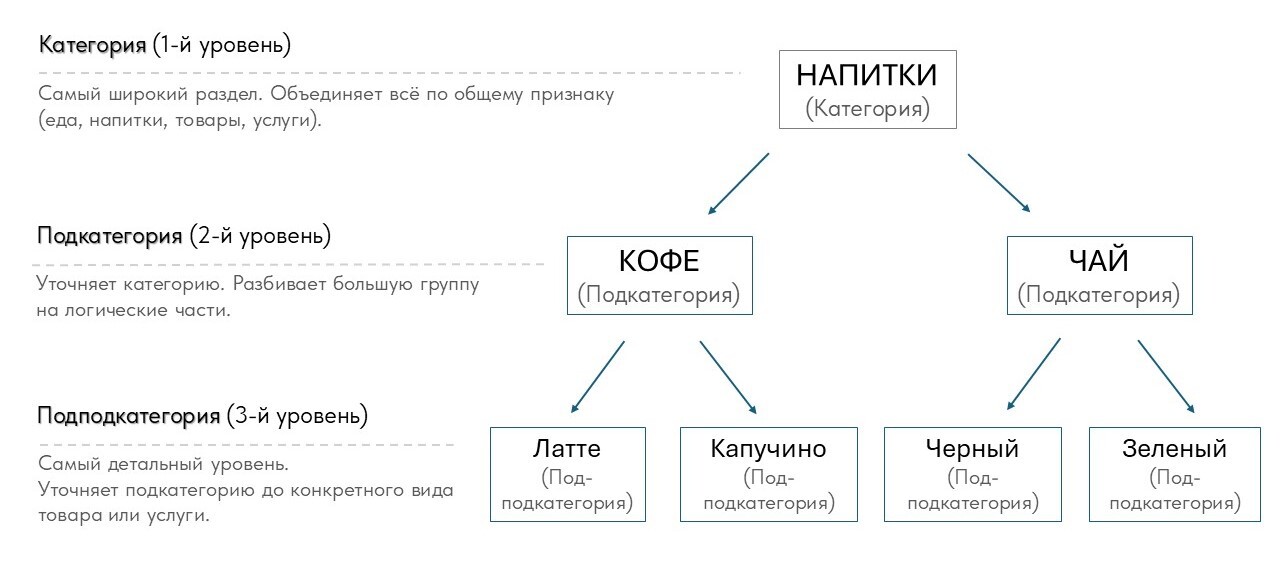
- Больше трёх уровней не получится. В списке «Родительская категория» есть только категории первого и второго уровней, поэтому подподкатегорию нельзя выбрать родителем.
- Не обязательно заполнять все уровни. Чаще всего хватает одного уровня. Подкатегории нужны при большом ассортименте и только на POS-точке: POS-точка с реле и мобильный кассир показывают один уровень.
- Сначала родитель, потом дети. Создайте категорию, сохраните её, и только после этого она появится в списке родителей для подкатегории.
Список категорий
Откройте Товароучёт → Категории. В списке показаны действующие категории вашей организации, новые — сверху. Удалённые категории в список не попадают.
Элементы над таблицей
| Элемент | Что делает | Подробности |
|---|---|---|
| Поиск | Быстрый поиск по тексту. | Ищет совпадение в названии, описании и мнемонике категории. |
| Фильтры | Открывает окно точного отбора. | См. ниже. |
| Выбор таймзоны | Часовой пояс для показа дат и времени в таблицах. | В этом списке колонок с датами нет, поэтому на него не влияет. Подробнее — Сводка и работа с таблицами. |
| Добавить | Открывает пустую карточку новой категории. | См. «Карточка категории». |
| Выгрузить | Скачивает список в файл CSV. | Для категорий в файл попадают только служебные поля (дата создания, номер записи), названий в нём нет. Чтобы получить товары с названиями их категорий, выгрузите список Номенклатуры: там есть колонки «Категория», «Подкатегория», «Подподкатегория». |
| Значок таблицы с шестерёнкой | Настройка колонок. | Позволяет скрыть или показать колонки таблицы. |
| Показывать по, стрелки ‹ › | Количество строк на странице и листание. | Надпись вида «1-10 из 28» показывает, сколько всего категорий. |
Колонки таблицы
| Колонка | Что показывает |
|---|---|
| Действия | Значок меню строки (≡): «Открыть» и «Удалить». |
| Название | Название категории — так она будет подписана на кнопке терминала и в мобильном кассире. |
| Клиент | Организация-владелец категории. |
| Описание | Комментарий для себя. Например, у категорий, загруженных из «МойСклад», здесь бывает пометка об этом. |
| Родительская категория | Категория уровнем выше. Пусто — категория первого уровня. |
| Мнемоника | Короткое служебное обозначение, если заполнено. |
Действия в строке
- Открыть — карточка категории для просмотра и изменения.
- Удалить — убирает категорию из списка после подтверждения. Прочтите раздел «Удаление категории» заранее: восстановить удалённую категорию самостоятельно нельзя.
Окно «Фильтры»
| Поле | Что отбирает | Примечание |
|---|---|---|
| Название | Категории с указанным названием. | — |
| Клиент | Категории выбранной организации. | Полезно, если у вас доступ к нескольким организациям. |
| Описание | Категории по тексту описания. | Например, все категории с пометкой «МойСклад». |
| Мнемоника | Категории с указанной мнемоникой. | — |
Применить — отобрать, Сбросить — очистить все поля фильтра, Закрыть — закрыть окно без изменений. Фильтра по родительской категории нет: чтобы найти подкатегории конкретной категории, смотрите колонку «Родительская категория».
Карточка категории
Карточка открывается кнопкой Добавить (новая категория) или пунктом Открыть в строке (существующая). В карточке одна вкладка — Основное.
| Поле | Что задаёт | На что влияет |
|---|---|---|
| Название заполняйте всегда | Имя категории. | Это текст на кнопке категории на терминале и на кнопке-фильтре мобильного кассира; по нему категорию выбирают в карточке товара и в поле «Родительская категория». Система технически позволяет сохранить категорию без названия, но на терминале такая кнопка будет пустой, а мобильный кассир её не покажет вовсе. Делайте названия короткими (1–2 слова) и разными: в выпадающих списках видно только название, две категории «Прочее» не отличить. |
| Клиент | Организация, которой принадлежит категория. | Выберите свою организацию — обычно в списке одна строка. При создании категория в любом случае закрепляется за организацией, под которой вы работаете в личном кабинете. |
| Описание | Свободный комментарий. | Видно только в личном кабинете (колонка «Описание», поиск, фильтр). На терминал не передаётся. |
| Родительская категория | Категорию уровнем выше. Пусто — первый уровень. | Определяет, внутри какой кнопки терминал POS-точки покажет эту категорию, и какие подкатегории будут доступны в карточке товара после выбора категории. В списке — только категории первого и второго уровней вашей организации. |
| Мнемоника | Короткий служебный код (например, «COF» или код группы из учётной программы). | Используется только для поиска и фильтра в личном кабинете. На терминал и в кассир не влияет. Можно не заполнять. |
| Фотография | Картинка категории. Нажмите на пунктирную область и выберите файл. | Показывается на плитке категории в POS-точке с реле (над названием). В POS-точке кнопки категорий текстовые, в мобильном кассире — тоже: там фотография не используется. |
Внизу карточки: Сохранить — записать и вернуться к списку; Отмена — выйти без сохранения.
Подсказка из практики. Создавайте структуру сверху вниз и сохраняйте каждую карточку: сначала все категории первого уровня, затем подкатегории (в «Родительской категории» — категория), затем подподкатегории (родитель — подкатегория). Поле «Клиент» — нажмите на пустую строку и выберите свою организацию.
Не меняйте родителя у категории, у которой уже есть подкатегории и товары. Структура «поедет»: товары, у которых в карточке указаны старые уровни, перестанут находиться на терминале там, где их ждут (см. частые ошибки). Если нужна другая структура — создайте новые категории и переназначьте товары.
Как назначить категорию товару
Категория задаётся в карточке товара: Товароучёт → Номенклатура → строка товара → ≡ → Изменить, вкладка Основное. Подробно — Номенклатура.
- В поле Категория выберите категорию первого уровня. В этом списке только категории без родителя.
- Если нужна подкатегория — выберите её в поле Подкатегория. Список зависит от выбранной категории.
- Если нужна подподкатегория — выберите её в поле Подподкатегория.
- Сохраните карточку.
Заполняйте уровни подряд и в соответствии со структурой. Подкатегория должна быть дочерней для выбранной категории, подподкатегория — для выбранной подкатегории. Нельзя заполнить «Подкатегорию», оставив пустой «Категорию»: на терминале такой товар окажется на первом экране без группы.
Товар в каталоге POS-точки показывается на самом глубоком заполненном уровне. Товар «Напитки → Кофе» виден только внутри «Кофе», а при открытии «Напитки» его нет — там только кнопка «Кофе». Товар без категории показывается сразу на первом экране каталога, рядом с кнопками категорий.
Как категории выглядят на терминале
POS-точка
Конфигурация типа «POS-точка», шаг «Каталог». Экран разделён на блок «Категории» (кнопки разделов) и блок «Номенклатуры» (товары).
- При входе в каталог видны кнопки категорий первого уровня и товары без категории.
- Покупатель нажимает категорию — появляются её подкатегории и товары, у которых заполнена только эта категория.
- Нажатие подкатегории открывает её подподкатегории и товары, нажатие подподкатегории — её товары.
- Кнопка Назад поднимает на уровень выше, с первого уровня — к предыдущему шагу сценария.
- При вводе текста в поиск кнопки категорий скрываются: поиск идёт по всем товарам каталога (по коду, штрихкоду, названию и описанию), независимо от категории.
- Какие кнопки появятся. Только категории, указанные хотя бы у одного товара шага «Каталог». Пустые категории и категории товаров, которых нет в каталоге конфигурации, на терминал не попадают.
- Порядок кнопок. Определяется порядком товаров в шаге «Каталог»: кнопка категории занимает место, где её впервые упоминает товар. Алфавитной сортировки и поля «порядок» нет. Чтобы «Кофе» стоял первым, поставьте первым в каталоге товар из «Кофе».
- Раскладка. Кнопки категорий — по две в ряд, товары — по одному в ряд.
- Оформление. Цвет фона, цвет и размер шрифта кнопок категорий задаются в конфигурации: вкладка Интерфейс → «Первый экран» → блок «Кнопки (Категории)». По умолчанию — синий фон #345BBE, белый шрифт размером 20. Поле «Размер радиуса» на кнопки POS-точки не влияет. Подробнее — Оформление экранов терминала.
- Фотография категории на кнопках POS-точки не показывается.
POS-точка с реле
На первом экране — сетка плиток в две колонки: сначала все категории из шага «Каталог», затем товары без категории.
- На плитке категории — фотография категории (если загружена) и название.
- Нажатие на плитку открывает список товаров, у которых в поле «Категория» указана именно эта категория.
- Работает только первый уровень. Подкатегории тоже появятся отдельными плитками на первом экране, но внутри будут пустыми: товары ищутся только по полю «Категория», поэтому товар с заполненной подкатегорией показывается в плитке своей категории первого уровня. Для этого типа конфигурации заполняйте у товаров только «Категорию».
- Оформление плиток — блок «Кнопки (Категории)» на вкладке «Интерфейс»: цвет фона, цвет и размер шрифта, «Размер радиуса» (скругление углов). От размера шрифта зависит и высота картинки на плитке.
Описание экранов приложения — Приложение на терминале.
Мобильный кассир
На экране «Витрина» над списком товаров — горизонтальная лента кнопок: Все и категории. Лента прокручивается вбок.
- В ленте только категории первого уровня, в которых есть хотя бы один товар каталога. Подкатегории отдельных кнопок не получают: товары подкатегорий показываются внутри своей категории первого уровня.
- Порядок кнопок — как в шаге «Каталог» конфигурации точки кассира.
- Поиск и выбранная категория работают одновременно: поиск ищет по названию внутри выбранной категории. Чтобы искать по всему каталогу, выберите «Все».
- Фотография категории не используется.
Подробнее — Мобильный кассир.
Когда изменения дойдут до терминала
Конфигурация хранит копии товаров шага «Каталог» и снимок их категорий на момент последнего сохранения конфигурации. Поэтому одного сохранения категории или товара недостаточно.
| Что изменили | Что сделать, чтобы изменение появилось |
|---|---|
| Название, фотографию или родителя категории | Откройте конфигурацию точки, нажмите Применить или Сохранить (категории пересоберутся), затем отправьте на точку задание «Обновление конфигурации». |
| Категорию у товара (в Номенклатуре) | В конфигурации на шаге «Каталог» удалите этот товар и добавьте его заново, сохраните конфигурацию, отправьте задание «Обновление конфигурации». |
| Создали новую категорию | Назначьте её товарам, обновите эти товары в шаге «Каталог» (удалить и добавить), сохраните конфигурацию, отправьте задание. |
| Оформление кнопок категорий (вкладка «Интерфейс») | Сохраните конфигурацию, отправьте задание «Обновление конфигурации». |
| Любое из перечисленного — для мобильного кассира | Те же действия в личном кабинете, затем кассир открывает меню приложения и нажимает Обновление конфигурации. |
Как создать задание и проверить, что оно выполнено, — Задания и сверка итогов. Задание перезапускает приложение, на это время терминал не принимает оплату — отправляйте его, когда нет покупателей.
Удаление категории
- В строке категории нажмите ≡ → Удалить.
- Подтвердите удаление.
Что происходит:
- Категория исчезает из списка и из выпадающих списков в карточках товаров.
- Товары не меняются. У товаров, где была указана эта категория, ссылка на неё остаётся. Система не переносит товары в другую категорию и не очищает поле.
- Подкатегории не удаляются и остаются привязанными к удалённому родителю.
- На терминале ничего не меняется сразу. Пока у товаров каталога указана удалённая категория, она может продолжать показываться на терминале и в мобильном кассире, в том числе после пересохранения конфигурации.
- Восстановить удалённую категорию из личного кабинета нельзя — только создать заново (и снова назначить товарам) или обратиться в поддержку.
Правильный порядок удаления: сначала переназначьте товары категории (и её подкатегорий) на другие категории или очистите у них поля категорий → обновите эти товары в шаге «Каталог» конфигурации → сохраните конфигурацию → отправьте «Обновление конфигурации» → проверьте терминал → удалите подкатегории → удалите саму категорию.
Если нужно просто убрать категорию с экрана одной точки, удалять её не нужно: уберите её товары из шага «Каталог» конфигурации этой точки.
Сценарий: каталог кофейни из трёх категорий
Задача: на кассе кофейни (POS-точка) покупатель выбирает «Кофе», «Чай» или «Десерты», внутри — товары.
- Товароучёт → Категории → Добавить. Название «Кофе», Клиент — ваша организация, «Родительская категория» пустая. Сохранить.
- Так же создайте «Чай» и «Десерты».
- Товароучёт → Номенклатура: у «Капучино», «Латте», «Американо» выберите Категория = «Кофе»; у «Чёрный чай», «Зелёный чай» — «Чай»; у «Чизкейк», «Круассан» — «Десерты». Сохраните каждую карточку.
- Откройте конфигурацию точки (Точки обслуживания → Конфигурации) → вкладка Настройка шагов → шаг «Каталог». Добавьте товары из номенклатуры в нужном порядке: сначала кофе, затем чай, затем десерты. Так кнопки встанут в порядке «Кофе», «Чай», «Десерты».
- Вкладка Интерфейс → «Первый экран» → «Кнопки (Категории)»: при желании задайте цвет фона (например, #6F4E37), цвет шрифта #FFFFFF, размер шрифта 22.
- Сохранить. Отправьте точке задание «Обновление конфигурации».
- Проверьте на терминале: в каталоге три кнопки по две в ряд, «Кофе» открывает три позиции, Назад возвращает к категориям.
Вариант с подкатегориями: «Кофе → Классика / Авторский»
- Создайте «Классика» и «Авторский», в поле «Родительская категория» выберите «Кофе».
- У «Американо» и «Капучино»: Категория «Кофе», Подкатегория «Классика». У «Раф лавандовый»: Категория «Кофе», Подкатегория «Авторский».
- Обновите эти товары в шаге «Каталог» (удалите и добавьте заново), сохраните конфигурацию, отправьте задание.
- На терминале «Кофе» покажет две кнопки — «Классика» и «Авторский», а товары окажутся внутри них.
Подкатегории работают только в POS-точке. В мобильном кассире все эти товары будут под одной кнопкой «Кофе». В POS-точке с реле подкатегории не используйте.
Тот же каталог в мобильном кассире
Шаги 1–3 те же. Товары добавляются в шаг «Каталог» конфигурации точки кассира. После сохранения кассир нажимает в меню приложения Обновление конфигурации — на витрине появятся кнопки «Все», «Кофе», «Чай», «Десерты».
Частые ошибки
| Что происходит | Причина | Что сделать |
|---|---|---|
| Создал категорию, а на терминале её нет | Категория не назначена ни одному товару каталога; товар назначили, но в конфигурации осталась его старая копия; не отправлено задание. | Назначьте категорию товарам, удалите и снова добавьте их в шаге «Каталог», сохраните конфигурацию, отправьте «Обновление конфигурации». |
| Переименовал категорию, на терминале старое название | Конфигурация хранит снимок категорий на момент своего сохранения. | Пересохраните конфигурацию и отправьте «Обновление конфигурации». |
| Открываю категорию на POS-точке, а товаров нет | У товаров заполнена ещё и подкатегория — они внутри неё. Или подкатегория у товара не соответствует структуре (выбрана подкатегория другой категории). | Откройте подкатегорию. Проверьте в карточке товара, что уровни заполнены подряд и соответствуют родителям. |
| Товар оказался на первом экране, а не в категории | У товара пустое поле «Категория» (возможно, заполнена только «Подкатегория»). | Заполните «Категорию», обновите товар в шаге «Каталог». |
| POS-точка с реле: плитка подкатегории пустая | Этот тип показывает один уровень, товары ищутся только по полю «Категория». | Используйте только категории первого уровня, у товаров не заполняйте подкатегории. |
| Нет нужной категории в списке «Родительская категория» | Выбранная категория — третьего уровня, или новая категория ещё не сохранена. | Родителем может быть только категория первого или второго уровня. Сначала сохраните родителя. |
| В мобильном кассире не видно категории | В ней нет товаров каталога; это подкатегория; у категории пустое название; кассир не обновил конфигурацию. | Назначьте товары категории первого уровня, задайте название, нажмите в приложении «Обновление конфигурации». |
| Кнопки категорий стоят не в том порядке | Порядок задаётся порядком товаров в шаге «Каталог». | Расположите товары в шаге «Каталог» в нужном порядке (при необходимости удалите их и добавьте заново), сохраните, отправьте задание. |
| Удалил категорию, а она осталась на терминале | Удаление не снимает категорию с товаров. | Переназначьте товары и обновите каталог конфигурации — см. «Удаление категории». |
| В выпадающем списке две одинаковые категории | Созданы категории с одинаковыми названиями (например, «Прочее» в разных ветках). | Давайте категориям уникальные названия. |
| В выгрузке категорий нет названий | Выгрузка категорий содержит только служебные поля. | Используйте выгрузку Номенклатуры — в ней есть названия категорий товаров. |