


Сеть терминала
Терминал JustPay работает только при наличии интернета: по сети он получает конфигурацию, проводит оплату в банке, запрашивает QR-код СБП, передаёт платежи и чеки в личный кабинет. В статье — какой канал связи выбрать, как подключить SIM, Wi-Fi и Ethernet, когда нужен статический IP-адрес, что передать сетевому администратору и что делать, если связи нет.
Какие каналы связи бывают
Терминал может выходить в интернет тремя способами. Достаточно одного, но резервный канал (например, SIM в дополнение к Wi-Fi) заметно снижает число простоев.
| Канал | Плюсы | Ограничения | Когда выбирать |
|---|---|---|---|
| SIM-карта (мобильный интернет) | Не зависит от сети объекта, включается сама после установки карты | Зависит от покрытия оператора; в подвалах, металлических корпусах и киосках сигнал слабый; у терминала нет постоянного адреса в локальной сети | Вендинг, уличные автоматы, курьеры, выездная торговля, пожертвования |
| Wi-Fi | Быстро подключается, терминал находится в одной сети с реле, кассой, фискальным регистратором | Нужен устойчивый сигнал в месте установки; гостевые сети с окном авторизации в браузере не подходят | Кафе, магазины, витрины, управление реле, работа с кассовой программой |
| Ethernet (кабель) | Самый стабильный канал, удобен для статического адреса | Есть не на всех моделях; на мобильных моделях нужен док или USB-хаб с сетевым портом | Стационарные точки: АЗС, автомойки, кассовая зона, киоски, турникеты |
Что есть на разных моделях
| Терминал | SIM | Wi-Fi | Ethernet |
|---|---|---|---|
| Салют 3В ПРО (WizarPOS Q3V UPT, встраиваемый с MDB) | есть (SIM/eSIM) | есть | есть |
| Салют 3В Лайт (Q3V, платёжный модуль) | есть | есть | нет |
| Салют 3 мобильный (Q3V, пинпад) | по комплектации | по комплектации | через USB-C хаб с сетевым портом |
| Q3 min UPT, Q3 Pro UPT 6,5", валидаторы | есть | есть | есть |
| Q3 min / Q3 Pro — платёжные модули и мобильные версии | есть | есть | нет |
| Q3 min настольный (Countertop) | есть | есть | есть |
| Киоск D22 | — | есть | есть |
Набор интерфейсов зависит от комплектации. Если на вашем терминале нет пункта «Ethernet» в настройках или нет слота SIM — уточните комплектацию у менеджера. Подробнее о моделях — в статье «Оборудование».
Как попасть в настройки сети на терминале
Сеть настраивается в системных настройках Android, а не в приложении JustPay. Приложение запускается автоматически и закрывает собой рабочий стол, поэтому сначала из него нужно выйти.
- Нажмите кнопку Info («i») в правом верхнем углу экрана, затем Меню.
- Введите логин и пароль от личного кабинета — откроется сервисное меню.
- Нажмите Выйти из приложения. Откроется главное меню терминала со списком приложений.
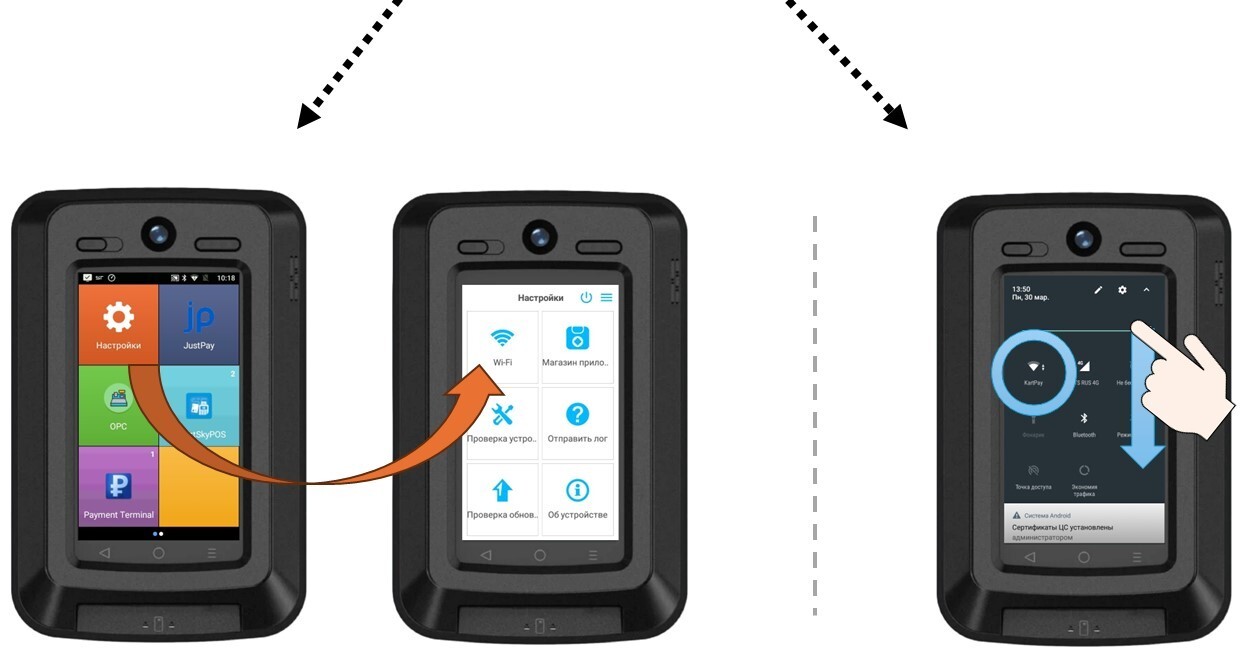
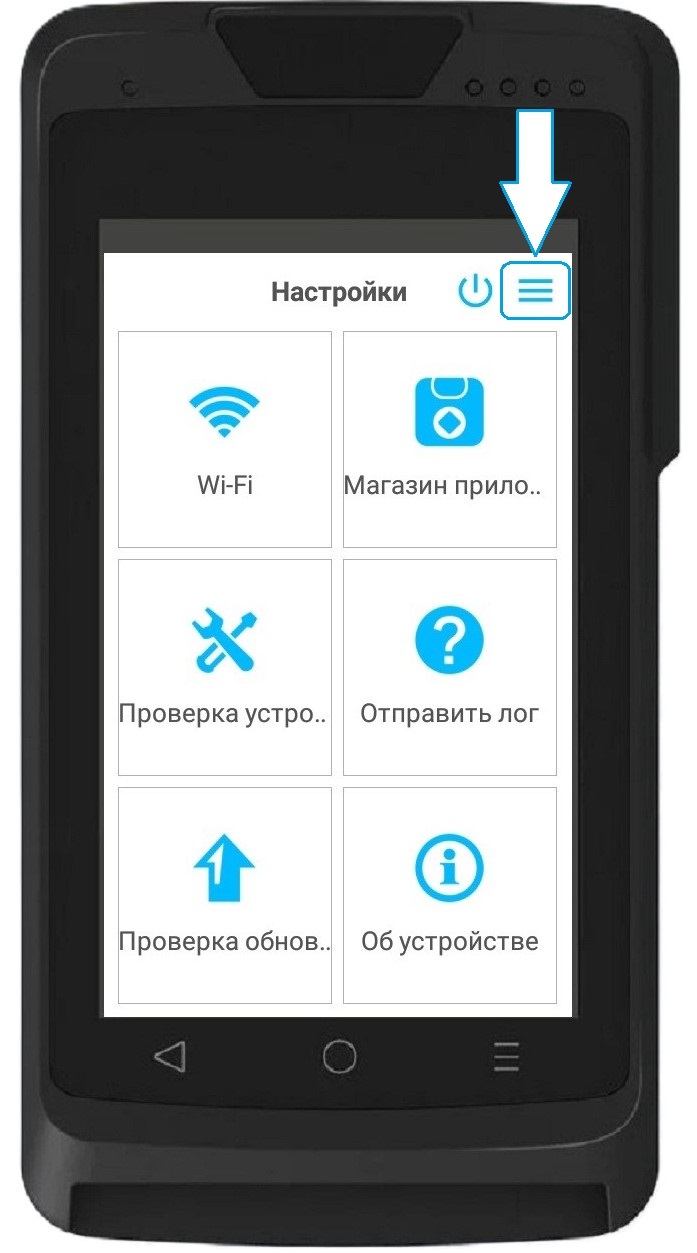
- Откройте Настройки (значок шестерёнки) или смахните шторку сверху вниз — как на телефоне.
Если интернета ещё нет и войти по логину нельзя, используйте комбинацию касаний по углам экрана. Оба способа подробно описаны в статье «Сервисное меню терминала».
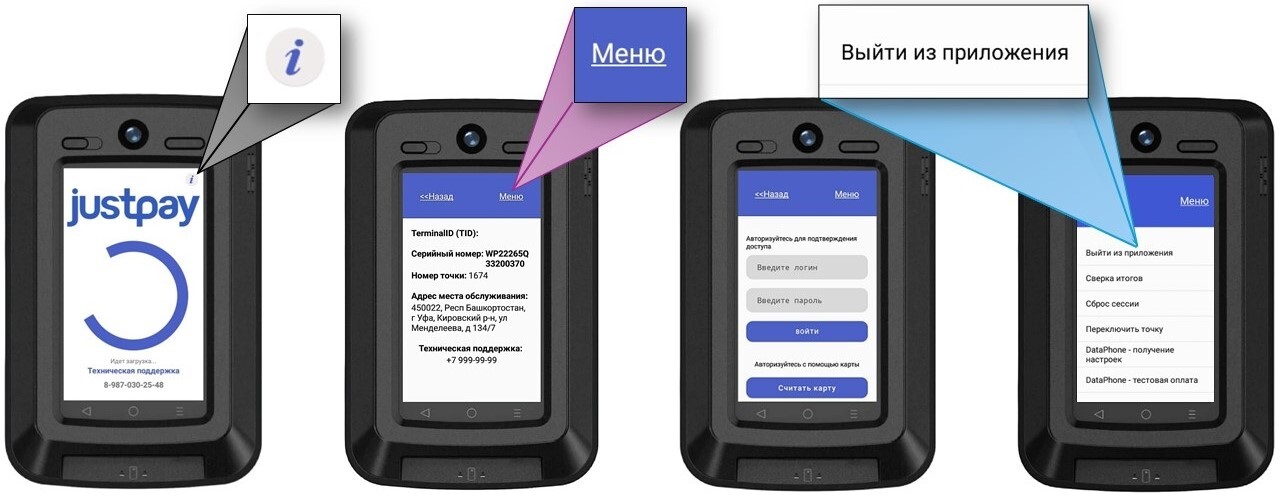
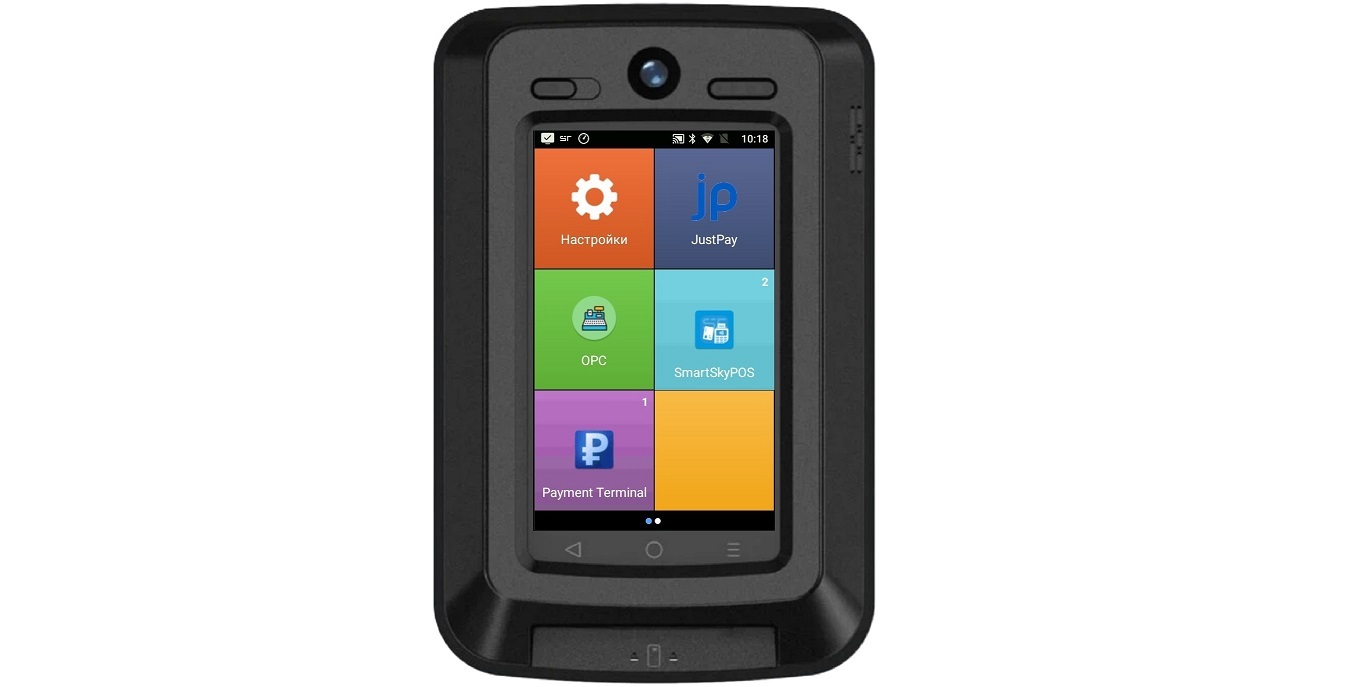
Новый терминал при первом включении показывает значок загрузки: интернета нет, и приложению нечего загрузить. Это нормально — выйдите в настройки, подключите сеть и вернитесь в JustPay (или перезагрузите терминал).
Подключение по Wi-Fi
- Откройте настройки Wi-Fi одним из способов:
— Настройки → Wi-Fi (или значок «≡» в правом верхнем углу настроек);
— смахните шторку сверху вниз и удерживайте значок Wi-Fi (долгое нажатие). - Переведите ползунок в положение «ВКЛ».
- Выберите свою сеть в списке, введите пароль и нажмите Подключить.
- Убедитесь, что под названием сети появилась надпись о подключении, и вернитесь в приложение JustPay.
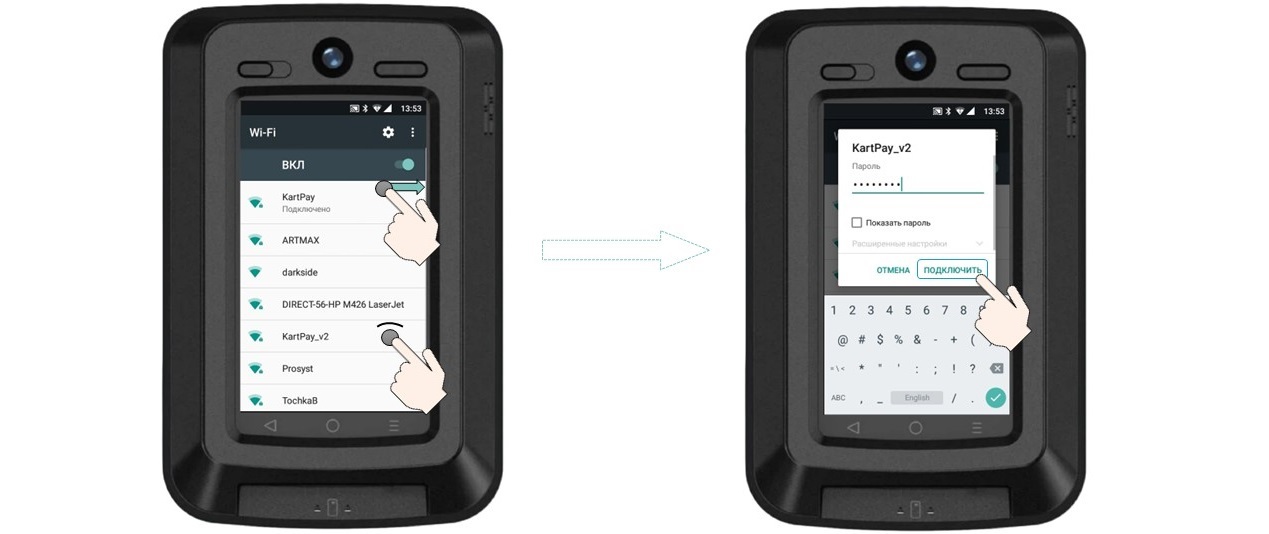
Не подходят сети, в которых после подключения нужно открыть браузер и принять условия или ввести код из SMS (гостевой Wi-Fi торговых центров, гостиниц). Терминал подключится к такой сети, но интернета не получит.
Статический IP-адрес для Wi-Fi
- В списке сетей найдите свою сеть и удерживайте палец на её названии, пока не появится меню. Выберите Изменить сеть.
- Раскройте Расширенные настройки, прокрутите вниз до пункта Настройки IP и выберите значение Пользовательские.
- Заполните IP-адрес, шлюз, длину префикса (маску) и DNS, нажмите Сохранить.
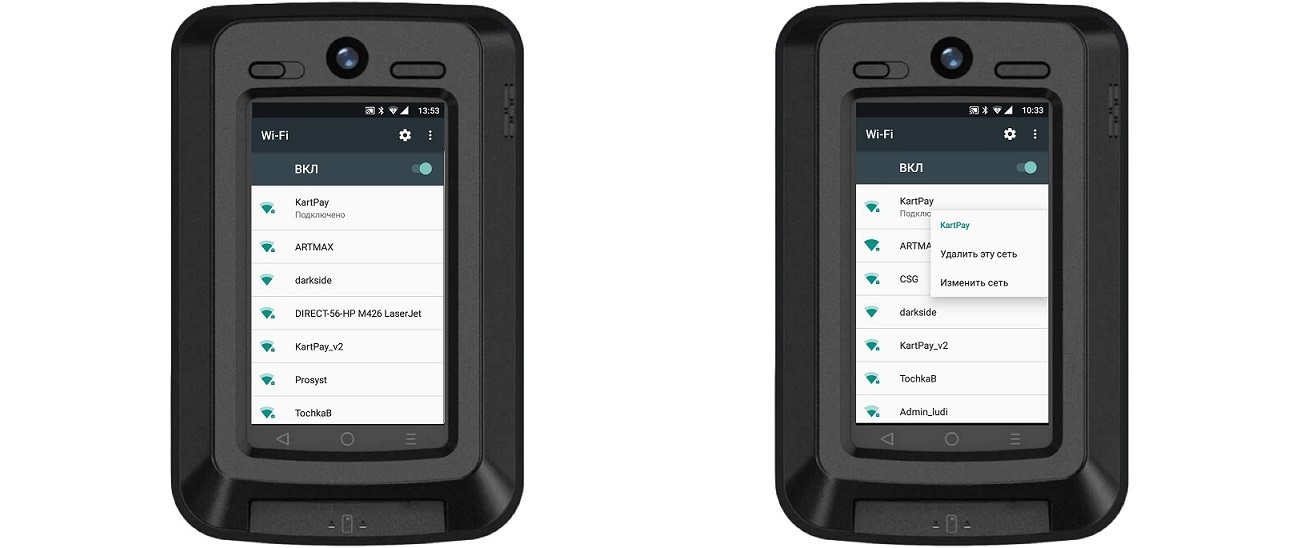
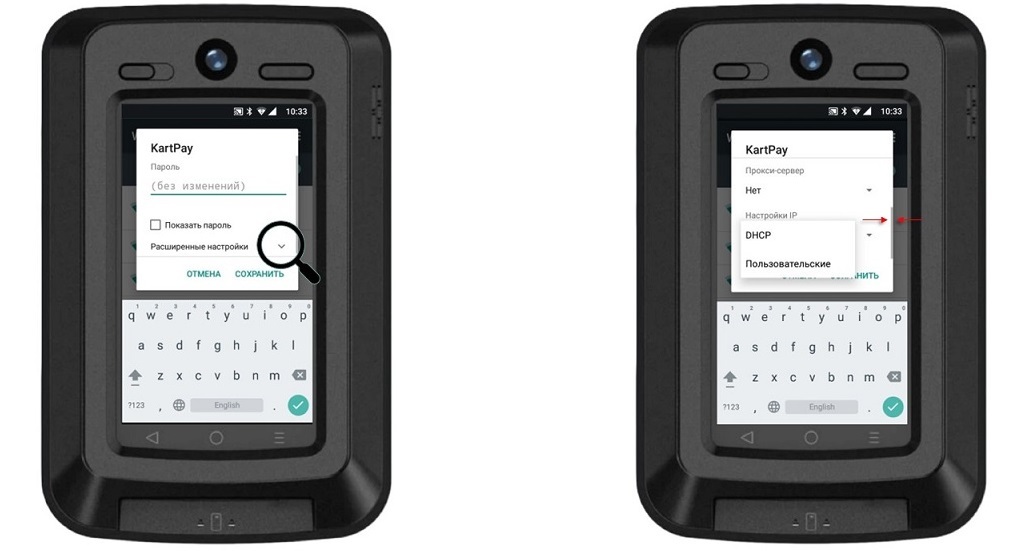
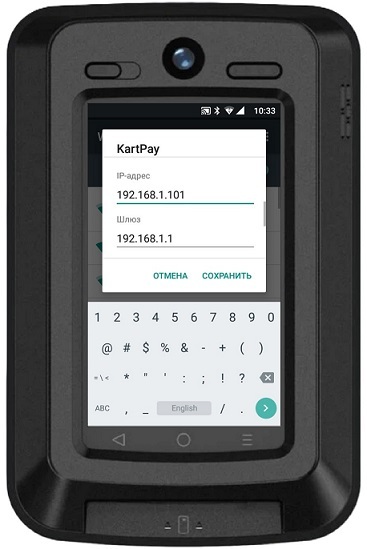
Какие значения вводить и когда статический адрес обязателен — в разделе «Статический IP и DHCP» ниже.
Подключение по SIM-карте
Мобильный интернет включается автоматически, как только SIM-карта установлена в слот. Подойдёт обычная SIM-карта с подключённой передачей данных; PIN-код на карте должен быть отключён. На Салют 3В ПРО слот находится внутри корпуса — для замены карты терминал нужно снять и открыть.
Если после установки карты связи нет, проверьте два параметра.
- Откройте настройки SIM: Настройки → «≡» в правом верхнем углу либо смахните шторку и удерживайте значок SIM.
- Передача мобильных данных должна быть включена — без неё SIM-карта видит сеть оператора, но интернета нет.
- SIM-карта активна: ползунок рядом с картой в положении «ВКЛ».
- Режим полёта выключен — он полностью отключает SIM-карту.
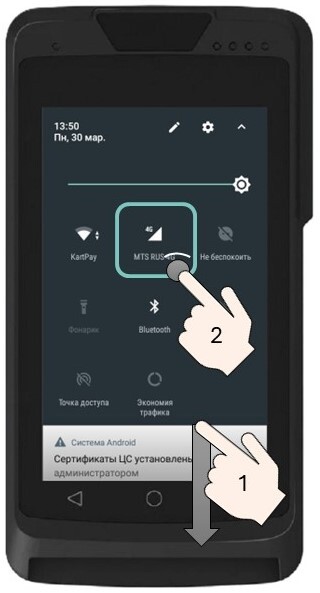

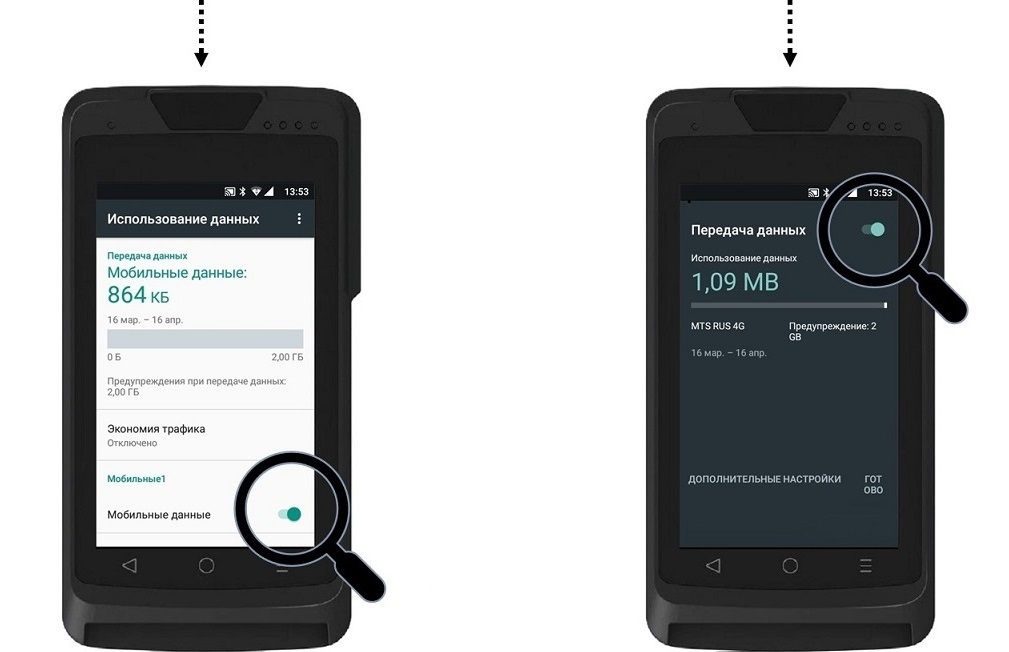
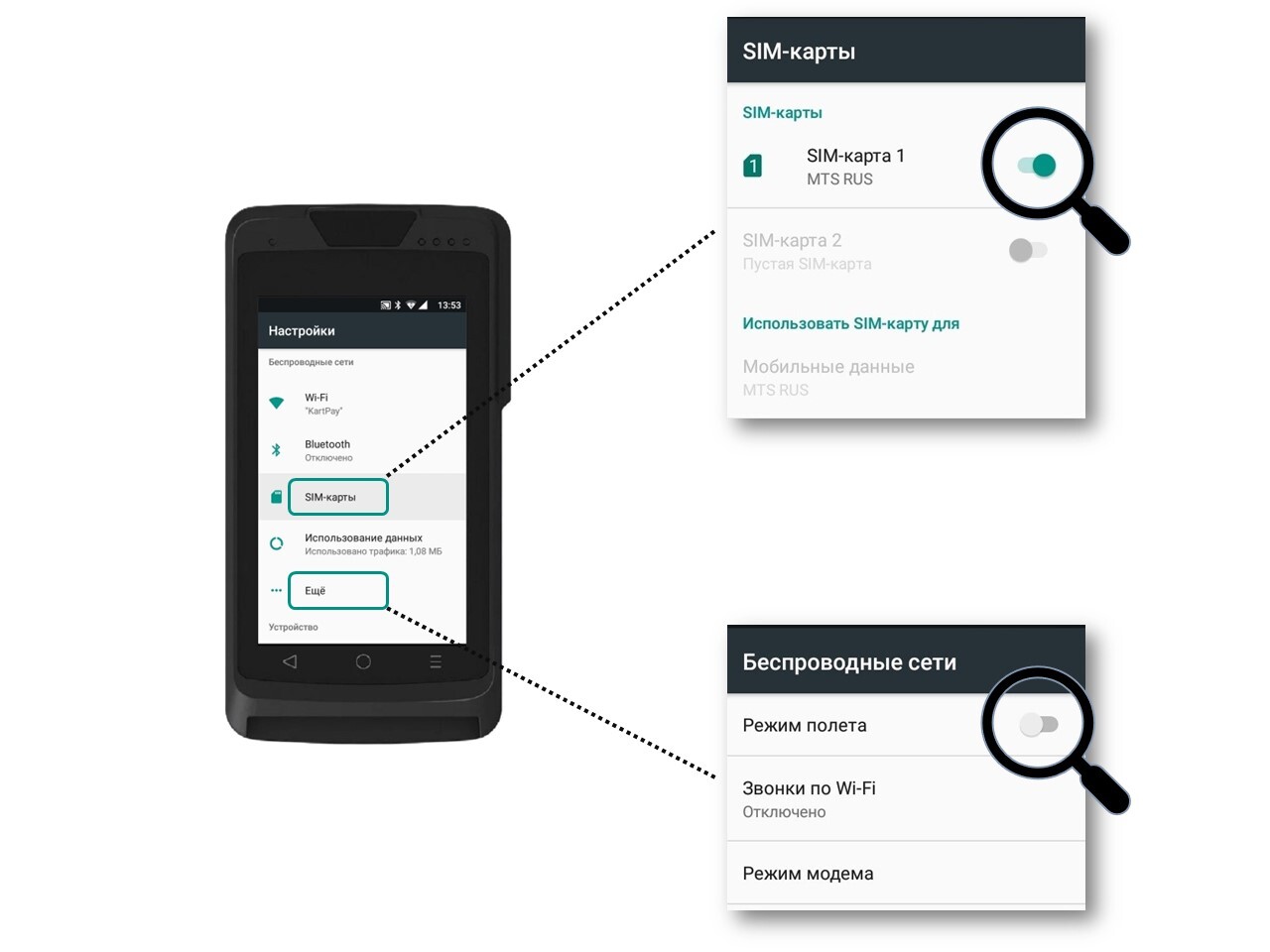
Следите за балансом и лимитом трафика. SIM-карту можно завести в ЛК как оборудование (тип устройства «SIm-карта») и привязать к точке — так проще вести учёт, какая карта где стоит. См. «Оборудование».
Подключение по Ethernet
Подключите кабель от роутера или коммутатора к сетевому порту терминала (на мобильных моделях — к порту дока или USB-хаба). Настройка Ethernet на терминалах WizarPOS («Салют») закрыта режимом администратора, поэтому шагов больше, чем для Wi-Fi.
- Выйдите из приложения JustPay и откройте Настройки.
- Войдите в режим администратора: Об устройстве → Конфигурация POS → Administrator Login, введите пароль администратора терминала (его сообщит поддержка JustPay) и нажмите Confirm. Статус администратора изменится с OUT на IN.
- Вернитесь в меню настроек (кнопкой «назад» на нижней панели либо через шторку → значок «⚙»).
- Откройте Ethernet → Конфигурация и выберите тип настройки:
— DHCP — адрес выдаёт роутер автоматически;
— Static — статический адрес: введите IP-адрес, маску, шлюз и DNS. - Нажмите Сохранить.
- Задайте приоритетное соединение: вернитесь на уровень выше, нажмите Ещё → Preferred network и выберите Ethernet. Терминал перезагрузится.
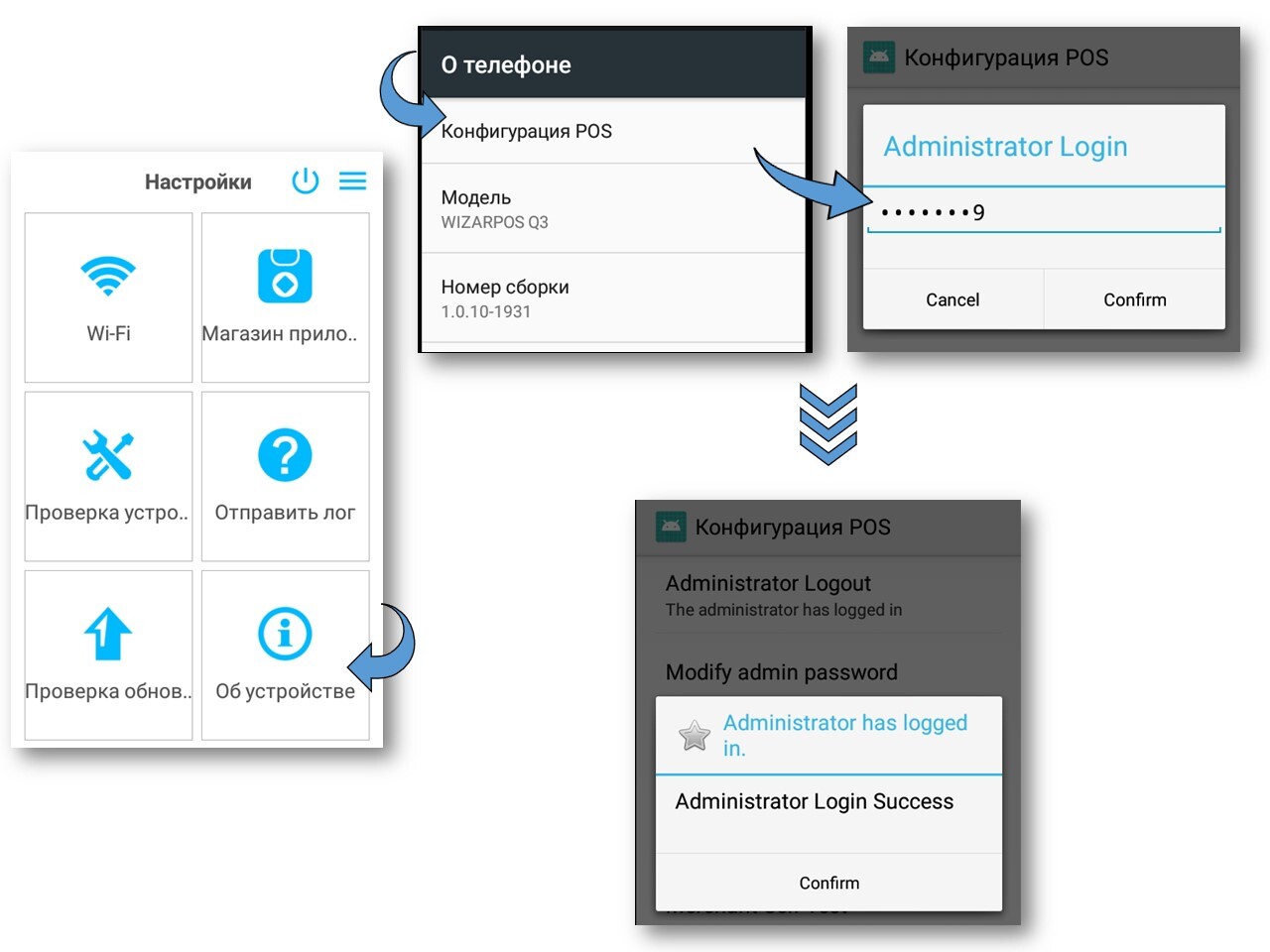
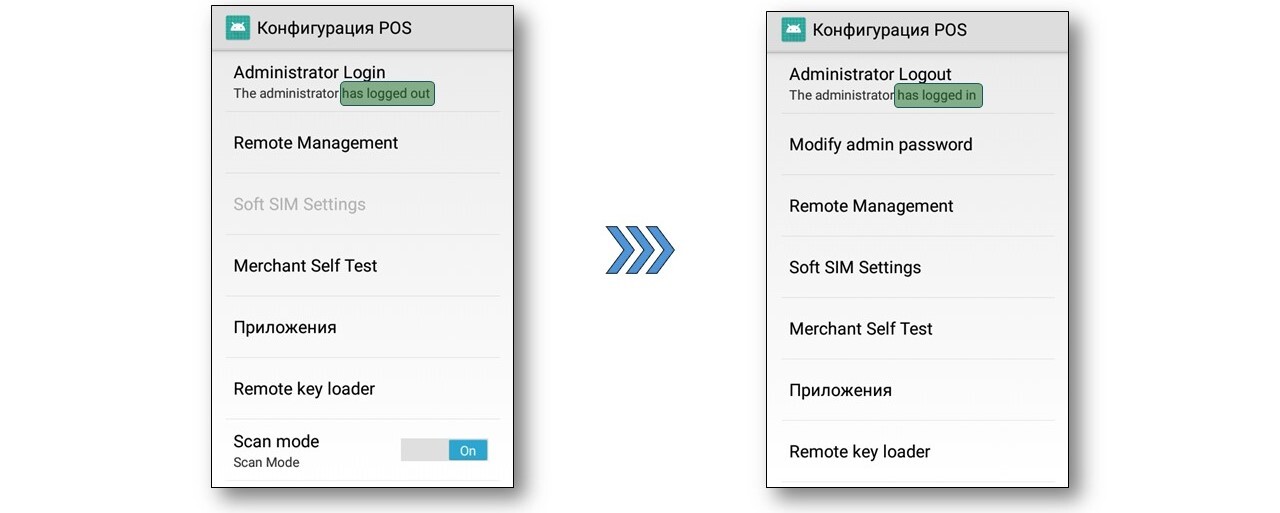
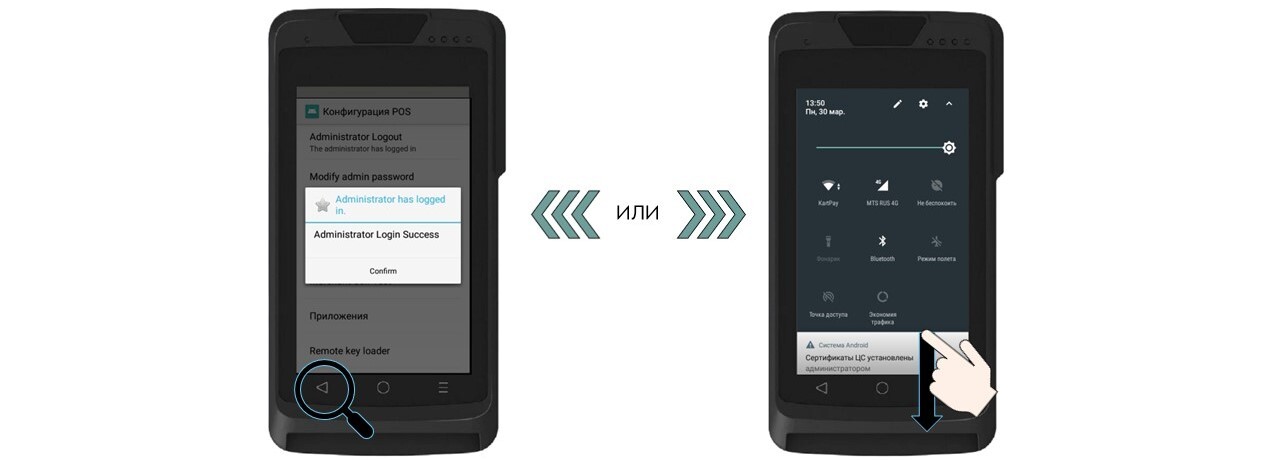
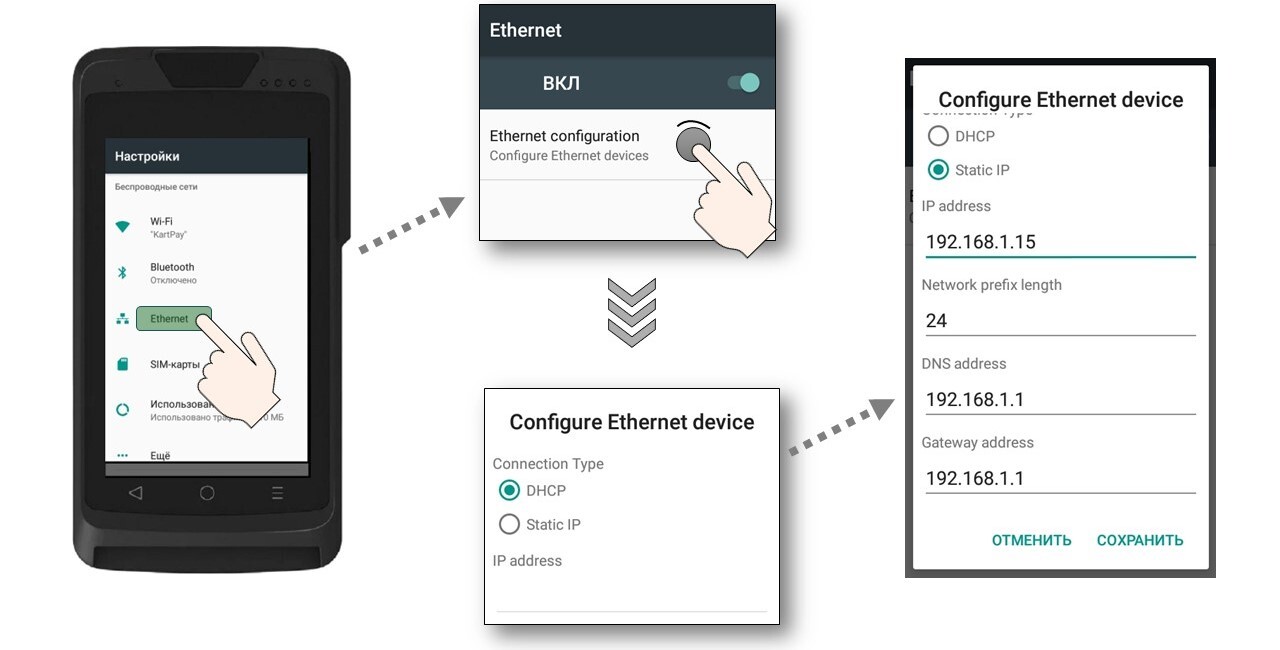
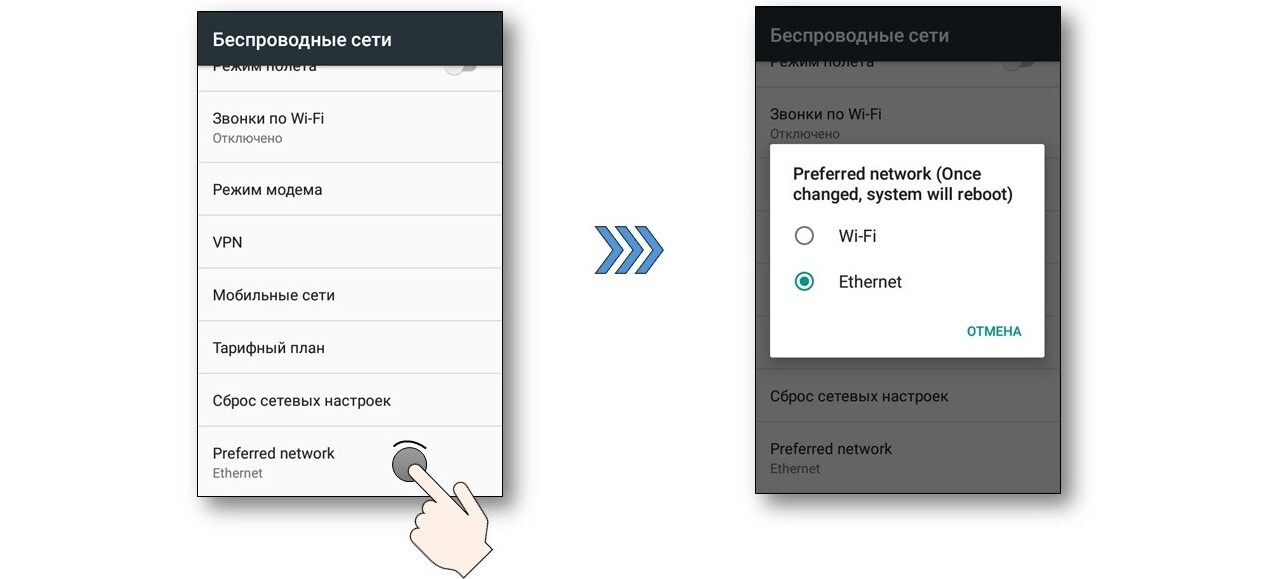
Без шага «Preferred network» терминал может продолжать выходить в сеть через SIM или Wi-Fi, даже если кабель подключён. Если после настройки Ethernet связь не появилась — перезагрузите терминал.
Статический IP и DHCP
DHCP — роутер сам выдаёт терминалу адрес, и этот адрес может измениться после перезагрузки. Статический IP — адрес задан вручную и не меняется. Для обычной оплаты (вендинг, пожертвования, POS-точка без внешних устройств) достаточно DHCP: терминал сам обращается к серверу, и его адрес никому знать не нужно.
Статический адрес нужен там, где устройства в локальной сети находят друг друга по IP.
| Сценарий | Кто к кому обращается | Кому нужен постоянный адрес |
|---|---|---|
| Управление реле, витрина и платный вход, автомойка, POS-точка с реле — сетевая релейная плата | Терминал отправляет команды на IP-адрес и порт платы, указанные в настройках реле | Релейной плате — обязательно. Терминал и плата должны быть в одной подсети. Терминалу — желательно, чтобы он гарантированно оставался в подсети платы |
| POS-терминал и касса: кассовая программа на компьютере или другом устройстве (1С, БИФИТ Касса и т. п.) | Касса сама подключается к терминалу по его IP-адресу и порту, заданному в конфигурации | Терминалу — обязательно. Если адрес сменится, касса перестанет находить терминал |
| Кофемашина Jetinno по сети | Кофемашина и терминал обмениваются по локальной сети; адрес устройства задаётся в конфигурации | Терминалу и кофемашине |
| Локальная фискализация: в карточке точки «Фискализация» = «Локальная», заданы «IP адрес» и «порт» | Терминал сам подключается к фискальному регистратору в локальной сети | Фискальному регистратору — обязательно; терминал должен быть в той же сети |
| Фискальный регистратор у клиента при серверной фискализации (например, «ФР Салют») | Сервис фискализации JustPay обращается к регистратору через интернет | Регистратору — статический адрес в локальной сети; роутеру — постоянный («белый») внешний IP и проброс порта (см. ниже) |
| Доступ по карте сотрудника с сервером авторизации в локальной сети | Терминал обращается к серверу авторизации по IP-адресу и порту из карточки точки | Серверу авторизации |
При работе только через SIM-карту терминал не находится в локальной сети объекта: до сетевой релейной платы, кассы или фискального регистратора он не достанет. В таких сценариях используйте Wi-Fi или Ethernet (SIM можно оставить как резерв для связи с сервером).
Как задать статический адрес правильно
- Узнайте у сетевого администратора свободный IP-адрес, маску, шлюз и DNS. Адрес должен быть из той же подсети, что и роутер, и вне диапазона DHCP — иначе роутер может выдать его другому устройству.
- Задайте адрес на терминале: для Wi-Fi — через «Изменить сеть», для Ethernet — «Ethernet → Конфигурация → Static» (инструкции выше).
- Альтернатива — оставить на терминале DHCP и закрепить адрес за терминалом на роутере (резервирование по MAC-адресу). Результат тот же, а настройка хранится в одном месте.
- Проверьте: оплата проходит, реле срабатывает, касса видит терминал.
Пример для сети с роутером 192.168.1.1: терминал — 192.168.1.50, релейная плата — 192.168.1.60, маска 255.255.255.0 (длина префикса 24), шлюз 192.168.1.1, DNS — адрес роутера или DNS провайдера.
Что передать сетевому администратору
Все соединения с сервером, банком и СБП терминал устанавливает сам — исходящими подключениями. Открывать входящие порты из интернета к терминалу не нужно.
| Направление | Адрес и порт | Зачем |
|---|---|---|
| Терминал → сервер JustPay | lk.justpay.pro, TCP 14111 | Конфигурация, регистрация платежей, QR-коды СБП, мониторинг, задания, загрузка картинок и видео |
| Терминал → сервис идентификации | lk.justpay.ru, TCP 443 | Только если на точке включена идентификация MAX |
| Терминал → банк-эквайер | Адреса и порты процессинга банка | Оплата картой, сверка итогов. Соединение устанавливает банковское приложение на терминале; список адресов зависит от банка — запросите его в поддержке JustPay |
| Терминал → DNS | UDP/TCP 53 | Терминал обращается к серверу по имени. Для конфигурации «АЗС» дополнительно проверяется, что разрешаются внешние имена: если DNS не отвечает, оплата отменяется с сообщением «Нет связи с интернетом!» |
| Смартфон покупателя → интернет | lk.justpay.pro, TCP 443 | Открытие электронного чека по QR-коду. Это трафик телефона покупателя, сеть объекта в нём не участвует |
Внутри локальной сети должны быть разрешены:
| Направление | Порт | Когда нужно |
|---|---|---|
| Касса → терминал | Порт из конфигурации; обычно 14200 для протокола JustPay и 8888 для режима эмуляции пинпада Сбербанка | Конфигурация «POS-терминал» с внешней кассовой программой |
| Кофемашина Jetinno ↔ терминал | 14200 | Кофемашина, подключённая по сети |
| Терминал → релейная плата | Порт платы из настроек реле (HTTP) | Конфигурации с сетевым реле |
| Терминал → фискальный регистратор | Порт из карточки точки | Локальная фискализация |
Частые причины «всё подключено, а оплата не идёт» в корпоративных сетях: разрешены только порты 80 и 443 (порт сервера JustPay закрыт), включена изоляция клиентов Wi-Fi (терминал не видит реле и кассу), терминал и реле оказались в разных VLAN, трафик идёт через прокси с авторизацией. Терминалу нужен прямой выход в интернет, без прокси.
Точный актуальный перечень адресов для вашего банка и набора функций уточняйте в поддержке перед согласованием с администратором.
Проброс порта для фискального регистратора
Если фискальный регистратор стоит на вашем объекте, а чеки формирует сервер JustPay (в карточке точки «Фискализация» = «Серверная (Justpay)»), сервис фискализации должен достучаться до регистратора через интернет. Для этого нужны:
- Постоянный внешний («белый») IP-адрес у роутера объекта — услуга провайдера. С «серым» адресом и через мобильный интернет проброс не работает.
- Статический адрес регистратора в локальной сети (см. раздел выше).
- Правило проброса порта на роутере: внешний порт → локальный адрес и порт регистратора. Желательно ограничить правило по адресу источника — адреса сервиса фискализации JustPay сообщит поддержка.
- Внешний адрес и порт указываются в карточке ККТ в ЛК; подключение регистратора настраивается вместе с поддержкой JustPay. Если параметры верны, остальные данные карточки заполнятся автоматически. См. «Фискализация и ККТ».
Признак неверного проброса — платежи остаются в статусе «Обработка ККТ». После исправления откройте платёж и нажмите Переотправить (текущий ККТ). Если проброс организовать нельзя, перейдите на облачную кассу — например, Orange Data: ей доступ в вашу сеть не нужен. Подключение облачной кассы оформляет JustPay по вашей заявке.
Вкладка «Настройки связи» в карточке точки
Точки обслуживания → «≡» → Изменить → вкладка «Настройки связи». На вкладке четыре раскрывающихся блока. Значения сохраняются в карточке точки кнопками Сохранить или Применить и передаются на терминал вместе с данными точки.
Сохранение вкладки само по себе ничего на терминале не меняет. Настройки применяет сервисное приложение «Сторожок», которое работает на терминале в фоне рядом с JustPay, — и только когда получает задание «Настройка сети». Получив задание, оно загружает с сервера текущие значения вкладки и перенастраивает Wi-Fi, Ethernet, мобильные данные и точку доступа.
Применяются не все поля вкладки. Сводка — что терминал реально выполняет по заданию «Настройка сети»:
| Блок | Применяется | Сохраняется в карточке, но на терминал не влияет |
|---|---|---|
| Wifi - сеть | Включено / Выключено, Название сети, Пароль точки доступа | Тип шифрования, Режим адресации, IP адрес терминала, Маска сети, IP адрес шлюза |
| Ethernet - сеть | Все поля: Включено / Выключено, Режим адресации, IP адрес терминала, Маска сети, IP адрес шлюза | — |
| Мобильная сеть 3G/4G | Включено / Выключено | Режим работы сети |
| Wifi - точка доступа | Все поля: Включено / Выключено, Название сети, Пароль точки доступа, Тип шифрования | — |
То, что на терминал не влияет, настраивайте на самом терминале вручную — по инструкциям выше.
Задания «Настройка сети» и «Перезагрузка» находят терминал по его серийному номеру. Терминал должен числиться в оборудовании точки с верным серийным номером (в ваш кабинет его добавляет техподдержка JustPay) — см. «Точки обслуживания» и «Оборудование».
Wifi - сеть
| Поле | Что задаёт | На что влияет |
|---|---|---|
| Включено / Выключено | Использовать ли Wi-Fi. По умолчанию — «Выключено» | «Включено» — терминал включает Wi-Fi, добавляет указанную сеть и подключается к ней. «Выключено» — Wi-Fi на терминале выключается |
| Название сети | Имя сети Wi-Fi (SSID) — точно, с учётом регистра | К этой сети терминал подключится |
| Пароль точки доступа | Пароль сети Wi-Fi | Используется при подключении |
| Тип шифрования | None (открытая сеть) или WPA2_PSK (сеть с паролем). По умолчанию — None | На подключение не влияет: терминал подключается по названию и паролю. Открытую сеть без пароля задать удалённо нельзя — подключите её на терминале вручную |
| Режим адресации | «Статический» или «Динамический» | При выборе «Статический» появляются три поля ниже |
| IP адрес терминала, Маска сети, IP адрес шлюза | Параметры статического адреса | Для Wi-Fi удалённо не применяются: после задания терминал получает адрес от роутера. Статический адрес Wi-Fi задайте на терминале вручную (см. выше) или закрепите на роутере. Поля можно заполнить для справки |
Ethernet - сеть
| Поле | Что задаёт | На что влияет |
|---|---|---|
| Включено / Выключено | Использовать ли проводной порт. По умолчанию — «Выключено» | «Включено» — порт включается; «Выключено» — Ethernet на терминале отключается |
| Режим адресации | «Динамический» — адрес от роутера (DHCP); «Статический» — адрес из полей ниже | Переключает порт между DHCP и статическим адресом |
| IP адрес терминала | Статический адрес терминала в локальной сети | Присваивается порту Ethernet |
| Маска сети | Размер подсети | Значение передаётся терминалу как длина префикса, поэтому вводите число: 24 вместо 255.255.255.0, 16 вместо 255.255.0.0 |
| IP адрес шлюза | Адрес роутера | Через него терминал выходит в интернет |
Поля DNS на вкладке нет: при статическом адресе, заданном удалённо, терминал использует публичный DNS 8.8.8.8. При динамическом режиме поля адреса, маски и шлюза не используются. Если в вашей сети внешние DNS-серверы запрещены — задавайте статический адрес вручную на терминале и укажите свой DNS.
Мобильная сеть 3G/4G
| Поле | Что задаёт | На что влияет |
|---|---|---|
| Включено / Выключено | Передача мобильных данных. По умолчанию — «Включено» | Включает или выключает мобильный интернет на терминале |
| Режим работы сети | Auto, 2G, 3G или 4G. По умолчанию — Auto | Сохраняется в карточке. Удалённо применяется только включение и выключение передачи данных; поколение сети терминал выбирает сам |
Wifi - точка доступа
Режим, в котором терминал сам раздаёт интернет по Wi-Fi другим устройствам рядом — например, оборудованию автомата, у которого нет своей связи.
| Поле | Что задаёт | На что влияет |
|---|---|---|
| Включено / Выключено | Раздавать ли Wi-Fi. По умолчанию — «Выключено» | При включении терминал запускает точку доступа и принудительно включает мобильные данные (даже если блок «Мобильная сеть» выключен); проводной порт переводится на статический адрес. Раздача восстанавливается сама после перезагрузки терминала. При выключении раздача останавливается, мобильные данные и Ethernet возвращаются к настройкам из своих блоков |
| Название сети | Имя раздаваемой сети | Под этим именем сеть увидят другие устройства |
| Пароль точки доступа | Пароль раздаваемой сети | Нужен устройствам для подключения |
| Тип шифрования | None — без пароля, WPA2_PSK — с паролем | Для раздачи всегда выбирайте WPA2_PSK, иначе к сети сможет подключиться кто угодно |
Задание «Настройка сети» применяет все четыре блока сразу. Перед отправкой проверьте, что тот канал, по которому терминал сейчас на связи, стоит в положении «Включено» и заполнен верно. Если отправить задание с настройками по умолчанию на терминал, работающий по Wi-Fi, Wi-Fi будет выключен — и вернуть связь можно будет только на месте.
Задание «Настройка сети»
- Заполните вкладку «Настройки связи» и нажмите Сохранить.
- Откройте Точки обслуживания → Задания и нажмите Добавить.
- В поле Точка выберите точку, в поле Тип задания — «Настройка сети». Нажмите Сохранить.
Создание задания «Настройка сети»: других полей заполнять не нужно - «Сторожок» опрашивает сервер раз в две минуты. Получив задание, он отмечает его выполненным с комментарием «Настройки загружены», загружает значения вкладки и применяет все четыре блока подряд: Wi-Fi, Ethernet, мобильные данные, точка доступа.
- Проверьте по мониторингу точки, что терминал снова вышел на связь.
Что важно знать о задании:
- Статус «выполнено» означает, что терминал получил команду, а не что новая сеть заработала. Если в настройках ошибка (неверный пароль Wi-Fi, чужой шлюз), терминал пропадёт со связи — проверяйте мониторинг.
- Задание ждёт терминал не дольше суток с момента создания. Если терминал за это время не вышел на связь, создайте задание заново.
- За один сеанс связи выполняется одно задание этого типа; не создавайте несколько одинаковых подряд.
- Доставить задание можно только на терминал, который сейчас на связи: удалённо «починить» сеть на терминале без интернета нельзя.
- Если терминал на связи, а статус задания не меняется дольше 10 минут — обратитесь в поддержку.
Задание «Перезагрузка»
Полностью перезагружает терминал — не только приложение JustPay, а всю систему. Помогает, когда после смены Wi-Fi или Ethernet соединение не поднялось, а терминал ещё на связи по другому каналу. Создаётся так же: Точки обслуживания → Задания → Добавить, тип задания «Перезагрузка».
Получив задание, терминал отмечает его комментарием «Начало перезагрузки» и сразу перезагружается; через 1–2 минуты приложение JustPay запускается снова. Убедиться, что терминал вернулся, надёжнее всего по вкладке «Мониторинг». Не отправляйте перезагрузку в часы активных продаж: если в этот момент идёт оплата, она будет прервана. Подробнее — «Задания и сверка итогов».
Как понять, что связь есть
| Где смотреть | Что означает |
|---|---|
| Сообщение «Подключение к серверу успешное. Инициализация...» при запуске | Терминал связался с сервером и получил конфигурацию |
| Сообщение «Невозможно подключиться к серверу... Повторное подключение...» | Сервер недоступен, терминал повторяет попытку через 10–60 секунд |
| Сообщение «Терминал перешел в автономный режим» | После нескольких неудачных попыток терминал запустился с последней сохранённой конфигурацией. Связи с сервером нет |
| Значки в строке состояния Android (видны в шторке и в главном меню) | Уровень сигнала Wi-Fi и сотовой сети, тип сети (4G/3G/2G). Восклицательный знак или крестик у значка — сеть есть, интернета нет |
| Экран INFO (кнопка «i») | Номер точки, идентификатор терминала в банке (TID), адрес, серийный номер и телефон поддержки. Заполненные номер точки и адрес означают, что конфигурация с сервера получена. См. «Приложение на терминале» |
| ЛК: карточка точки → вкладка «Мониторинг» | Поле «Дата/время точки» — когда терминал последний раз выходил на связь. Терминал отправляет данные каждые 2 минуты; если отметка старше 5–10 минут — связи нет. В таблице «ADB логи» записи с тегами Internet_connection и Available_connections показывают, видел ли терминал сеть и интернет. Подробно — «Мониторинг точки» |
| Пробная оплата | Самая надёжная проверка: прошла оплата картой и платёж появился в разделе «Платежи» — работают и банк, и сервер |
Что происходит при обрыве связи
| Ситуация | Поведение терминала |
|---|---|
| Нет интернета при запуске | Терминал несколько раз пытается загрузить конфигурацию. Если она уже загружалась раньше — запускается в автономном режиме с сохранённой копией (цены и настройки — на момент последней загрузки). Если терминал новый и конфигурации ещё не было — остаётся на экране загрузки, пока не появится связь |
| Оплата картой, интернета нет совсем | Банк недоступен — операция завершится ошибкой, деньги не списываются |
| Оплата картой прошла в банке, но сервер JustPay не ответил | Платёж сохраняется в памяти терминала, покупатель видит успешную оплату и получает товар или услугу. Платёж будет дослан автоматически и появится в ЛК позже; при серверной фискализации чек формируется после досылки |
| То же, но в конфигурации включена «Обязательность фискализации» | Терминал отменяет банковскую операцию и показывает ошибку: без связи с сервером чек сформировать нельзя. Товар не выдаётся |
| Оплата по СБП | QR-код выдаёт сервер, поэтому без связи оплата по СБП недоступна: QR-код не появится, терминал сообщит об ошибке. См. «СБП» |
| Задания, обновление цен и конфигурации | Ждут на сервере и выполняются, когда терминал снова выйдет на связь |
| Сверка итогов по расписанию | Требует связи с банком. Результат сверки, не доставленный на сервер, терминал отправляет повторно при следующих сеансах связи |
Ничего нажимать не нужно. Каждые 2 минуты терминал пробует связаться с сервером. Как только обмен удался, он отправляет все накопленные платежи, получает задания и продолжает работу. Дополнительно работает защита «Сторожка»: он раз в две минуты проверяет интернет, и если четыре проверки подряд неудачны (около 8 минут без связи), терминал сам перезагружается — и так до тех пор, пока связь не появится. Поэтому терминал, который периодически перезагружается сам, — признак отсутствия интернета, а не поломки.
Пока накопленные платежи не досланы, не сбрасывайте терминал и не удаляйте приложение — вместе с ним удалится и очередь. Сначала восстановите связь и убедитесь, что платежи появились в ЛК.
Требования к качеству связи
- Стабильность важнее скорости. Обмен с сервером — небольшие сжатые сообщения; заметный объём идёт только при загрузке картинок и видео для экранов после обновления конфигурации.
- Допустимое ожидание. Загрузку конфигурации терминал ждёт до 60 секунд, ответ сервера при регистрации платежа — до 180 секунд. На медленной связи оплата пройдёт, но покупатель будет ждать дольше.
- Сигнал. В месте установки нужен уверенный сигнал Wi-Fi или сотовой сети. Металлический корпус автомата экранирует сигнал — проверяйте связь при закрытой двери автомата; при необходимости используйте выносную антенну (на моделях с разъёмом) или другой канал.
- Мобильная сеть. Рекомендуется 4G или уверенный 3G. На 2G загрузка конфигурации с картинками и видео идёт долго и может прерываться.
- Питание сетевого оборудования. Роутер и коммутатор должны работать всё время, пока работает точка: ночное отключение роутера сорвёт сверку итогов по расписанию.
Диагностика: «нет интернета»
- Определите, что именно не работает. Откройте в ЛК вкладку «Мониторинг» точки: если «Дата/время точки» свежие — связь с сервером есть, и проблема в другом (банк, касса, реле).
- Посмотрите значки связи на терминале (шторка): есть ли сеть вообще и какая.
- Проверьте канал: для Wi-Fi — подключена ли сеть и верен ли пароль; для SIM — передача данных, активность карты, режим полёта, баланс; для Ethernet — кабель, индикаторы на порту роутера, приоритетная сеть.
- Перезагрузите терминал и роутер. После смены Wi-Fi или Ethernet полный перезапуск часто решает проблему.
- Проверьте другим каналом: раздайте интернет со смартфона (см. ниже). Заработало — причина в сети объекта, а не в терминале.
- Проверьте ограничения сети с администратором по таблице адресов и портов выше.
- Не помогло — обратитесь в поддержку и сообщите номер точки, серийный номер терминала, тип связи и что уже проверено.
| Симптом | Вероятная причина | Что сделать |
|---|---|---|
| Новый терминал висит на значке загрузки | Сеть ещё не подключена | Выйти в настройки, подключить Wi-Fi, SIM или Ethernet, перезапустить JustPay |
| «Невозможно подключиться к серверу... Повторное подключение...» | Нет интернета, либо в сети закрыт порт сервера JustPay | Проверить канал; проверить через точку доступа смартфона; попросить администратора открыть исходящий доступ |
| «Терминал перешел в автономный режим» | При запуске не было связи с сервером | Восстановить связь; затем отправить задание «Обновление конфигурации» или перезапустить приложение, чтобы загрузить актуальные настройки |
| Wi-Fi подключён, но интернета нет | Гостевая сеть с авторизацией в браузере; неверный статический адрес или шлюз; у роутера нет интернета | Использовать сеть без портала авторизации; перепроверить IP, маску, шлюз, DNS; проверить интернет на другом устройстве |
| Wi-Fi постоянно отваливается | Слабый сигнал, терминал в металлическом корпусе | Перенести роутер ближе, поставить повторитель, перейти на Ethernet или SIM |
| SIM-карта стоит, сети нет | Выключена передача данных или SIM; режим полёта; на карте включён PIN-код; карта не до конца вставлена | Проверить параметры из раздела о SIM; проверить карту в телефоне и отключить PIN |
| Сеть оператора есть, интернета нет | Закончились деньги или трафик; тариф без передачи данных | Пополнить баланс, проверить тариф |
| Кабель подключён, терминал выходит через SIM или не выходит вовсе | Не выбрана приоритетная сеть; выбран Static с неверными параметрами | «Ещё → Preferred network → Ethernet»; проверить параметры или временно переключить на DHCP |
| Пункт Ethernet в настройках недоступен | Не выполнен вход администратора, либо в модели нет Ethernet | Войти через Administrator Login; сверить комплектацию |
| Оплата картой не проходит, а в мониторинге терминал на связи | Закрыт доступ к процессингу банка | Запросить в поддержке адреса банка и открыть их в сети |
| QR-код СБП не появляется, терминал показывает ошибку | В момент оплаты пропала связь с сервером | Повторить оплату; при регулярных повторах — улучшать канал |
| На АЗС оплата отменяется: «Нет связи с интернетом!» | Нет активного соединения или не работает DNS | Проверить канал и DNS-сервер в настройках сети |
| После оплаты реле не срабатывает (дверь, шлагбаум не открываются) | Терминал и плата в разных сетях; у платы сменился адрес; терминал работает через SIM | Подключить терминал к сети платы по Wi-Fi или Ethernet; задать плате статический адрес; сверить адрес и порт в настройках реле — «Управление реле» |
| Касса перестала видеть терминал | У терминала сменился IP-адрес (DHCP); включена изоляция клиентов Wi-Fi | Задать терминалу статический адрес; отключить изоляцию клиентов на роутере |
| Платежи не появляются в ЛК, хотя оплаты были | Терминал работал без связи с сервером — платежи в очереди | Восстановить связь; платежи дойдут автоматически в течение нескольких минут |
| Платежи висят в статусе «Обработка ККТ» | Сервис фискализации не достаёт до регистратора: проброс порта, внешний IP | Проверить проброс и внешний адрес, затем «Переотправить (текущий ККТ)» |
| Терминал сам перезагружается каждые несколько минут | Нет интернета — срабатывает автоматическая перезагрузка | Восстановить связь: проверить канал, баланс SIM, роутер |
| Задание долго не меняет статус | Терминал не на связи; для заданий «Настройка сети» и «Перезагрузка» — прошло больше суток или терминал не добавлен в оборудование точки | Проверить мониторинг и восстановить связь; проверить серийный номер в оборудовании точки (если терминала нет или номер неверный — заявка в техподдержку JustPay); создать задание заново |
| После задания «Настройка сети» терминал пропал со связи | На вкладке «Настройки связи» рабочий канал стоял «Выключено» или заполнен с ошибкой | Настроить сеть на месте вручную, исправить вкладку в ЛК |
| Работавший терминал перестал связываться, сеть исправна | В карточке точки повторно нажата «Генерация токена» | Заново активировать терминал PIN-токеном — «Токен и PIN-токен» |
Точка доступа со смартфона — временное решение
Если на объекте пропал интернет или нужно срочно запустить новый терминал, раздайте интернет со своего телефона.
- На смартфоне включите режим модема: на Android — Настройки → Сеть и интернет → Точка доступа и модем → Точка доступа Wi-Fi; на iPhone — Настройки → Режим модема → Разрешать другим. Названия пунктов зависят от модели.
- Запомните название сети и пароль. Если терминал не видит сеть, переключите диапазон точки доступа на 2,4 ГГц (на iPhone — «Максимальная совместимость»).
- На терминале подключитесь к этой сети как к обычному Wi-Fi (раздел «Подключение по Wi-Fi»).
- Дождитесь сообщения об успешном подключении к серверу и проведите пробную оплату.
Это временная мера. Телефон должен оставаться рядом и не засыпать; уйдёте — терминал потеряет связь. Сетевое реле, касса и фискальный регистратор через точку доступа телефона недоступны: они остались в сети объекта. После восстановления основного канала переключите терминал обратно и удалите сеть телефона из сохранённых, чтобы он не цеплялся за неё при каждом вашем появлении.