


Токен и PIN-токен
Терминал и мобильный кассир сами не знают, на какой точке они работают. Их привязывают к точке обслуживания 6-значным кодом — PIN-токеном, который выдаёт личный кабинет. В статье — каждый элемент вкладки «Параметры подключения», ввод кода на устройстве, перенос и замена терминала, ошибки активации.
Зачем терминалу привязка к точке
Все настройки продаж хранятся в личном кабинете в точке обслуживания: какая конфигурация и товары, какие способы оплаты, какая касса, в каком месте стоит устройство. Приложение на терминале одинаково для всех клиентов; чтобы получить именно ваши настройки и записывать платежи на вашу точку, оно должно предъявить серверу ключ этой точки.
- Место
- Точка обслуживания
- Токен точки
- PIN-токен
- Терминал или мобильный кассир
| Токен | PIN-токен | |
|---|---|---|
| Что это | Длинный постоянный ключ точки. По нему сервер узнаёт устройство при каждом обращении: загрузка конфигурации, платежи, чеки, задания, мониторинг. | Короткий временный код, по которому устройство один раз получает токен. Вручную длинный ключ никто не набирает. |
| Вид | Длинная строка из букв, цифр и точек | 6 цифр |
| Сколько живёт | Пока не нажата «Генерация токена» повторно | 24 часа с момента выдачи |
| Где создаётся | Кнопка Генерация токена | Значок обновления в поле Pin-токена |
| Где используется | Хранится на устройстве, вводить не нужно | Вводится на экране «Введите PIN-код» терминала или в мобильном кассире |
В старых инструкциях PIN-токен называется также «PIN-код активации», «код активации», «ключ из личного кабинета» — это одно и то же. Не путайте его с ПИН-кодом входа в мобильный кассир: тот кассир придумывает сам уже после привязки.
Где находится
- Откройте Точки обслуживания → Точки обслуживания.
- В строке нужной точки нажмите значок действий слева и выберите Изменить. В режиме Открыть карточка только для просмотра.
- Перейдите на вкладку Параметры подключения (третья по счёту; если вкладки не помещаются — листайте стрелками по краям).
У только что созданной точки вкладка заработает после первого сохранения: сначала заполните карточку и нажмите Применить, затем генерируйте токен. Проверьте на вкладке Основное, что Статус — «Активный»: точку в статусе «Новый» или «Заблокирован» терминал не активирует, даже с верным кодом.
Вкладка «Параметры подключения»: каждый элемент
| Элемент | Что делает | На что влияет |
|---|---|---|
| Поиск оборудования | Список устройств, добавленных на вкладке Оборудование этой точки. Ищет по номеру, серийному номеру, модели и типу; начните вводить от трёх символов или раскройте список стрелкой. При выборе устройства его серийный номер подставляется в поле ниже. | Только удобство заполнения и отметка, для какого устройства выпущен токен. Поле можно оставить пустым. Если список пуст — на точке нет оборудования. Терминалы в ваш кабинет добавляет техподдержка JustPay по заявке; затем привяжите терминал к точке на вкладке «Оборудование». |
| Серийный номер | Серийный номер терминала, для которого выпускается токен. Заполняется автоматически из выбранного оборудования или вручную. | Номер записывается внутрь токена как пометка. При активации и в работе сервер не сверяет его с реальным серийным номером устройства: терминал с другим номером тоже активируется. Указывать полезно для порядка в учёте, но это не защита. |
| Генерация токена | Кнопка. Создаёт новый токен точки и сразу записывает его на сервере — кнопку «Сохранить» ждать не нужно. Прежний токен перестаёт действовать. | См. ниже «Что происходит при генерации токена». |
| Токен | Текущий токен точки. Пусто — токен ещё не создан. | Поле показывает ключ для справки. Не редактируйте его и никому не пересылайте: для активации устройств он не нужен, нужен PIN-токен. |
| Pin-токена | Поле для 6-значного кода. Изначально пустое. Код появляется после нажатия значка обновления (круглая стрелка с часами) справа в поле. | Этот код вводится на терминале или в мобильном кассире. |
| Значок обновления в поле «Pin-токена» | Запрашивает новый код. Каждое нажатие выдаёт новый код; ранее выданные коды не отменяются и действуют до конца своих 24 часов. | Если токена у точки ещё нет, появится сообщение «Вначале необходимо сгенерировать токен». |
| Назад / Сохранить / Применить | Общие кнопки карточки. Для токена и PIN-токена они не требуются — оба создаются на сервере в момент нажатия. | Нужны для изменений на других вкладках. |
Что происходит при генерации токена
- Сервер создаёт новый ключ точки и записывает его в точку вместо прежнего.
- Карточка перечитывается с сервера. Несохранённые правки на других вкладках при этом пропадут — сначала нажмите Применить, потом генерируйте токен.
- В поле Токен появляется новая строка, в истории изменений точки — запись.
«Генерация токена» нажимается один раз — при первой настройке точки. Подтверждения кнопка не спрашивает, отменить нажатие нельзя. Если на точке уже работает терминал или мобильный кассир, после повторной генерации сервер перестанет принимать его обращения: старый ключ недействителен. Устройство придётся активировать заново новым PIN-токеном.
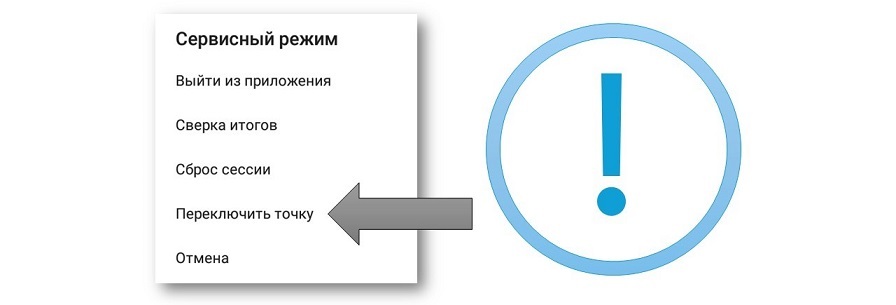
Терминал со старым токеном перестаёт получать конфигурацию и задания, пропадает из мониторинга, сервер отклоняет его платежи, операции СБП и чеки. При этом экран может выглядеть как обычно: после перезапуска приложение трижды пробует связаться с сервером, затем показывает «Терминал перешел в автономный режим» и открывает экраны по последней сохранённой конфигурации. Сам терминал ввод нового кода не запросит — зайдите в сервисное меню и выберите «Переключить точку».
PIN-токен «запоминает» тот токен, который был у точки в момент выдачи кода. Поэтому порядок всегда такой: сначала токен, потом PIN. Если после выдачи кода токен сгенерировали заново — получите новый PIN, старый приведёт к нерабочей привязке.
Что важно знать о PIN-токене
| Свойство | Значение |
|---|---|
| Длина | 6 цифр, может начинаться с нуля |
| Срок действия | 24 часа с момента выдачи (в прежних инструкциях указано 60 минут). Вводите код сразу после получения. |
| Сколько раз можно ввести | Код не «сгорает» после первого ввода: в течение срока действия им можно активировать устройство повторно. Именно поэтому код нельзя пересылать посторонним. |
| Сколько кодов можно выдать | Сколько угодно. Работающее устройство от этого не отключается. |
| Хранится ли в карточке | Нет. Код виден только до ухода со страницы; при следующем открытии поле снова пустое. Не успели записать — получите новый. |
| Нужно ли «Сохранить» | Нет, код действует сразу. |
Код начинается с нуля. Экран ввода на терминале отбрасывает ведущие нули, и такой код сервер не узнаёт («Код неверный или истек срок его действия»). Для терминала просто нажмите значок обновления ещё раз и возьмите код, который начинается не с нуля. В мобильном кассире код с нулём вводится нормально.
Активация терминала по шагам
- Подготовьте точку. Точка создана и сохранена, статус «Активный», выбрана конфигурация, на вкладке Способы оплаты включён хотя бы один способ. Без способа оплаты терминал после активации покажет «Невозможность запустить терминал, не настроены типы оплаты» и снова откроет ввод кода.
- Подключите терминал к интернету — Wi-Fi, SIM-карта или Ethernet: Сеть терминала.
- Сгенерируйте токен (если поле Токен пустое) и получите PIN-токен значком обновления.
- Откройте экран ввода кода на терминале. На новом терминале (или после переустановки приложения) он появляется сам через несколько секунд после запуска: заголовок «Введите PIN-код» и цифровая клавиатура. Если приложение уже привязано к другой точке — откройте сервисное меню и выберите Переключить точку.
- Наберите 6 цифр и нажмите кнопку подтверждения. Стереть последнюю цифру — кнопка «C». Кнопка отмены закрывает приложение.
- Дождитесь сообщений. «Токен доступа успешно получен» — код принят. Затем «Подключение к серверу успешное. Инициализация...» — конфигурация загружена, открывается рабочий экран точки.
- Перезагрузите терминал (в вендинге — и торговый автомат), чтобы приложение стартовало в штатном режиме. Проверьте, что точка появилась в мониторинге.
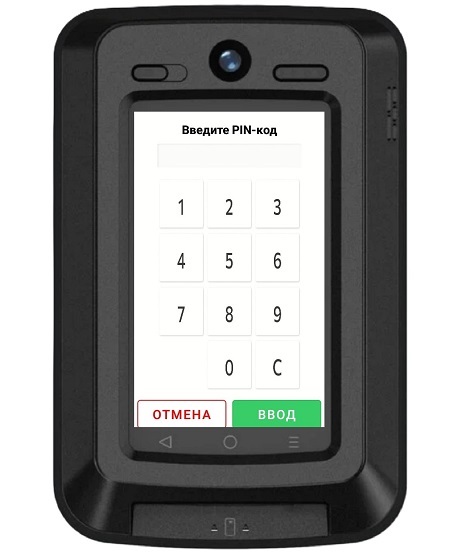
1) Отправляет код на сервер и получает токен и название точки. 2) Сохраняет их в памяти приложения. 3) С этим токеном запрашивает конфигурацию, номенклатуру и параметры точки и сохраняет копию на устройстве — она используется, если связь пропадёт. 4) Запускает рабочий экран по типу конфигурации. Если терминал до этого работал на другой точке, приложение само перезапустится через несколько секунд.
Подробнее об экранах приложения — Приложение на терминале.
Активация мобильного кассира
Мобильный кассир привязывается тем же кодом из той же вкладки.
- В личном кабинете получите PIN-токен точки, созданной для кассира.
- Откройте приложение. На экране «Мобильный кассир» под подсказкой «Введите 6-значный код из личного кабинета JustPay» заполните поле ПИН-код.
- Нажмите Активировать приложение. Приложение получит токен, загрузит каталог и настройки точки и предложит задать собственный ПИН-код для входа.
| Отличие от терминала | Как работает |
|---|---|
| Длина кода | Строго 6 цифр, иначе «ПИН-код должен содержать 6 цифр». |
| Ограничение попыток | После каждой ошибки — «Введен неверный код. Осталось попыток: N». После трёх ошибок ввод блокируется на 5 минут: «Слишком много неверных попыток. Повторите через …». |
| Смена точки | Привязать уже работающий телефон к другой точке новым кодом нельзя: «Это устройство уже связано с другой точкой. Новая привязка заблокирована для защиты истории продаж». Сначала выполните в приложении Смена точки — она удаляет с телефона авторизацию, каталог, настройки и локальную историю продаж. |
Задания «Активация» и «Инициализация» — это другое
В списке типов заданий есть «Активация» и «Инициализация». К привязке терминала к точке они не относятся и ввод PIN-токена не заменяют.
| Задание | Что делает на терминале | Результат в задании |
|---|---|---|
| Инициализация | Запускает инициализацию банковского платёжного приложения SkyPos на терминале (загрузка параметров банка). | «Инициализация выполненна» |
| Активация | Запускает активацию банковского приложения SkyPos в банке. | «Активация выполненна» либо ошибка «Данному терминалу не разрешена активация» — обратитесь в поддержку JustPay: регистрацию терминала в банке оформляет она. |
Задание может получить только уже привязанный терминал: задания приходят по токену точки. Поэтому порядок такой: сначала PIN-токен, затем, если на точке используется эквайринг через SkyPos, — «Инициализация» и «Активация» банковского приложения. Задания предназначены только для SkyPos — на точках с другим банковским ПО их не отправляйте.
Типовые сценарии
Первая активация нового терминала
- Создайте и сохраните точку, статус — «Активный».
- Параметры подключения → выберите терминал в Поиск оборудования (или впишите серийный номер) → Генерация токена.
- Значок обновления в поле Pin-токена → введите код на терминале.
Переключить терминал на другую точку
- В карточке новой точки получите PIN-токен (токен генерируйте, только если его ещё нет).
- На терминале: сервисное меню → Переключить точку → введите код.
- Терминал получит токен новой точки, загрузит её конфигурацию и перезапустит приложение.
Прежняя точка остаётся в личном кабинете без устройства; её токен не меняется. Платежи, уже проведённые на старой точке, остаются за ней.
Заменить терминал на точке
- В карточке точки получите новый PIN-токен. Токен не генерируйте заново.
- Введите код на новом терминале — он начнёт работать с теми же настройками.
- Отключите старый терминал от точки: переключите его на другую точку или удалите с него приложение. Иначе оба устройства будут работать от имени одной точки.
- Новый терминал в ваш кабинет добавляет техподдержка JustPay — оставьте заявку. Затем обновите устройство на вкладке Оборудование точки.
Если старый терминал недоступен (утерян, сдан в ремонт, остался у прежнего арендатора) — нажмите Генерация токена: старое устройство потеряет доступ. После этого получите новый PIN и активируйте новый терминал.
Повторная активация после сброса или переустановки
Получите новый PIN-токен и введите его. Токен заново генерировать не нужно.
Что хранится на устройстве
| Действие | Что с привязкой |
|---|---|
| Перезагрузка, выключение питания | Привязка сохраняется. Терминал сам загружает свежую конфигурацию при запуске. |
| Обновление приложения поверх установленного | Привязка сохраняется. |
| Удаление приложения, очистка его данных, сброс терминала к заводским настройкам | Токен и сохранённая конфигурация стираются. При следующем запуске приложение попросит PIN-код. |
| «Переключить точку» в сервисном меню | Старый токен заменяется новым после успешного ввода кода. |
| Нет связи с сервером при запуске | Привязка сохраняется. После трёх неудачных попыток терминал работает по сохранённой копии конфигурации («Терминал перешел в автономный режим»). |
На терминале хранятся: токен, название точки и последняя полученная конфигурация. Сам PIN-токен на устройстве не сохраняется.
Безопасность
- Токен — это полный доступ устройства к точке. Не отправляйте его в мессенджерах и почте, не публикуйте снимки вкладки с неразмытым токеном.
- PIN-токен в течение 24 часов позволяет получить токен любому, кто знает код. Сообщайте его только тому, кто прямо сейчас активирует ваше устройство: своему технику или специалисту поддержки JustPay.
- Не выдавайте коды «про запас» и не записывайте их на корпусе терминала.
- Доступ к вкладке — только сотрудникам, которым он нужен: Роли и пользователи.
Если код или токен попал посторонним
- Нажмите Генерация токена — прежний токен и все ранее выданные PIN-токены станут бесполезны.
- Получите новый PIN-токен.
- Заново активируйте свой терминал: сервисное меню → Переключить точку.
- Проверьте в платежах точки, нет ли незнакомых операций, и сообщите в поддержку.
Ошибки активации и что делать
В личном кабинете
| Сообщение | Причина | Что делать |
|---|---|---|
| Вначале необходимо сгенерировать токен | У точки пустое поле «Токен». | Нажмите Генерация токена, затем значок обновления. |
| Ошибка при обновлении данных | Точка ещё не сохранена, нет связи с сервером или истёк сеанс. | Сохраните точку кнопкой Применить, обновите страницу, войдите заново. |
На терминале
| Что видно | Причина | Что делать |
|---|---|---|
| «Код неверный или истек срок его действия», снова экран ввода | Опечатка; коду больше 24 часов; код начинался с нуля. | Получите новый код (не с нуля) и введите заново. Число попыток на терминале не ограничено. |
| Длинное техническое сообщение на английском (например, с упоминанием host, timeout, connect), снова экран ввода | Нет связи с сервером. | Проверьте сеть терминала и повторите ввод — код остаётся действительным. |
| «Токен доступа успешно получен», но затем снова «Введите PIN-код» | Код верный, но точка в статусе «Новый» или «Заблокирован», либо код выдан до повторной генерации токена. | Поставьте точке статус «Активный»; получите свежий PIN-токен и введите его. |
| «Невозможность запустить терминал, не настроены типы оплаты» | На точке не включён ни один способ оплаты. | Включите способ оплаты, сохраните точку, введите код снова. |
| «Невозможно подключиться к серверу... Повторное подключение...» | Код принят, но конфигурация не загрузилась из-за связи. | Восстановите интернет; терминал повторит попытку сам. |
| Терминал открыл не ту точку | Введён код другой точки: терминал подключается к той точке, чей код введён. | Получите PIN-токен нужной точки → «Переключить точку». |
| Работавший терминал перестал появляться в мониторинге, «Терминал перешел в автономный режим» | На точке повторно нажата «Генерация токена», либо точка заблокирована, либо нет связи. | Проверьте статус точки и сеть. Если токен меняли — новый PIN и «Переключить точку». |
| Экран ввода кода не появляется | Терминал уже привязан. | Сервисное меню → Переключить точку. |
В мобильном кассире
| Сообщение | Что делать |
|---|---|
| ПИН-код должен содержать 6 цифр | Введите код полностью, включая ноль в начале. |
| Введен неверный код. Осталось попыток: N | Проверьте код; при сомнении получите новый. |
| Слишком много неверных попыток. Повторите через … | Подождите 5 минут, получите новый код. |
| Ошибка сети. Проверьте подключение терминала к интернету. | Проверьте интернет на телефоне и повторите. |
| Ошибка на сервере JustPay. Попробуйте позже. / Проблемы со связью с сервером. Повторите попытку. | Повторите через несколько минут; если не проходит — в поддержку. |
| Сервер не вернул идентификатор точки. Привязка отменена. | Код принят, но точка недоступна: проверьте статус «Активный» и что код выдан после последней генерации токена. |
| Это устройство уже связано с другой точкой… | Выполните в приложении Смена точки, затем введите код. |
| Не удалось получить токен. Обратитесь в поддержку. | Обратитесь в поддержку. |