


Сервисное меню терминала
Сервисное меню — скрытый раздел приложения JustPay на терминале для техника и администратора. Через него терминал привязывают к точке PIN-токеном, переносят на другую точку, запускают сверку итогов, отменяют последнюю операцию, проверяют вендинг и реле, добавляют карту сотрудника и выходят из приложения в Android — например, чтобы подключить Wi-Fi. В статье разобраны все способы входа, экран информации о терминале, каждый пункт меню и типовые сценарии по шагам.
Что это и когда нужно
В обычной работе покупатель видит только экраны оплаты (см. Приложение на терминале). Всё, что относится к обслуживанию, спрятано: приложение закреплено на экране и не даёт выйти в Android. Сервисное меню — единственный штатный способ сделать на самом терминале то, что нельзя сделать из личного кабинета.
| Задача | Где делается |
|---|---|
| Привязать новый терминал к точке, перенести терминал на другую точку | Только на терминале: экран ввода PIN-токена или пункт Переключить точку |
| Подключить терминал к сети в первый раз, открыть банковское приложение | Только на терминале: Выйти из приложения → настройки Android |
| Сверка итогов, отмена операции, открыть замок, применить новые настройки, перезагрузить | Удобнее удалённо — заданием из ЛК (см. Задания и сверка итогов); на терминале — как запасной вариант |
| Привязать карту сотрудника прикладыванием | На терминале, пункт Добавить карту; номер карты можно внести и в ЛК |
Кроме JustPay на терминале постоянно работает сервисное приложение «Сторожок»: оно перезагружает терминал и применяет сетевые настройки по заданиям из ЛК — см. раздел о нём.
На терминале есть два разных меню. Сервисное («Сервисный режим») есть во всех конфигурациях и описано в основной части статьи. Меню кассира есть только в конфигурации «POS-точка» — оно описано отдельным разделом ниже.
Как войти в сервисное меню
Способов три. Они дают разный набор пунктов и рассчитаны на разные ситуации.
| Способ | Что нужно | Нужен интернет | Какие пункты доступны |
|---|---|---|---|
| Кнопка «i» → Меню → логин и пароль ЛК | Учётная запись личного кабинета и права её роли | Да | Только те, что разрешены роли пользователя |
| Кнопка «i» → Меню → Считать карту | Карта сотрудника, привязанная к пользователю организации | Да | Два: «Сверка итогов» и «Считать карту» |
| Инженерная комбинация касаний | Знать комбинацию; предназначена для техников и специалистов поддержки | Нет | Фиксированный список из 12 строк |
Способ 1. Кнопка «i» и учётная запись личного кабинета
Основной способ. Работает, когда терминал уже привязан к точке и есть связь с сервером.
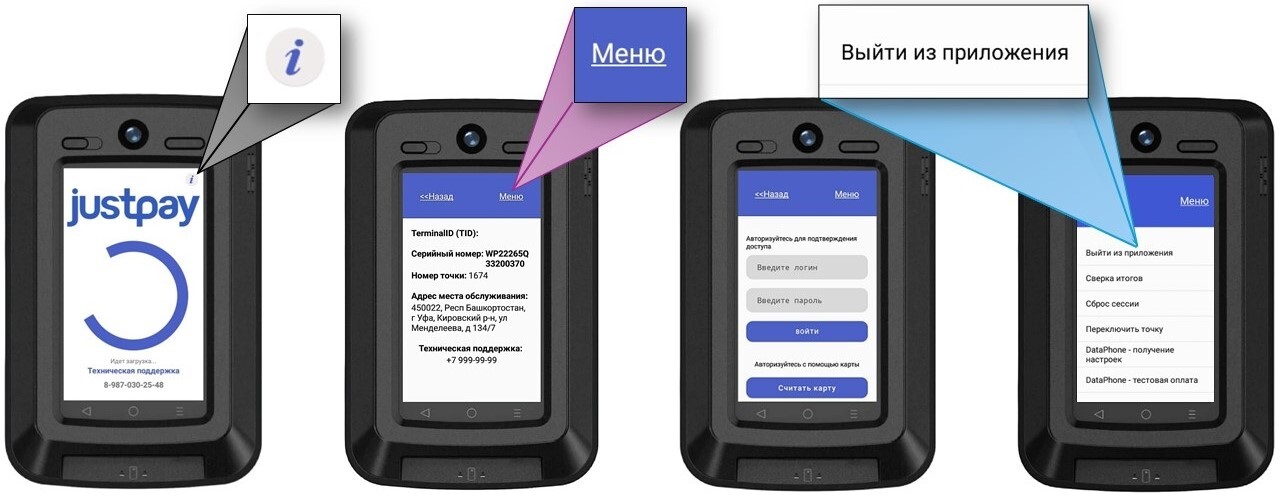
- Нажмите круглую кнопку i в правом верхнем углу экрана. Откроется экран информации о терминале.
- Нажмите Меню в правом верхнем углу. Появится экран «Авторизуйтесь для подтверждения доступа».
- В поле Введите логин наберите номер телефона, с которым вы входите в ЛК: десять цифр либо с «+7» или «7» в начале (приложение само уберёт код страны). Через «8» номер не вводите.
- В поле Введите пароль — пароль от личного кабинета.
- Нажмите ВОЙТИ. Откроется список доступных вам действий.
Что проверяет терминал при входе:
- Логин и пароль — на сервере JustPay, теми же данными, что и вход в ЛК (см. Вход, выход и пароль). Отдельного «пароля терминала» не существует.
- Организацию — пользователь должен относиться к той же организации (клиенту), что и точка, к которой привязан терминал. Иначе появится сообщение «Нет доступа».
- Права роли — в меню попадут только пункты, отмеченные для роли пользователя в разделе прав «Терминал».
Если после нажатия ВОЙТИ ничего не происходит — логин или пароль неверны либо нет связи с сервером. Сообщения об ошибке в этом случае терминал не показывает. Проверьте номер и пароль, входом в ЛК с телефона убедитесь, что они верные, проверьте сеть терминала (Сеть терминала).
Способ 2. Карта сотрудника
На экране авторизации под надписью «Авторизуйтесь с помощью карты» есть кнопка Считать карту. Нажмите её и в течение 5 секунд приложите карту к считывателю. Если карта привязана к пользователю вашей организации, откроется сокращённое меню из двух пунктов: Сверка итогов и Считать карту. Если карта не найдена — сообщение «Ошибка, карта не найдена».
Способ работает только на терминалах, где настроен доступ по карте сотрудника (см. Доступ по карте сотрудника). Карту считывает сервисное приложение «Сторожок» (о нём — ниже). Сообщение «Нет связи со Storojok» означает, что оно ещё не запустилось: терминал сам запускает его в этот момент, поэтому подождите несколько секунд и повторите. Если не помогло — перезагрузите терминал.
Способ 3. Инженерная комбинация касаний
Запасной способ для техника: он не требует интернета, поэтому работает даже на экране «Идет загрузка...», когда терминал ещё не подключён к сети.
- 4 раза коснитесь экрана у правого края в верхней части.
- 2 раза — у левого края в верхней части.
- 1 раз — снова у правого края.
Откроется окно Сервисный режим со списком действий. Касаться нужно узкой полосы у самого края экрана (примерно шириной в палец) и свободного места, а не кнопок. Любое касание «не туда» сбрасывает счёт — начните комбинацию заново.
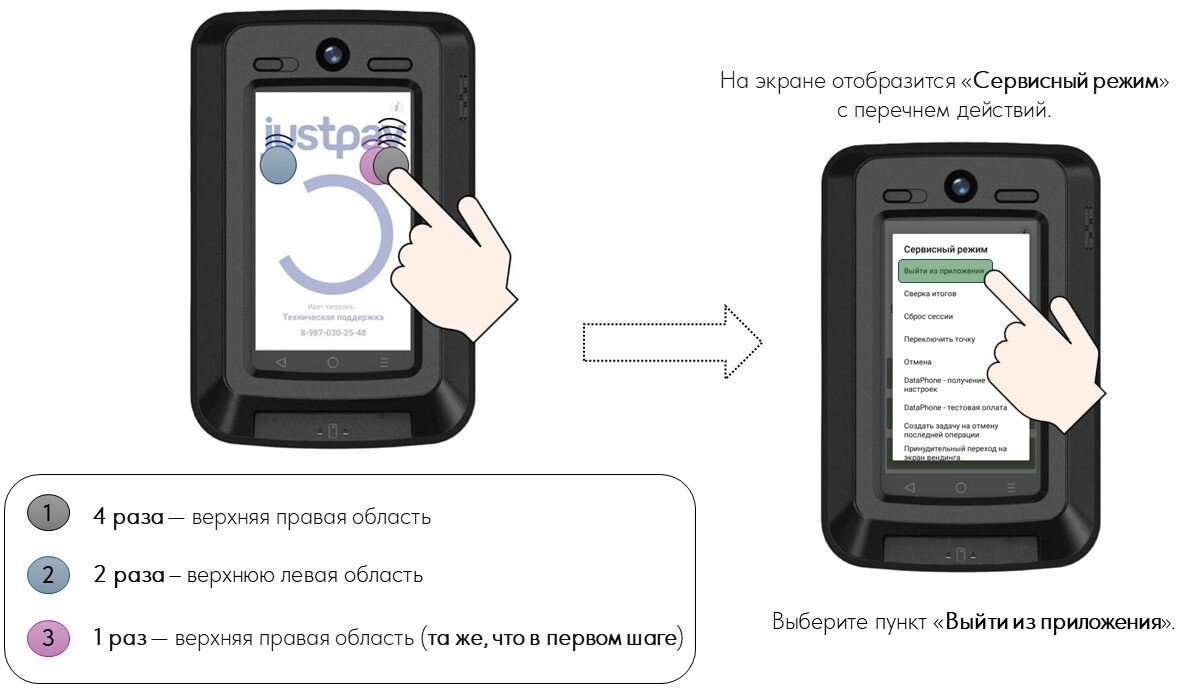
Комбинация — инструмент техника. Не сообщайте её посторонним и не выполняйте при покупателях. Для повседневной работы персонала используйте вход по логину с ролью, в которой оставлены только нужные пункты.
Как ограничить пункты меню для сотрудника
Набор пунктов при входе по логину задаётся ролью пользователя: Роли → роль → Права доступа → раздел «Терминал». Каждый пункт сервисного меню — отдельная отметка. Например, кассиру можно оставить только «Сверка итогов», технику — «Выйти из приложения», «Переключить точку» и «Добавить карту доступа». Как создавать роли и назначать их пользователям — в статье Роли и пользователи.
Права читаются в момент входа в меню: изменили роль в ЛК — выйдите из меню на терминале и войдите снова, перезагружать ничего не нужно.
Экран информации о терминале
Открывается кнопкой i и доступен любому, без пароля: на нём нет ничего, кроме справочных данных. Этот экран первым просит открыть поддержка — по нему однозначно определяют терминал и точку.
| Строка | Что показывает | Откуда берётся и зачем нужна |
|---|---|---|
| TerminalID (TID): | Номер терминала в банке-эквайере | Сообщает банковское ПО. Пока банковское ПО не ответило (сразу после запуска, до первой операции) строка может быть пустой. По TID банк и поддержка ищут операции. |
| Серийный номер: | Заводской номер устройства | Читается из самого терминала. Совпадает с номером на наклейке и с серийным номером в карточке оборудования в ЛК — эту карточку заводит техподдержка JustPay (см. Оборудование). |
| Номер точки: | Системный номер точки обслуживания | Приходит с сервера вместе с конфигурацией. По нему проверяют, к той ли точке привязан терминал (см. Точки обслуживания). |
| Адрес места обслуживания: | Адрес из карточки места | Берётся из места обслуживания, к которому относится точка (см. Места обслуживания). |
| Техническая поддержка: | Телефон для обращений | Первый телефон из карточки места обслуживания; если телефон там не указан — номер поддержки JustPay. |
- <<Назад — шаг назад: из списка действий к авторизации, из авторизации к информации, с информации — закрыть окно.
- Меню — перейти к авторизации.
- Окно закрывается само через 30 секунд бездействия; пока вы набираете логин или пароль — через 75 секунд. Если окно закрылось, откройте его снова.
Версии приложения, уровня сигнала и статуса связи на этом экране нет. Состояние связи, модель и заряд терминала, время последнего соединения и журнал смотрите в ЛК: Мониторинг точки.
Кнопки «i» нет на служебных экранах меню кассира и может не быть в отдельных режимах; тогда пользуйтесь комбинацией касаний.
Пункты сервисного меню
Ниже — все пункты в том порядке, в котором они идут на экране. При входе по логину вы увидите только разрешённые вашей роли; при входе комбинацией — весь список, кроме двух последних пунктов, плюс строка Отмена (закрывает окно).
| Пункт | Коротко | Для каких терминалов |
|---|---|---|
| Выйти из приложения | Закрыть JustPay и попасть на рабочий стол Android | Все |
| Сверка итогов | Закрыть банковский день вручную | С приёмом карт |
| Сброс сессии | Сбросить связь с торговым автоматом | Вендинг |
| Переключить точку | Ввести новый PIN-токен | Все |
| DataPhone - получение настроек | Подключиться к банковскому ПО DataPhone и загрузить его параметры | Только DataPhone |
| DataPhone - тестовая оплата | Пробная оплата 10 ₽ | Только DataPhone |
| Создать задачу на отмену последней операции | Отменить последнюю оплату картой | С приёмом карт |
| Принудительный переход на экран вендинга | Вернуть экран ожидания вендинга | Вендинг |
| REMOTE VEND | Тестовая команда автомату | Вендинг, только с поддержкой |
| Управление реле | Проверочное включение канала реле | Релейная плата с заводскими настройками |
| Статус датчиков | Опрос релейной платы | Витрина |
| Добавить карту | Привязать карту сотрудника к своей учётной записи | Только вход по логину |
| Считать карту | Проверить считыватель и карту | Вход по логину или по карте |
Выйти из приложения
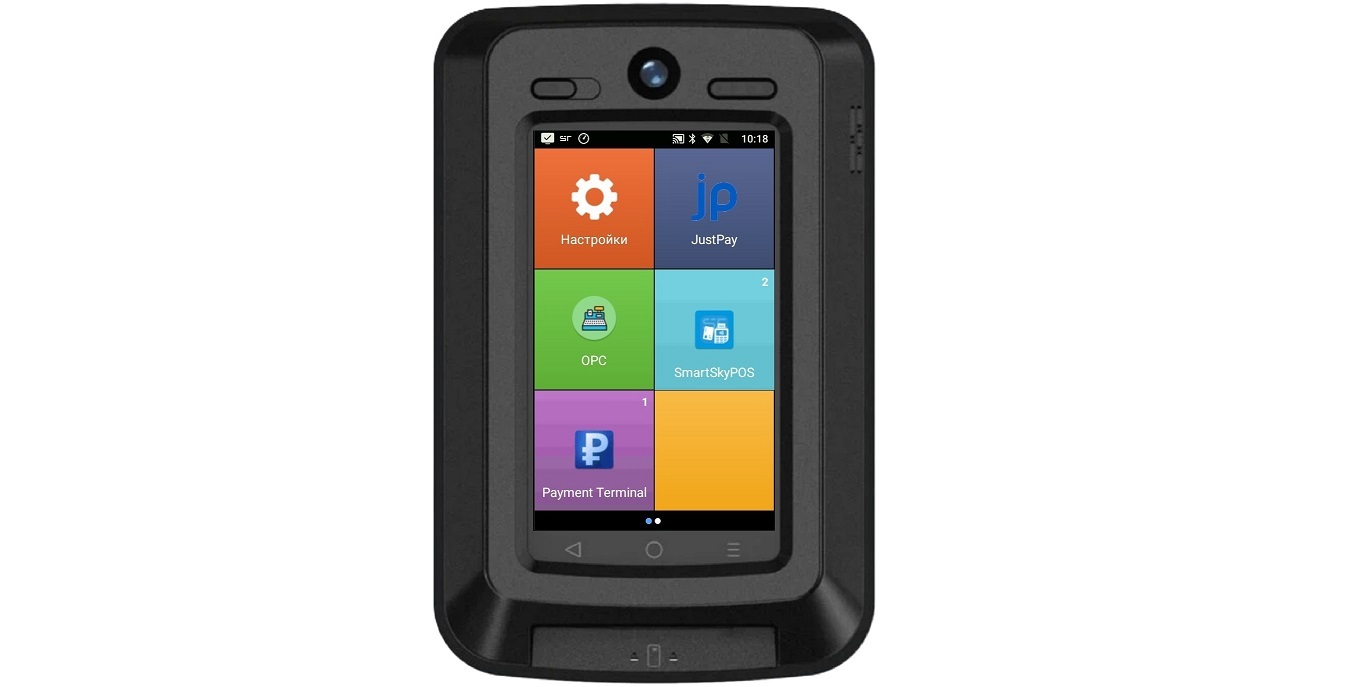
Что это. Полностью закрывает приложение JustPay, снимает закрепление экрана (режим киоска) и открывает рабочий стол Android со значками приложений.
Зачем. Подключить или сменить Wi-Fi, настроить SIM или Ethernet (Сеть терминала), открыть приложение банка, перезапустить «зависший» JustPay.
Что произойдёт. Приложение остановится сразу, без подтверждения. Останавливается и приём команд от кассовой программы, если терминал работает в паре с кассой.
Чем рискуете. Пока приложение закрыто, терминал не принимает оплату, не выполняет задания из ЛК и в мониторинге выглядит как потерявший связь. Не оставляйте терминал на рабочем столе Android без присмотра: покупателю становятся доступны настройки устройства.
Как вернуться. Нажмите значок JustPay на рабочем столе. Приложение запустится, заново загрузит конфигурацию с сервера и снова закрепится на экране. Тот же результат даёт перезагрузка терминала — JustPay стартует автоматически.
Сверка итогов
Что это. Закрытие операционного дня в банковском ПО: терминал сверяет свои операции с банком. Без сверки банк не завершает день и деньги по операциям могут прийти с задержкой.
Когда пользоваться. Обычно — никогда вручную: сверка выполняется автоматически по времени, заданному в точке (вкладка Способы оплаты, см. Способы оплаты), либо заданием из ЛК. Вручную — если автоматическая сверка не прошла (терминал был выключен), перед заменой или отправкой терминала в ремонт, по просьбе банка или поддержки.
Что произойдёт. Меню закроется, запустится сверка в банковском ПО точки. Что вы увидите, зависит от банка:
| Банковское ПО | Что на экране |
|---|---|
| SmartSkyPos, DataPhone | Окно «СВЕРКА», затем «УСПЕШНО» на 3 секунды. При ошибке окно просто закрывается без сообщения. |
| Сбербанк | Собственные экраны банковского приложения. |
| PayPro, пин-пад Сбербанка | Сверка запускается в банковском ПО, отдельного окна JustPay нет. |
| Эмулятор (тестовый режим) | Ничего — сверять нечего. |
Чем рискуете. Ничем, если делать между продажами. Пока идёт сверка, терминал не принимает карты. Результаты сверок смотрите в ЛК — см. Задания и сверка итогов.
Сброс сессии
Что это. Команда сброса, которую терминал отправляет торговому автомату по шине MDB. Автомат заново «знакомится» с терминалом как с устройством безналичной оплаты.
Когда пользоваться. Только в вендинге: автомат не реагирует на выбор товара, «завис» в незавершённой продаже, после оплаты не выдаёт и не отменяет. Подробнее о связке терминала с автоматом — Вендинг.
Что произойдёт. На экране терминала ничего не меняется, меню остаётся открытым; команда уходит автомату сразу.
Чем рискуете. Если в этот момент идёт продажа — она прервётся. В конфигурациях без автомата пункт ничего не делает.
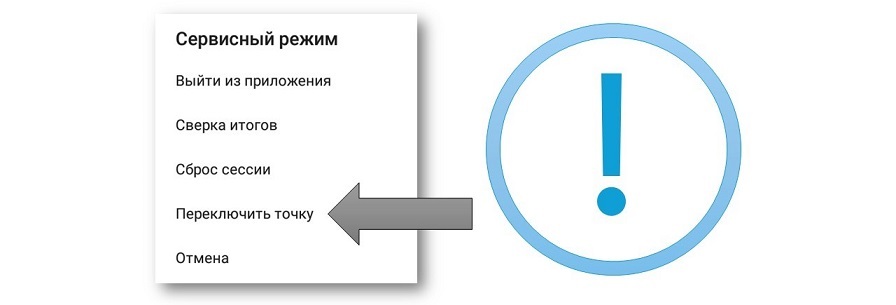
Переключить точку
Что это. Открывает экран «Введите PIN-код» — тот же, что при первой активации. Терминал можно привязать к другой точке обслуживания или заново к той же.
Когда пользоваться. Перенос терминала на другую точку; повторная привязка после того, как в ЛК сгенерировали новый токен точки; терминал привязали не к той точке.
Что произойдёт. Подробно — в разделе «Активация терминала PIN-токеном» ниже. Старая привязка заменяется новой только после успешного ввода PIN. Если на экране PIN нажать Отмена, привязка не изменится.
Чем рискуете. После смены точки терминал начнёт продавать от имени другой точки: другая конфигурация, цены, касса, получатель денег. Убедитесь, что PIN получен в карточке нужной точки.
DataPhone - получение настроек
Что это. Подключает JustPay к банковскому приложению DataPhone и запускает в нём обновление параметров (загрузку настроек из банка).
Когда пользоваться. Только если на точке выбрано банковское ПО DataPhone: после первичной настройки, когда при запуске появилось сообщение «Невозможность инициировать DATAPHONE», или по просьбе поддержки.
Что произойдёт. На экране ничего не появляется — обновление идёт в фоне. На терминалах с другим банковским ПО пункт ничего не делает.
DataPhone - тестовая оплата
Что это. Пробная оплата картой на 10 рублей через DataPhone — проверка, что банковское ПО принимает карты.
Чем рискуете. Это настоящая операция: с приложенной карты спишутся 10 ₽. После проверки отмените её пунктом «Создать задачу на отмену последней операции». Перед тестом выполните «DataPhone - получение настроек». На терминалах с другим банковским ПО пункт не используйте.
Создать задачу на отмену последней операции
Что это. Отмена последней операции по карте в банковском ПО — деньги возвращаются покупателю без повторного ввода суммы.
Когда пользоваться. Оплата прошла, а товар или услуга не получены; ошибочная или тестовая оплата. Отменяется только самая последняя операция и только пока не выполнена сверка итогов. Для более ранних платежей и для СБП используйте возврат из ЛК — см. Возвраты и отмены.
Что произойдёт.
| Банковское ПО | Поведение |
|---|---|
| DataPhone | Окно «ОТМЕНА ПОСЛЕДНЕЙ ОПЕРАЦИИ», затем «УСПЕШНО». В ЛК появляется запись об отмене. |
| Сбербанк | Отмена запускается в приложении банка; после её завершения в ЛК появляется запись «Отмена последней операции». |
| Эмулятор | Окно «Возврат последней операции» с кнопками Подвердить и Отменить. |
| SmartSkyPos и остальные | С терминала из этого пункта отмена не запускается. Используйте кнопку Отозвать в платеже или задание «Отмена операции» из ЛК. |
Чем рискуете. Подтверждения нет: нажали — отмена пошла. Перед нажатием убедитесь по списку платежей в ЛК (Платежи), что последняя операция на терминале — именно та, которую нужно вернуть.
Принудительный переход на экран вендинга
Что это. Возвращает экран ожидания вендинга и заново включает приём выбора от автомата.
Когда пользоваться. Терминал на автомате «застрял» на постороннем экране и не возвращается к ожиданию. Во время обработки платежа, на экране ошибки и экране успешной оплаты пункт не срабатывает — дождитесь их завершения.
Чем рискуете. Используйте только в конфигурации «Вендинг». В других конфигурациях терминал перейдёт на экран, который ему не нужен; вернуть его можно перезапуском приложения.
REMOTE VEND
Что это. Служебная тестовая команда автомату по MDB — запрос выбора ячейки. Нужна инженерам при пусконаладке автоматов.
Чем рискуете. Автомат может начать продажу товара без действий покупателя. Пользуйтесь только по указанию поддержки JustPay.
Управление реле
Что это. Проверочное включение канала релейной платы. Откроется цифровая клавиатура с надписью «Укажите количество»: введите номер канала реле и нажмите ВВОД — канал включится на 20 секунд.
Ограничение. Команда уходит на релейную плату с заводскими сетевыми настройками. Если сетевые настройки платы изменены (а на рабочих объектах это обычно так), ничего не произойдёт — проверяйте реле заданием Запрос на реле из ЛК, оно использует настройки из карточки оборудования. Подробнее — Управление реле.
Чем рискуете. Реле откроет замок, шлагбаум или подаст питание на 20 секунд без оплаты. Кнопка Отмена на клавиатуре закрывает не только клавиатуру, но и экран приложения — после неё JustPay может потребоваться запустить заново.
Статус датчиков
Что это. Опрос релейной платы: терминал запрашивает состояние каналов. Работает только в конфигурации «Витрина»; в остальных появится сообщение «Нет подходящий конфигурации».
Что произойдёт. На экран результат не выводится — он попадает в журнал терминала, который поддержка видит через мониторинг. Пункт нужен для диагностики совместно с поддержкой. Подробнее о витрине — Витрина и платный вход.
Добавить карту
Что это. Привязка карты сотрудника (Mifare) прикладыванием — чтобы не выяснять и не вводить номер карты вручную. В правах роли этот пункт называется «Добавить карту доступа».
- Войдите в меню по логину и паролю того сотрудника, которому выдаётся карта.
- Выберите Добавить карту. Появится окно «Приложите карту к терминалу для считывания ее.»
- В течение 5 секунд приложите карту к считывателю. В окне появится «Добавить карту» и номер карты.
- Нажмите Сохранить. Сообщение «Карта успешно сохранена» — готово. Отменить — закрыть без сохранения.

Карта записывается на того пользователя, под чьим логином открыто меню. У пользователя одна карта: новая заменяет прежнюю. Чтобы привязать карты нескольким сотрудникам, каждый входит под своим логином — либо внесите номера карт в ЛК. Чтобы кнопка «Карта сотрудника» появилась на экране оплаты, на точке должен быть включён доступ по карте — см. Доступ по карте сотрудника.
Если карту не успели приложить или считыватель недоступен («Нет связи со Storojok»), окно закроется с сообщением об ошибке — повторите через несколько секунд. Сообщение «Ошибка, карта не сохранена» — обратитесь в поддержку.
Считать карту
Что это. Проверка считывателя и карты: приложите карту в течение 5 секунд — терминал покажет «Карта считана:» и номер. На сервере регистрируется запись с нулевой суммой «Вход по карте».
Когда пользоваться. Узнать номер карты, чтобы внести его в ЛК; убедиться, что считыватель работает. Кнопка Отменить закрывает окно.
Активация терминала PIN-токеном
PIN-токен — короткий цифровой код из карточки точки, по которому терминал получает постоянный ключ доступа к этой точке. Где и как его получить — в статье Токен и PIN-токен. Здесь — что происходит на терминале.
Экран «Введите PIN-код» появляется сам, если терминал ещё ни к чему не привязан (примерно через 5 секунд после запуска), и по пункту Переключить точку.
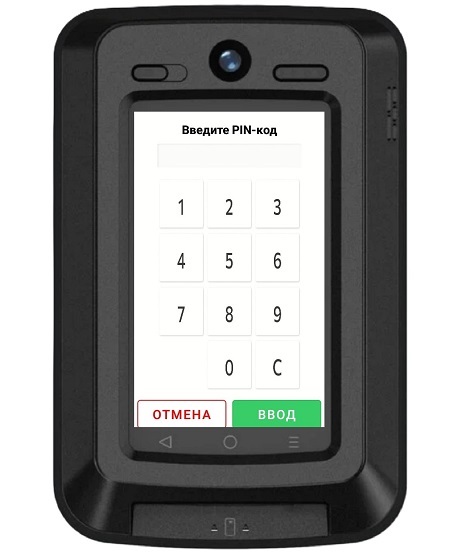
- Цифры 0–9 — ввод кода, до 9 знаков.
- C — стереть последнюю цифру.
- ВВОД — отправить код на сервер.
- Отмена — закрыть экран без изменения привязки. Экран приложения при этом закрывается; запустите JustPay заново значком на рабочем столе.
Что происходит после нажатия «ВВОД»
- Терминал отправляет PIN на сервер
- Сервер возвращает ключ точки
- «Токен доступа успешно получен»
- Загрузка конфигурации
- «Терминал успешно инициализирован»
- Рабочий экран
- Терминал получает и сохраняет ключ точки. Появляется сообщение «Токен доступа успешно получен». Вводить PIN повторно больше не понадобится — в том числе после перезагрузки.
- Терминал загружает конфигурацию точки: «Подключение к серверу успешное. Инициализация...».
- Подключается банковское ПО, выбранное в способах оплаты точки, проверяются способы оплаты.
- Сообщение «Терминал успешно инициализирован» и стартовый экран конфигурации. Если терминал до этого работал с другой точкой, приложение само перезапустится через несколько секунд — это нормально.
Сообщения и ошибки при активации
| Сообщение на терминале | Причина | Что делать |
|---|---|---|
| Код неверный или истек срок его действия | Опечатка, истёк срок действия PIN либо это PIN другой точки | Получите новый PIN в карточке нужной точки и введите сразу. Экран ввода откроется снова автоматически. |
| Длинный технический текст на английском | Нет связи с сервером | Проверьте интернет на терминале (Сеть терминала) и повторите ввод. |
| Невозможность запустить терминал, не настроены типы оплаты | У точки не включён ни один способ оплаты | Включите способ оплаты в точке (Способы оплаты), затем введите PIN заново — терминал вернётся к экрану PIN. |
| Невозможность инициировать SKYPOS / сбербанк / DATAPHONE | Банковское ПО не установлено, не активировано или не ответило | Терминал запустится, но карты принимать не будет. Проверьте, то ли банковское ПО выбрано в точке. Для SmartSkyPos можно повторить активацию (см. сценарий ниже). Если ПО не установлено или не активировано, обратитесь в поддержку: установку и активацию банковского ПО выполняет JustPay. |
| Невозможно подключиться к серверу... Повторное подключение... | Сервер недоступен при загрузке конфигурации | Терминал повторяет попытки сам. Проверьте сеть. |
| Терминал перешел в автономный режим | После нескольких неудачных попыток терминал запустился с последней сохранённой конфигурацией | Восстановите связь. Изменения из ЛК терминал получит после перезапуска приложения или задания «Обновление конфигурации». |
Если PIN не принят со второй попытки, не подбирайте — получите в карточке точки новый код и введите его.
Режим киоска
Режим киоска закрепляет приложение JustPay на экране: системные кнопки «Домой» и «Недавние» не выводят из приложения, покупатель не может попасть в настройки Android. Включается флажком Режим киоска включен на вкладке Основное карточки точки (см. Точки обслуживания); по умолчанию включён.
Закрепление включается при загрузке конфигурации и перед запуском оплаты. Снять его можно только пунктом «Выйти из приложения» (в сервисном меню или меню кассира) — он же закрывает приложение. При следующем запуске JustPay закрепление включится снова. Изменение флажка в ЛК терминал применит после перезапуска приложения или задания «Обновление конфигурации».
Отключать режим киоска имеет смысл только там, где терминалом пользуется кассир, а не покупатель, и кассиру нужно переключаться между приложениями.
Сервисное приложение «Сторожок»
На каждом терминале вместе с JustPay работает второе, служебное приложение — «Сторожок» (на рабочем столе оно называется Storojok). У него нет экранов для покупателя и кассира: оно запускается само при включении терминала и работает в фоне. Часть действий, которых нет в сервисном меню, выполняет именно оно.
| Что делает «Сторожок» | Как это выглядит для вас |
|---|---|
| Запускается при включении терминала и раз в минуту проверяет, что его фоновая служба работает; если она остановилась — запускает снова | Ничего делать не нужно. Закрывать и удалять приложение нельзя. |
| Каждые 2 минуты передаёт на сервер состояние терминала: модель, серийный номер, тип подключения (Wi-Fi, мобильная сеть, Ethernet), имя сети, IP-адрес, уровень сигнала, координаты | По этим данным поддержка JustPay видит, на связи ли терминал и через какой канал он работает. Время последнего сеанса связи и журнал терминала вы видите сами — в мониторинге точки. |
| Выполняет задание «Перезагрузка»: сообщает серверу «Начало перезагрузки» и перезагружает терминал целиком | Задание из ЛК срабатывает в течение примерно 2 минут. После загрузки JustPay запускается сам. |
| Выполняет задание «Настройка сети»: загружает параметры с вкладки Настройки связи карточки точки и применяет их — Wi-Fi (сеть и пароль), Ethernet (автоматически или статический адрес, шлюз, маска), мобильные данные, точку доступа Wi-Fi | Сеть терминала можно перенастроить из ЛК без выезда — пока терминал на связи. Статус задания — «Настройки загружены». Подробно — Сеть терминала. |
| Следит за доступом в интернет: проверяет его каждые 2 минуты и после нескольких неудачных проверок подряд перезагружает терминал | Терминал, оставшийся без интернета, примерно через 8–10 минут перезагружается сам — так он пытается восстановить связь. Это штатное поведение, а не поломка. |
| Считывает карты сотрудников (Mifare) для JustPay | Пункты «Добавить карту», «Считать карту» и оплата «Карта сотрудника» работают через него. |
| Обменивается данными с оборудованием, подключённым к терминалу: топливными колонками на АЗС, контроллером торгового автомата | Настраивается специалистами JustPay при подключении оборудования. |
Задания «Перезагрузка» и «Настройка сети» выполняет «Сторожок», а не JustPay, поэтому они сработают, даже если приложение JustPay закрыто пунктом «Выйти из приложения» или зависло. Остальные задания (сверка, отмена, реле, обновление конфигурации и параметров) выполняет JustPay — для них приложение должно быть запущено.
Собственные экраны и настройки «Сторожка» предназначены для специалистов JustPay. Не меняйте в них ничего самостоятельно: от этих настроек зависят связь терминала с сервером и работа подключённого оборудования.
Чего в сервисном меню нет
Отдельных пунктов для перечисленных ниже действий в приложении нет — они делаются иначе.
| Действие | Как выполнить |
|---|---|
| Обновить конфигурацию или параметры вручную | Задание из ЛК: «Обновление конфигурации» (с перезапуском приложения) или «Обновление параметров» (без перезапуска). На месте — выйти из приложения и запустить его снова: при запуске конфигурация загружается заново. |
| Перезагрузить терминал | Задание «Перезагрузка» из ЛК (его выполняет «Сторожок») либо кнопка питания на корпусе. |
| Настроить сеть (Wi-Fi, SIM, Ethernet, статический IP) | Терминал на связи — вкладка «Настройки связи» в карточке точки и задание «Настройка сети». Терминал без связи — «Выйти из приложения» → «Настройки» Android. Пошагово — Сеть терминала. |
| Настроить банковское ПО или пин-пад | Какое ПО использует точка, выбирается в ЛК (Способы оплаты). Само банковское приложение настраивается в нём же: выйдите из JustPay и откройте его с рабочего стола. Для SmartSkyPos инициализацию и активацию можно выполнить заданиями из ЛК. |
| Посмотреть или отправить журнал (логи) | Ничего отправлять не нужно: приложение само передаёт журнал на сервер вместе с данными мониторинга. Поддержка видит его в мониторинге точки. Сообщите поддержке номер точки и время сбоя. |
| Обновить приложение JustPay | Обновление устанавливают специалисты JustPay удалённо. От вас нужно, чтобы терминал был включён и на связи. |
| Проверить принтер или сканер | Тестов принтера и сканера в меню нет. Проверяются пробной операцией в рабочем режиме. |
Меню кассира в POS-точке
В конфигурации «POS-точка» (см. POS-точка) у кассира есть собственное меню. Оно открывается круглой кнопкой меню на рабочем экране и появляется, только если в конфигурации включён показ меню.
| Сервисное меню | Меню кассира | |
|---|---|---|
| Где есть | Во всех конфигурациях | Только «POS-точка» |
| Как открыть | Кнопка «i» → «Меню» либо комбинация касаний | Кнопка меню на рабочем экране |
| Для кого | Техник, администратор — по учётной записи ЛК и правам роли | Кассир, у которого терминал находится в руках |
| Назначение | Настройка и обслуживание | Ежедневная работа кассира: смены, история, возвраты |
Меню кассира рассчитано на терминал, который находится у кассира: в нём есть выход из приложения и возврат средств. На терминалах самообслуживания, стоящих перед покупателем, показ меню не включайте.
| Пункт | Что делает | Важно знать |
|---|---|---|
| Выйти из приложения | Закрывает JustPay и открывает рабочий стол Android | То же, что одноимённый пункт сервисного меню. |
| Сверка итогов | Сверка с банком | То же, что в сервисном меню. |
| Задачи | Показывает шаблоны заданий из ЛК; нажатие на шаблон создаёт задание для этой точки | Шаблоны готовит администратор в ЛК (Задания). Если их нет — сообщение «Шаблоны задач не найдены». Так кассир может, например, запустить «Запрос на реле» одной кнопкой. |
| История транзакций | Список операций, сохранённых на терминале: дата и время, сумма, кассир, RRN (для СБП — отметка «СБП», для наличных — отметка об оплате наличными), статус | Нажатие на строку открывает окно «Операции по транзакции» с кнопками Возврат средств и Повтор печати чека. Если операций нет — «Транзакций нету». |
| Открыть смену | Открывает смену на кассе, подключённой к терминалу напрямую | Сообщения: «Смена открыта», «Смена уже открыта». |
| Закрыть смену | Закрывает смену на этой кассе | Сообщения: «Смена закрыта», «Необходимо открыть смену». |
| История смен | Список смен: номер, организация, кассир, «Смена открыта» / «Смена закрыта» | Если смен не было — «История смен пуста». |
| Автоматическое закрытие смены | Экран «Введите время закрытие смены»: поля Часы и Минуты, переключатель Вкл., кнопка Принять | После сохранения — «Смена закроется в ЧЧ:ММ». Выключили переключатель — «Авто закрытие смены отключена». Время хранится на самом терминале, а не в ЛК. |
Возврат из истории транзакций
- Оплата картой — запускается возврат в банковском ПО: приложите карту покупателя. Статус строки сменится на «Оплаченно - Возвращено».
- Оплата наличными — на кассе оформляется чек возврата; деньги покупателю кассир выдаёт сам.
- Оплата по СБП — с терминала не возвращается, появится «Возврат через личный кабинет». Порядок — в статье СБП.
- Пока не завершён предыдущий возврат, следующий не начнётся: «Дождитесь возврата предыдущей операции».
Пункты про смены и повтор печати чека работают только на точках, где касса подключена к терминалу напрямую (локальная фискализация). Такое подключение настраивают специалисты JustPay. На остальных точках смены ведутся автоматически — см. Фискализация и ККТ.
Что можно сделать удалённо, без поездки к терминалу
Если терминал включён и на связи, большинство действий выполняется заданием: Точки обслуживания → Задания → Добавить. Как создавать задания и читать их статусы — Задания и сверка итогов.
| Действие на терминале | Задание в ЛК вместо него | Особенности |
|---|---|---|
| Сверка итогов | Сверка итогов | Выполняется, когда терминал на главном экране; до 10 попыток с интервалом 15 секунд. Если карты на точке не настроены — ошибка «Банковское ПО не настроено». |
| Отмена последней операции | Отмена операции или кнопка «Отозвать» в платеже | Те же условия, что у сверки. Может потребоваться приложить карту покупателя. |
| Управление реле | Запрос на реле | Использует настройки платы из оборудования точки. |
| Перезапуск приложения (выход и запуск) | Обновление конфигурации | Приложение перезапускается и загружает свежую конфигурацию. |
| — | Обновление параметров | Применяет изменения (цены, планограмму) без перезапуска. На АЗС не выполняется во время налива. |
| Перезагрузка кнопкой питания | Перезагрузка | Выполняет «Сторожок» — сработает, даже если JustPay закрыт или завис. Терминал недоступен 1–2 минуты. |
| Настройка Wi-Fi, Ethernet, мобильных данных в Android | Настройка сети | Сначала заполните вкладку «Настройки связи» в карточке точки. Выполняет «Сторожок». Ошибка в параметрах может оставить терминал без связи — тогда сеть придётся настраивать на месте. |
| Инициализация и активация в SmartSkyPos | Инициализация, Активация | Только для банковского ПО SmartSkyPos. |
| Привязка карты сотрудника | — | Номер карты можно внести в ЛК без терминала (Доступ по карте сотрудника). |
Только на месте: первый ввод PIN-токена и смена точки, первое подключение к сети, выход в Android, привязка карты прикладыванием. Если терминал не на связи, задания до него не дойдут — сначала восстановите сеть.
Типовые сценарии
Первая активация терминала
- В ЛК подготовьте точку: конфигурация, способы оплаты, оборудование (Быстрый старт). Терминал в ваш кабинет добавляет техподдержка JustPay, эквайринг и СБП тоже подключаются через JustPay.
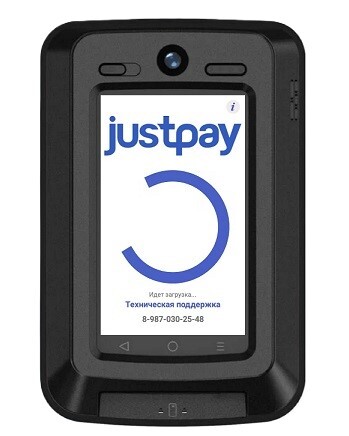
- Включите терминал. Если на экране «Идет загрузка...» и больше ничего не происходит — терминал без интернета. Подключите сеть по сценарию «Выход в настройки Android» ниже.
- Когда появится экран «Введите PIN-код», получите PIN в карточке точки: Точки обслуживания → точка → Параметры подключения (Токен и PIN-токен).
- Введите PIN и нажмите ВВОД. Дождитесь «Токен доступа успешно получен» и «Терминал успешно инициализирован».
- Нажмите «i» и сверьте Номер точки и адрес с карточкой точки в ЛК.
- Сделайте пробную оплату и проверьте её в разделе Платежи.
Перенос терминала на другую точку
- На терминале запустите Сверка итогов, чтобы закрыть день по старой точке.
- В ЛК откройте новую точку и получите её PIN-токен.
- На терминале: «i» → Меню → логин и пароль → Переключить точку.
- Введите PIN новой точки, нажмите ВВОД. Приложение загрузит новую конфигурацию и само перезапустится.
- Проверьте «Номер точки» на экране «i». В карточке новой точки укажите этот терминал в оборудовании (Оборудование).
Старая точка остаётся в ЛК без терминала: её платежи и история сохраняются.
Замена терминала на точке
- На старом терминале, если он работает, выполните Сверка итогов и выключите его.
- Добавьте новый терминал в оборудование и выберите его в карточке точки на вкладке Параметры подключения.
- Если старый терминал остаётся у вас и может быть включён, сгенерируйте для точки новый токен — так старое устройство перестанет работать от её имени (Токен и PIN-токен).
- Получите PIN-токен и введите его на новом терминале, как при первой активации.
- Проверьте пробной оплатой; при необходимости заново привяжите карты сотрудников.
Терминал завис или не реагирует
- Из ЛК. Посмотрите мониторинг точки: если терминал на связи, отправьте задание «Обновление конфигурации» (перезапуск приложения). Не помогло или приложение не отвечает — задание «Перезагрузка»: его выполняет «Сторожок», поэтому оно сработает и при зависшем JustPay.
- На месте, экран реагирует. Комбинация касаний → Выйти из приложения → значок JustPay.
- Вендинг: автомат не реагирует на выбор. Сервисное меню → Сброс сессии; если экран терминала не тот — Принудительный переход на экран вендинга.
- Экран не реагирует совсем. Удерживайте кнопку питания и перезагрузите терминал. JustPay запустится сам.
- Висит «Идет загрузка...». Это не зависание, а отсутствие связи с сервером — проверьте сеть.
- Терминал время от времени перезагружается сам. Так ведёт себя терминал без доступа в интернет: «Сторожок» перезагружает его, пытаясь восстановить связь. Проверьте Wi-Fi, SIM-карту или кабель.
- Не помогло — звоните в поддержку: 8 (800) 33 33 175 (рабочие дни, 7:00–18:00 МСК) или оставьте заявку. Назовите серийный номер и номер точки с экрана «i». Другие неисправности — Диагностика и частые вопросы.
Выход в настройки Android для подключения Wi-Fi
- Откройте окно «Сервисный режим» комбинацией касаний: 4 раза справа, 2 слева, 1 справа. Вход по логину здесь не подойдёт — без интернета терминал не может проверить пароль.
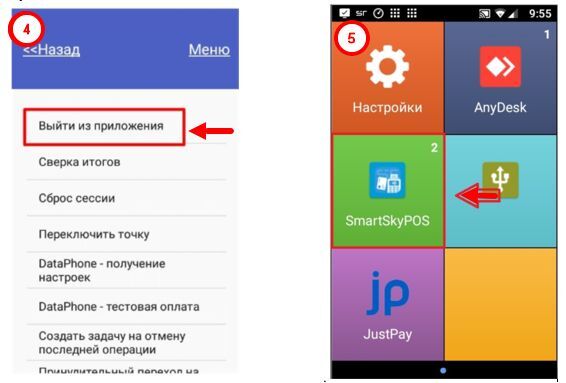
- Выберите Выйти из приложения.
- На рабочем столе откройте Настройки → Wi-Fi, включите Wi-Fi, выберите сеть и введите пароль. SIM, Ethernet и статический IP — в статье Сеть терминала.
- Вернитесь на рабочий стол и нажмите значок JustPay.
- Дождитесь рабочего экрана либо экрана «Введите PIN-код», если терминал ещё не активирован.
Не затягивайте: терминал без интернета примерно через 8–10 минут перезагружается сам. Если это произошло во время настройки — дождитесь загрузки и повторите шаги. Когда терминал уже на связи, менять сеть удобнее из ЛК: вкладка «Настройки связи» и задание «Настройка сети».
Активация банковского ПО SmartSkyPos
Если при запуске появляется «Невозможность инициировать SKYPOS» и карты не принимаются:
- Удалённо: отправьте из ЛК задания «Инициализация», затем «Активация». Статус «Данному терминалу не разрешена активация» означает, что банк ещё не зарегистрировал терминал. Регистрацию в банке оформляет JustPay — обратитесь в поддержку, она уточнит, на каком этапе заявка.
- На месте: Выйти из приложения → значок SmartSkyPOS → настройки → инициализация, затем активация → вернуться в JustPay.
Частые ошибки
| Ситуация | Причина и решение |
|---|---|
| «Нет доступа» при входе | Пользователь относится к другой организации, чем точка терминала. Войдите под пользователем нужной организации. |
| После «ВОЙТИ» ничего не происходит | Неверные логин или пароль, номер введён через «8» либо нет интернета. |
| После входа не хватает нужного пункта | Он не отмечен в правах роли, раздел «Терминал». Исправьте роль и войдите заново. |
| Окно меню закрылось само | Прошло 30 секунд без действий. Откройте снова. |
| Комбинация касаний не срабатывает | Касания попадают на кнопки или далеко от края, либо была пауза с лишним касанием. Повторите у самых краёв экрана в его верхней части. |
| После «Выйти из приложения» терминал «не работает» | Приложение закрыто. Нажмите значок JustPay или перезагрузите терминал. |
| После «Переключить точку» нажали «Отмена» — экран пропал | Привязка не изменилась. Запустите JustPay заново — он продолжит работать с прежней точкой. |
| PIN не принимается | Опечатка, истёк срок или это PIN другой точки. Получите новый PIN и введите его. |