


Доступ по карте сотрудника
Доступ по карте сотрудника позволяет персоналу проходить или получать товар без оплаты: сотрудник прикладывает свою бесконтактную карту (пропуск) к терминалу, сервер JustPay проверяет её, и терминал выполняет тот же сценарий реле, что и после оплаты, — открывает дверь платного туалета, ячейку витрины, турникет. Посетители на том же терминале платят как обычно. В статье разобраны все поля настройки, регистрация и удаление карт, где виден журнал проходов, пошаговая настройка для платного туалета и частые проблемы.
Как это работает
Карта сотрудника — ещё один способ «оплаты» на точке, только без денег. Терминал не хранит список карт у себя: каждую карту он проверяет на сервере JustPay в момент прикладывания.
- Сотрудник выбирает «Карта сотрудника» и прикладывает карту
- Терминал считывает номер карты
- Сервер ищет сотрудника организации с этим номером
- Найден — сценарий реле без оплаты
- Запись «Вход по карте…» в платежах
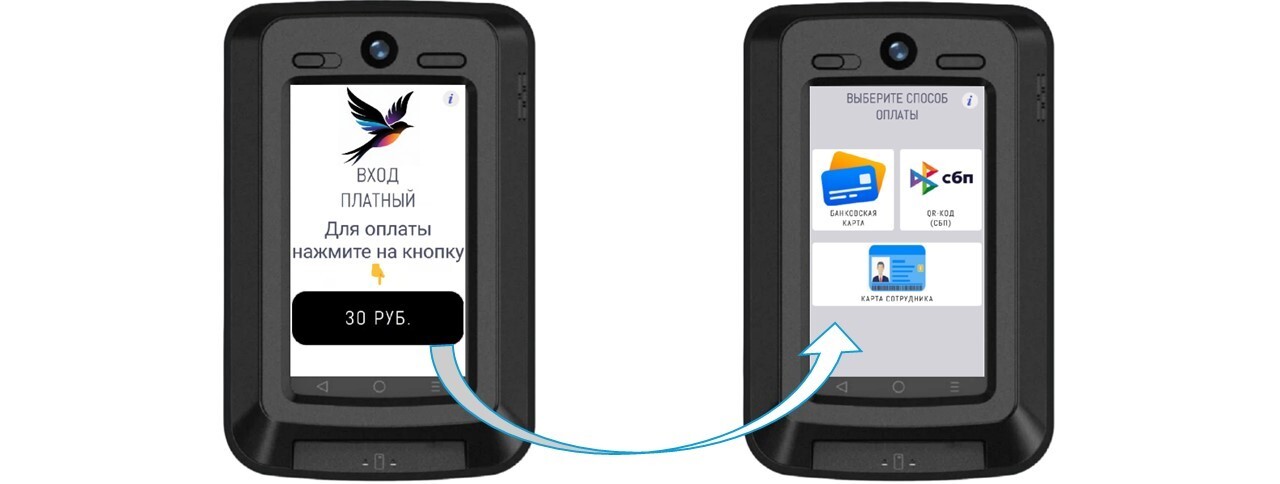
- Выбор. Посетитель или сотрудник нажимает на главном экране кнопку услуги (например, «Вход 50 ₽»). На экране выбора способа оплаты сотрудник нажимает Карта сотрудника. Если на точке настроен режим «Чтение карты доступа», кнопку нажимать не нужно — терминал сам постоянно ждёт карту (см. ниже).
- Считывание. Появляется окно «Приложите карту к терминалу для считывания ее.» На прикладывание даётся 5 секунд. Карту читает встроенный бесконтактный считыватель терминала; с ним работает сервисное приложение «Сторожок», установленное на каждом терминале вместе с JustPay.
- Проверка. Терминал отправляет считанный номер на сервер. Сервер ищет среди сотрудников вашей организации (учётных записей личного кабинета) того, у кого записан этот номер карты.
- Результат. Если карта найдена — терминал запускает сценарий реле так же, как после успешной оплаты: открывается дверь или ячейка, показываются экраны шагов сценария. Деньги не списываются, чек не формируется. Если не найдена — короткое сообщение «Ошибка, карта не найдена», и терминал остаётся на экране выбора.
- Журнал. После завершения сценария терминал отправляет на сервер запись о проходе: сумма 0 ₽, пояснение «Вход по карте» и номер карты. Она видна в разделе «Платежи» — см. «Где видны проходы по карте».
В каких сценариях работает
Проход по карте запускает сценарий реле, поэтому функция имеет смысл только в конфигурациях, где после оплаты срабатывает реле:
| Тип конфигурации | Что произойдёт по карте сотрудника | Типичное применение |
|---|---|---|
| Витрина | Выполняется сценарий реле витрины: открывается дверь, ячейка, включается устройство. | Платный туалет, платный вход, раздевалка, витрина-холодильник |
| Управление реле | Выполняется сценарий реле той кнопки (ячейки), которую выбрали на главном экране. | Несколько дверей или шкафчиков на одном терминале |
| POS-точка с реле | Выполняются сценарии реле товаров из корзины, как после оплаты. | Выдача товара персоналу из микромаркета |
В остальных типах конфигурации (вендинг, POS-терминал, POS-точка без реле, пожертвования, АЗС, автомойка) не включайте «Доступ по карте сотрудника»: кнопка на экране появится, но выдачи товара или пуска услуги по карте нет — для этих сценариев функция не предназначена.
Что нужно для работы
- Терминал с бесконтактным считывателем (терминалы WizarPOS, на которых работает JustPay, оснащены им) и рабочее приложение «Сторожок».
- Конфигурация типа «Витрина», «Управление реле» или «POS-точка с реле» с настроенным и проверенным сценарием реле.
- Флажок Доступ по карте сотрудника на точке и выбранный Тип идентификатора.
- Для каждой карты — учётная запись сотрудника в вашей организации, к которой привязан номер карты.
- Интернет на терминале в момент прохода: карта проверяется на сервере, без связи проход по карте не выполнится.
Какие карты поддерживаются
Терминал читает бесконтактные карты, которые прикладывают к зоне считывателя (значок бесконтактной оплаты на корпусе): пропуска и брелоки MIFARE и другие карты стандарта 13,56 МГц. Что именно терминал возьмёт с карты в качестве её номера, определяет поле Тип идентификатора в настройках точки.
| Тип идентификатора | Что терминал считывает | Когда выбирать |
|---|---|---|
| Mifare ID | Заводской уникальный номер (UID) чипа карты. Записывается шестнадцатеричными символами без пробелов — например, 04A2B5C1D8E380 или 3F7A21C9 (длина зависит от карты). | Рекомендуемое значение для пропусков, брелоков и карт MIFARE. Номер не нужно записывать на карту — он есть у каждого чипа с завода. |
| Номер карты | Номер, записанный в памяти чипа: у карт с платёжным приложением — номер карты, у карт MIFARE — содержимое служебного блока памяти. | Только по указанию поддержки JustPay — для карт, выпущенных под конкретный проект. |
Выберите тип идентификатора до регистрации карт и не меняйте его потом. Для одной и той же карты «Mifare ID» и «Номер карты» дают разные значения. После смены типа ранее зарегистрированные карты перестанут находиться — их придётся привязать заново.
- Номер, напечатанный на карте, обычно не совпадает с тем, что считывает терминал. Узнать «терминальный» номер карты можно только на самом терминале — пунктом Считать карту сервисного меню (см. ниже).
- Карты 125 кГц (часто называемые EM-Marine, «проксимити»), которые используются в старых домофонах и турникетах, считыватель терминала не читает. Если ваши пропуска такие, понадобятся новые карты MIFARE.
- Не используйте банковские карты сотрудников в качестве пропуска. Выдайте отдельные карты или брелоки — их легко заменить и заблокировать.
Включение на точке: все поля
Доступ по карте включается для каждой точки отдельно, на вкладке Способы оплаты карточки точки.
- Откройте Точки обслуживания → Точки обслуживания.
- В строке нужной точки нажмите ≡ в колонке «Действия» и выберите Изменить.
- Перейдите на вкладку Способы оплаты (если её не видно — пролистайте полосу вкладок стрелками «‹» «›»).
- Установите флажок Доступ по карте сотрудника — он последний в списке. Под ним появятся поля «Тип идентификатора» и «Подключение к СКУД».
- Выберите Тип идентификатора — обычно «Mifare ID».
- В поле Подключение к СКУД выберите «Пользователь Justpay».
- Нажмите Применить или Сохранить.
- Отправьте на терминал задание «Обновление параметров» — см. «Когда изменения дойдут до терминала».
| Поле | Что задаёт | На что влияет |
|---|---|---|
| Доступ по карте сотрудника | Включает проход (выдачу) по карте сотрудника на этой точке. По умолчанию выключен. | На экране выбора способа оплаты появляется кнопка «Карта сотрудника». Флажок считается отдельным способом оплаты: если кроме него включён ещё хотя бы один способ, терминал показывает экран выбора. |
| Тип идентификатора появляется при включённом флажке; выбрать обязательно | «Mifare ID» или «Номер карты» — что считать номером карты. Подробно — выше. | Передаётся считывателю при каждом прикладывании. Если значение не выбрано, терминал не сможет прочитать карту — каждое прикладывание будет заканчиваться ошибкой чтения. |
| Подключение к СКУД появляется при включённом флажке | Где проверяется карта. Значения: «Пользователь Justpay», «RS232/Wiegand», «USB/Wiegand», «Digital i/o/Wiegand», «TCP». | Выбирайте «Пользователь Justpay»: карта проверяется по сотрудникам вашей организации в JustPay. Остальные значения предназначены для подключения к внешней системе контроля доступа по отдельному проекту; серийная версия приложения терминала проверяет карты через JustPay независимо от выбранного значения. Выбирайте их только по указанию поддержки. |
| Протокол только при «TCP» | Протокол обмена с внешним сервером СКУД. Единственное значение — «Sigur». | Для проектной интеграции с внешней СКУД. Заполняет поддержка. |
| Сервер авторизации - IP адрес сервера только при «TCP» | Адрес сервера внешней СКУД в сети точки. | Для проектной интеграции. Заполняет поддержка. |
| Сервер авторизации - Порт сервера только при «TCP» | Порт того же сервера, число. | Для проектной интеграции. Заполняет поддержка. |
На экране «Выберите способ оплаты» появляется кнопка «Карта сотрудника» — после кнопок «Банковская карта», «QR-код (СБП)», «Наличные». Включайте доступ по карте вместе с платными способами (картой, СБП); для служебного входа только по картам используйте режим «Чтение карты доступа» (см. ниже). Карта проверяется на сервере при каждом прикладывании, поэтому новые, заменённые и удалённые карты начинают или перестают работать сразу, без заданий на терминал.
Остальные поля вкладки «Способы оплаты» — банковское ПО, СБП, наличные, QR-стикеры — описаны в статье Способы оплаты. На точках самообслуживания с картой сотрудника (туалет, вход) не включайте «Наличные»: кнопка «Наличные» открывает дверь без приёма денег.
Кто считается сотрудником и где регистрируются карты
«Сотрудник» для JustPay — это учётная запись личного кабинета, привязанная к вашей организации. Номер карты хранится в учётной записи в поле Табельный номер. У одной учётной записи — одна карта. Отдельного справочника карт в личном кабинете нет.
- Каждому сотруднику с картой нужна своя учётная запись. Учётные записи создаёт, меняет и удаляет поддержка JustPay по вашей заявке. Если сотрудник должен только проходить по карте, в заявке так и укажите: учётной записи можно назначить роль без доступа к разделам кабинета — см. Роли и пользователи.
- Карта действует на всех точках вашей организации, где включён «Доступ по карте сотрудника». Вкладка «Пользователи» в карточке точки на проверку карты не влияет. Если сотруднику нельзя проходить на какой-то точке, не включайте на ней доступ по карте.
- Один номер — одна учётная запись. Не привязывайте одну и ту же карту двум сотрудникам: в журнале проходов их нельзя будет различить.
Привязать карту можно двумя способами.
Способ 1. На терминале: «Добавить карту»
Самый надёжный способ: номер считывает сам терминал, ошибиться в символах невозможно. Сотрудник (или администратор от его имени) входит в сервисное меню под логином и паролем того сотрудника, которому принадлежит карта.
- На рабочем экране терминала нажмите кнопку i (обычно в правом верхнем углу), затем Меню.
- Введите логин и пароль от личного кабинета этого сотрудника и нажмите ВОЙТИ.
- В открывшемся сервисном меню пролистайте список и выберите Добавить карту. Появится окно «Приложите карту к терминалу для считывания ее.»
- В течение 5 секунд приложите карту к считывателю. В окне появится «Добавить карту» и номер карты.
- Нажмите Сохранить. Сообщение «Карта успешно сохранена» означает, что номер записан в учётную запись. Отменить закрывает окно без сохранения.
- Выйдите из сервисного меню и проверьте проход: Карта сотрудника → приложить карту.
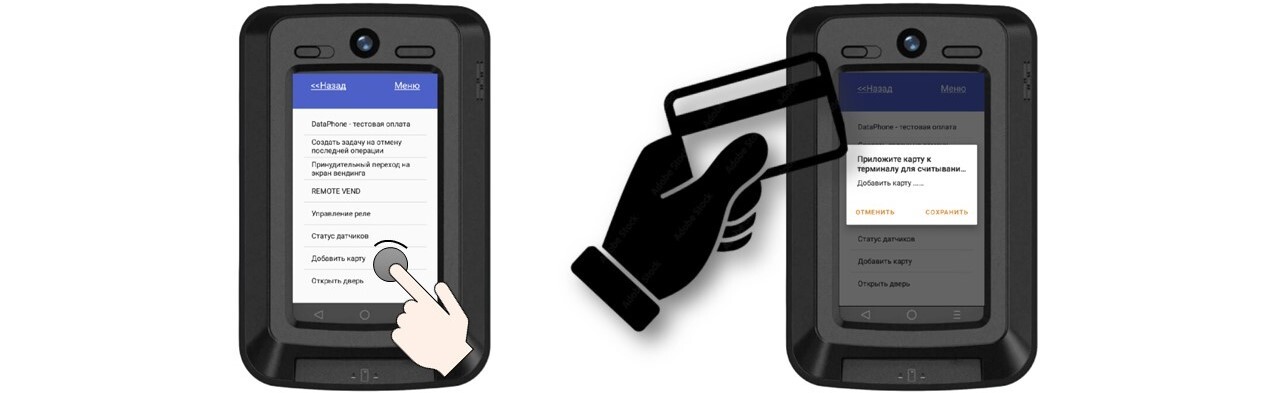
Карта записывается тому пользователю, под чьим логином открыто меню, — в организацию, к которой привязан этот терминал. Если у пользователя уже была карта, новая заменяет прежнюю: старая карта перестаёт работать. Пункт «Добавить карту» доступен, только если в роли пользователя отмечено право «Добавить карту доступа» (раздел «Терминал» в правах роли) и вход выполнен по логину и паролю. При входе в меню по карте этого пункта нет.
Выбирать «Тип идентификатора» на точке нужно до добавления карт: терминал считывает номер в том формате, который задан на точке в данный момент.
- «Ошибка, карта не сохранена» — номер не записан. Проверьте, что вход выполнен под учётной записью этой организации, и повторите.
- Окно закрылось с сообщением об ошибке чтения — карта не была приложена за 5 секунд, не поддерживается или не выбран «Тип идентификатора». Повторите, держа карту неподвижно у зоны считывателя.
Способ 2. Через поддержку: номер карты в учётной записи
Подходит, когда карт много или сотрудники не входят в сервисное меню сами. Номер карты вносится в поле «Табельный номер» учётной записи сотрудника (до 40 символов). Учётные записи ведёт поддержка, поэтому номера передаются ей в заявке.
- Узнайте «терминальный» номер каждой карты: в сервисном меню выберите Считать карту и приложите карту — внизу экрана появится сообщение «Карта считана: …» с номером. Перепишите его без пробелов, сохраняя буквы и цифры как есть.
- Составьте список: ФИО сотрудника → номер карты.
- Отправьте заявку в поддержку (/zayavka_help или по телефону 8 (800) 33 33 175): создать учётные записи или добавить номера карт в существующие.
- После подтверждения проверьте каждую карту на терминале.
Номер должен совпадать с тем, что показывает «Считать карту», символ в символ. Номер, напечатанный на карте или указанный продавцом карт, как правило, другой — с ним карта не найдётся.
Как удалить, заменить или заблокировать карту
| Ситуация | Что сделать | Когда подействует |
|---|---|---|
| Сотрудник потерял карту, карту украли | Сразу попросите поддержку удалить номер карты из учётной записи сотрудника. Новую карту привяжите пунктом «Добавить карту» или через поддержку. | Сразу после изменения на сервере: терминал проверяет каждую карту при прикладывании. |
| Сотрудник уволен | Попросите поддержку в тот же день удалить его учётную запись (или как минимум номер карты). Карту заберите. | Сразу. |
| Замена карты (сломалась, выдали новую) | Сотрудник сам выполняет «Добавить карту» с новой картой — она заменит прежнюю. | Сразу; старая карта перестаёт работать. |
| Временно запретить проход по картам на точке | Снимите флажок «Доступ по карте сотрудника», сохраните, отправьте «Обновление параметров». | После выполнения задания терминалом: кнопка «Карта сотрудника» исчезнет. |
Отдельной кнопки «Заблокировать карту» в личном кабинете нет: карта перестаёт действовать, когда её номер удалён из учётной записи или удалена сама учётная запись. Храните у себя список «сотрудник — номер карты», чтобы быстро называть поддержке, какую карту удалить.
Что видит сотрудник на терминале
Кнопка «Карта сотрудника» на экране выбора способа оплаты
Основной вариант: посетители и сотрудники пользуются одним экраном. Посетитель выбирает «Банковская карта» или «QR-код (СБП)», сотрудник — «Карта сотрудника».
- После нажатия — окно «Приложите карту к терминалу для считывания ее.», 5 секунд на прикладывание.
- Если экран выбора оставить без действия на 15 секунд, терминал возвращается на главный экран.
- Внешний вид кнопки (логотип, тексты для оплаты картой сотрудника) настраивается в конфигурации, вкладка «Интерфейс», блок «Экран выбора способа оплаты» — см. Оформление экранов терминала.
Режим «Чтение карты доступа»: терминал постоянно ждёт карту
Для конфигурации «Витрина» можно сделать стартовым экран «Приложите карту»: в конфигурации на вкладке Настройки в поле Тип первого экрана выберите «Чтение карты доступа режим». Тогда терминал не показывает кнопок — он непрерывно ждёт карту, и любая зарегистрированная карта сразу запускает сценарий реле. Так делают служебный вход только для персонала.
- Оформление экрана — блок «Экран чтение карты доступа» на вкладке «Интерфейс»: цвет фона, логотип, тексты над и под логотипом.
- Если карта не найдена или не прочиталась, терминал показывает экран ошибки, затем снова ждёт карту.
- Оплаты на этом экране нет. Значение «Чтение карты доступа + Оплата» в текущей версии приложения не обрабатывается — не выбирайте его.
Все значения поля — Конфигурации, описание экранов — Приложение на терминале.
Сообщения на экране
| Сообщение | Что означает | Что делать |
|---|---|---|
| «Приложите карту к терминалу для считывания ее.» | Терминал ждёт карту (5 секунд). | Приложить карту к зоне считывателя и не убирать до реакции. |
| «Ошибка, карта не найдена» | Карта прочитана, но среди сотрудников организации нет учётной записи с таким номером. | Привязать карту (см. выше); проверить, что «Тип идентификатора» не меняли после регистрации. |
| «Ошибка чтения карты по таймауту» | Карту не приложили за отведённое время или считыватель её не увидел. | Повторить; проверить, что карта 13,56 МГц. |
| «Ошибка чтения карты», «Отсутствует номер карты», «Ошибка ключа» | Карта обнаружена, но номер прочитать не удалось — обычно при типе «Номер карты» и неподходящей карте. | Выбрать «Mifare ID» (и заново привязать карты) или использовать подходящие карты. |
| «Нет связи со Storojok», «Перезапуск картридера» | Не отвечает служба считывателя карт. Терминал сам перезапускает «Сторожок» и повторяет попытку. | Подождать несколько секунд и повторить. Если повторяется — перезагрузить терминал (задание «Перезагрузка»). |
| Экран ошибки сразу после прикладывания | Нет связи с сервером: карту невозможно проверить. | Проверить интернет на терминале — Сеть терминала. |
Где видны проходы по карте
Каждый проход по карте терминал записывает в общий список платежей: Платежные операции → Платежи. Такая запись — не оплата, а отметка о проходе.
| Колонка в «Платежах» | Значение для прохода по карте |
|---|---|
| Сумма | 0 ₽ |
| Статус | «Отозван» — так помечаются записи без денег |
| Последний статус | «Вход по карте» и номер карты — по номеру видно, чья это карта |
| Точка, дата и время | Где и когда был проход |
| Чек | Не формируется |
Как посмотреть проходы за период
- Откройте Платежные операции → Платежи и нажмите кнопку фильтров.
- Задайте период, точку и статус «Отозван».
- В колонке Последний статус найдите строки «Вход по карте …». Номер карты сопоставьте со своим списком «сотрудник — номер карты».
- При необходимости выгрузите список кнопкой «Выгрузить» — см. Платежи.
- Запись создаётся после завершения сценария реле. Если терминал в этот момент был без связи, запись может не дойти до сервера.
- Со статусом «Отозван» в списке также лежат неудачные попытки оплаты картой; отличайте их по пояснению в «Последнем статусе» и по сумме.
- Журнал «СКУД логи» на вкладке «Мониторинг» точки к проходам по карте сотрудника не относится — он заполняется только у точек с конфигурацией типа «СКУД» (см. Мониторинг точки).
Пошагово: бесплатный проход персонала в платный туалет
Исходное состояние: платный туалет на конфигурации «Витрина», посетители платят картой и по СБП, дверь открывается реле. Нужно, чтобы уборщица и администратор проходили бесплатно.
- Проверьте платный сценарий. Оплата картой или СБП должна открывать дверь — значит, сценарий реле работает. Если нет, сначала настройте его: Витрина и платный вход, Управление реле.
- Подготовьте карты. Купите бесконтактные карты или брелоки MIFARE (13,56 МГц) — по одной на сотрудника.
- Включите доступ на точке. Точки обслуживания → ≡ → Изменить → Способы оплаты: флажок «Доступ по карте сотрудника», «Тип идентификатора» = «Mifare ID», «Подключение к СКУД» = «Пользователь Justpay». Убедитесь, что флажок «Включить наличные» снят. Нажмите «Сохранить».
- Отправьте задание «Обновление параметров» на эту точку (Задания) и дождитесь статуса «Завершена». На экране выбора способа оплаты появится кнопка «Карта сотрудника».
- Заведите учётные записи сотрудников. Отправьте заявку в поддержку: создать учётные записи для двух сотрудников с ролью, в которой отмечено право «Добавить карту доступа» в разделе «Терминал». Роль заранее создайте в Компания → Роли — Роли и пользователи.
- Привяжите карты. Каждый сотрудник на терминале: «i» → «Меню» → свой логин и пароль → «Добавить карту» → приложить карту → «Сохранить». Либо узнайте номера пунктом «Считать карту» и передайте их поддержке.
- Проверьте. На главном экране нажмите кнопку услуги → «Карта сотрудника» → приложите карту. Дверь должна открыться, а в разделе «Платежи» появиться запись на 0 ₽ с пояснением «Вход по карте …».
- Проверьте отказ. Приложите незарегистрированную карту — должно появиться «Ошибка, карта не найдена», дверь не открывается.
- Оформите экран (по желанию): логотип и подпись кнопки «Карта сотрудника» — в конфигурации, вкладка «Интерфейс», блок «Экран выбора способа оплаты». После изменения конфигурации отправьте «Обновление конфигурации».
Готово: посетители платят как раньше, персонал проходит по картам, каждый проход виден в «Платежах». При увольнении сотрудника попросите поддержку удалить его учётную запись в тот же день.
Тот же порядок подходит для служебного входа, раздевалки персонала, выдачи товара сотрудникам из витрины (конфигурация «Витрина») или микромаркета («POS-точка с реле»).
Когда изменения дойдут до терминала
| Что изменили | Что отправить на терминал |
|---|---|
| Включили или выключили «Доступ по карте сотрудника», сменили «Тип идентификатора» | Задание «Обновление параметров» — применяется без перезапуска приложения. |
| Привязали, заменили или удалили карту, удалили учётную запись сотрудника | Ничего: карта проверяется на сервере при каждом прикладывании. |
| Изменили «Тип первого экрана», оформление экранов, сценарий реле в конфигурации | Задание «Обновление конфигурации». |
Как создать задание и проверить его выполнение — Задания и сверка итогов.
Конфигурация типа «СКУД»
Помимо доступа по карте сотрудника на обычной точке, в JustPay есть отдельный тип конфигурации — «СКУД». Он предназначен для пропускного режима без оплаты (школы, офисы, общежития) и работает в связке с отдельной системой учёта пропусков. Это специализированное решение: оно внедряется только вместе со специалистами JustPay под конкретный объект.
Для бесплатного прохода персонала в платный туалет, на платный вход или в витрину конфигурация «СКУД» не нужна — достаточно флажка «Доступ по карте сотрудника» на точке, как описано выше. Не переводите работающую точку на конфигурацию «СКУД» самостоятельно.
В стандартном личном кабинете отдельного раздела «СКУД» (списков пропусков, журнала проходов, отчётов) в меню нет. Если ваш объект подключается к пропускной системе, состав разделов и порядок работы с пропусками согласуйте с поддержкой.
Что видно в форме конфигурации «СКУД»
При создании конфигурации с типом «СКУД» в разделе Точки обслуживания → Конфигурации форма содержит вкладки «Общие данные», «СКУД», «Планограмма», «Настройки», «Интерфейс», «Настройка шагов». Общие вкладки описаны в статье Конфигурации. Изменить тип у существующей конфигурации технически можно, но делать этого не следует: смена типа может нарушить её работу. Нужна конфигурация «СКУД» — создайте новую.
Поля вкладки «СКУД» (для справки; значения согласуйте со специалистами)
| Поле | Что задаёт | Начальное значение |
|---|---|---|
| Интервал синхронизации, мин | Как часто устройство прохода обновляет у себя данные о пропусках. | 360 |
| Интервал телеметрии, мин | Как часто устройство передаёт своё техническое состояние; оно отображается в журнале «СКУД логи» на вкладке «Мониторинг» точки. | 60 |
| Интервал заставки, сек | Период смены заставки на экране устройства. | 30 |
| Звук, Громкость (0–100) | Звуковые сигналы при проходе и их громкость. | включён, 70 |
| Повторный вход, Повторный выход | Реакция на повторный проход в том же направлении: «Не контролировать», уведомлять или блокировать. | «Не контролировать» |
| Гостевой вход, Вход по QR | Разрешение прохода по гостевым пропускам и по QR-коду. | включены |
| Вход по PIN | Правила прохода по четырёхзначному PIN-коду: дни недели, интервалы времени, даты-исключения. | пусто |
| Перезагрузка | Расписание плановой перезагрузки устройства: часы (0–23) и минута. | пусто — без перезагрузок |
Направление прохода для каждого устройства («Вход» или «Выход») задаётся в карточке точки, поле «Направление (СКУД)» на вкладке «Основное» — см. Точки обслуживания.
Частые проблемы
| Что происходит | Причина | Что сделать |
|---|---|---|
| На терминале нет кнопки «Карта сотрудника» | Флажок не установлен или терминал не получил настройки. | Проверьте флажок, сохраните, отправьте «Обновление параметров». |
| «Ошибка, карта не найдена» | Карта не привязана; номер внесён с ошибкой или взят с печати на карте; карту привязывали при другом «Типе идентификатора»; учётная запись удалена или относится к другой организации. | Привяжите карту пунктом «Добавить карту» на этом терминале. |
| Все карты перестали находиться разом | Сменили «Тип идентификатора» на точке. | Верните прежнее значение и отправьте «Обновление параметров» либо заново привяжите все карты. |
| Карта не читается, ошибка чтения при каждом прикладывании | Не выбран «Тип идентификатора»; карта 125 кГц; выбран «Номер карты» для обычного пропуска. | Выберите «Mifare ID», используйте карты MIFARE 13,56 МГц. |
| Карта найдена, но дверь не открывается | Не работает сценарий реле: ошибка в настройке шагов, нет связи с релейной платой. Либо тип конфигурации не предусматривает реле. | Проверьте дверь платной оплатой. Если и после оплаты не открывается — Управление реле, Диагностика. |
| В сервисном меню нет пункта «Добавить карту» | В роли пользователя не отмечено право «Добавить карту доступа»; вход выполнен по карте, а не по логину. | Добавьте право в роль (Роли и пользователи), войдите по логину и паролю. |
| «Ошибка, карта не сохранена» | Учётная запись не относится к организации этого терминала или нет связи с сервером. | Войдите под учётной записью своей организации, проверьте интернет, повторите. |
| Привязали карту, а прошла карта другого сотрудника / в журнале «чужой» номер | Карту привязали под чужим логином — номер записался не тому сотруднику (у пользователя одна карта, новая заменяет старую). | Каждый сотрудник привязывает карту под своим логином; при путанице попросите поддержку исправить номера. |
| Проход по карте не работает, оплата картой работает | Нет связи терминала с сервером JustPay (банковская оплата может идти своим каналом); не отвечает «Сторожок». | Проверьте интернет; перезагрузите терминал заданием «Перезагрузка». |
| В «Платежах» нет записи о проходе | Сценарий реле не завершился или терминал был без связи в момент отправки записи; фильтр по статусу не «Отозван». | Проверьте фильтры, связь терминала; сравните с журналом на вкладке «Мониторинг». |
| Уволенный сотрудник проходит | Его номер карты остался в учётной записи. | Попросите поддержку удалить учётную запись или номер карты — подействует сразу. |