


Планограмма и настройка шагов
Планограмма — таблица в конфигурации, которая говорит терминалу, что продаётся и за сколько: каждой ячейке автомата, кнопке на экране или топливному пистолету она ставит в соответствие товар из номенклатуры, цену, ставку НДС и признак предмета расчёта для чека. Вкладка «Настройка шагов» — её родственница для POS-точек и реле: в ней собирается последовательность экранов (каталог, корзина, ввод данных) и сценарии срабатывания реле после оплаты.
Место планограммы в общей схеме
Терминал сам ничего не знает о ваших товарах. Позиции заводятся в номенклатуре, но на терминал попадают только те, что выбраны в конфигурации: в строке планограммы или в шаге «Каталог». Конфигурацию назначают точке, точку привязывают к терминалу.
- Номенклатура: товары и услуги
- Конфигурация: планограмма или шаги
- Точка обслуживания
- Терминал: кнопки, цены, чек
Одна конфигурация может работать на нескольких точках с одинаковыми автоматами — тогда и планограмма у них общая. Исключение — строки с привязкой к конкретному реле (см. «Привязка реле»): такую конфигурацию используйте на одной точке.
У каких типов конфигурации есть эти вкладки
Набор вкладок зависит от поля «Тип конфигурации» на вкладке «Общие данные». Вкладка появляется сразу после выбора типа.
| Тип конфигурации | «Планограмма» | «Настройка шагов» | Чем является строка планограммы |
|---|---|---|---|
| Вендинг | есть | нет | Ячейка или напиток автомата: код, который автомат сообщает терминалу при выборе товара |
| Пожертвования | есть | нет | Кнопка с суммой пожертвования или кнопка «своя сумма» |
| Витрина | есть | есть — один сценарий реле | Кнопка на экране (вариант доступа, ценовая категория) |
| АЗС | есть, другие колонки | нет | Пистолет на колонке и вид топлива с ценой за литр |
| Управление реле | есть, с колонками реле | есть — сценарии реле | Кнопка на экране, связанная с релейной платой и сценарием |
| POS-точка | нет | есть — шаги POS | — |
| POS-точка с реле | нет | есть — шаги POS и сценарии реле | — |
| СКУД | есть | есть | В текущей версии приложения терминала для этого типа не применяются |
| POS-терминал, Прием платежей, Курьер, Автомойки | нет | нет | Сумму задаёт кассир, касса или внешняя система |
| Яндекс Автозаправка | вместо них вкладки «Боксы» и «Список цен» | — | |
Тип у существующей конфигурации технически поменять можно, но делать этого не следует: смена типа может сломать логику конфигурации, а набор колонок и вкладок меняется вместе с типом. Нужен другой тип — создайте новую конфигурацию. Подробнее — Конфигурации.
Как открыть и сохранить
- Откройте Точки обслуживания → Конфигурации.
- В строке конфигурации нажмите ≡ в колонке «Действия» и выберите Изменить. В новой конфигурации сначала выберите тип на вкладке «Общие данные» — от него зависят вкладки и колонки.
- Перейдите на вкладку Планограмма или Настройка шагов.
- Внесите изменения и нажмите Применить (сохранить и остаться) или Сохранить (сохранить и выйти). Назад закрывает форму без сохранения — всё, что вы ввели, пропадёт.
- При каждом сохранении номер в поле «Версия» на вкладке «Общие данные» увеличивается на 1 — по нему удобно проверять, что изменения записаны.
- Отправьте на терминал задание — см. «Когда изменения дойдут до терминала».
Работа с таблицей планограммы
- Добавить строку. Последняя строка таблицы всегда пустая. Начните заполнять любое её поле — строка станет обычной, а под ней появится новая пустая. Отдельной кнопки «Добавить» нет.
- Удалить строку. Значок корзины справа. Подтверждения нет; строка исчезает сразу, но окончательно удаляется только после «Применить» или «Сохранить». Передумали до сохранения — нажмите «Назад».
- Постраничный вывод. Внизу — «Показывать по» (5, 10, 15, Все) и счётчик строк. Пустая строка для ввода тоже входит в счётчик: «1-7 из 7» означает шесть заполненных строк. При большой планограмме выберите «Все», чтобы видеть таблицу целиком.
- Порядок строк. Порядок в таблице не определяет порядок кнопок на терминале: кнопки располагаются по коду ячейки. Но в «Пожертвованиях» и «Витрине» держите строки в порядке кодов 1, 2, 3… — от этого зависит, какое оформление получит кнопка (подробно — в разделах по типам ниже).
- Импорта и массового заполнения нет. Строки вводятся вручную. Для второго такого же автомата удобнее скопировать готовую конфигурацию (≡ → «Копировать») и поправить копию.
- Пустая строка при сохранении. Незаполненная последняя строка не сохраняется. Строка, в которой заполнено хотя бы одно поле, сохраняется как есть — даже без товара.
Колонки планограммы
Ниже — все колонки, которые встречаются в планограмме. Какие из них видны, зависит от типа конфигурации — это указано мелким шрифтом под названием поля.
| Поле | Что задаёт | На что влияет |
|---|---|---|
| Код ячейки все типы, кроме АЗС; целое число | Номер позиции. В вендинге — номер товара, который автомат сообщает терминалу при выборе (у кофейных автоматов бывает трёхзначным, например 102). На экранах с кнопками — номер кнопки. | По нему терминал находит строку: в вендинге — какой товар и цену показать и записать в чек; в «Пожертвованиях» и «Витрине» — на какое место экрана поставить кнопку; в «Управлении реле» — порядок кнопок. |
| Номер пистолета только АЗС | Номер пистолета на колонке. | Какой пистолет будет активирован после оплаты. |
| Номер колонки только АЗС | Номер топливораздаточной колонки. | Строки с одинаковым номером колонки объединяются: покупатель сначала выбирает колонку, потом — топливо на ней. |
| Реле только «Управление реле» | Релейная плата, которая сработает после оплаты этой кнопки. В списке — оборудование точки, к которой привязана конфигурация, в виде «серийный номер + комментарий». | С этой платой терминал свяжется по адресу и паролю из её карточки в разделе Оборудование. |
| Сценарий только «Управление реле» | Сценарий реле с вкладки «Настройка шагов»: какие каналы, на сколько и в каком порядке включать. | После оплаты кнопки терминал выполняет именно этот сценарий на выбранной плате. |
| Тип описания только «Управление реле» | «Сумма», «Количество» или «Описание». | При значении «Описание» в строке появляется поле «Описание». Что написано на кнопке, решает не эта колонка, а поле «Текст на кнопке» на вкладке «Интерфейс» (см. ниже). |
| Описание только «Управление реле», при типе описания «Описание» | Произвольный текст кнопки, например «Стирка 6 кг» или «Шлагбаум — 1 час». | Показывается на кнопке, если в «Интерфейсе» выбран «Текст на кнопке» = «Описание». |
| Тип | Признак предмета расчёта для чека: «Товар», «Услуга», «Платеж», «Подакцизный товар» и т. д. — все значения. | Передаётся в чек. При выборе товара не подставляется — выберите вручную. При типе «Услуга» поле «Емкость ячейки» / «Количество» становится недоступным. |
| Товар поле поиска «Поиск товара» | Позиция номенклатуры. Поиск — по названию, артикулу, номеру и описанию. В списке только номенклатура организации, указанной в конфигурации. | Название товара попадает на экран и в чек. При выборе товара в строку автоматически копируются его ставка НДС и цена (в обе колонки стоимости). Без товара строка не работает. |
| Емкость ячейки Вендинг, Пожертвования, АЗС; целое число | Вместимость ячейки или лимит. | В АЗС — предел ввода на одну заправку: литров не больше «Емкости ячейки», суммы — не больше «Емкость ячейки» × цена за литр (в режиме «Полный бак» не используется); если пусто — 10 000 л. В пожертвованиях в некоторых режимах (например, «Текст на кнопке» = «Количество», «Универсальный экран») сумма считается как цена × «Емкость ячейки» — ставьте 1, так строка корректно работает во всех режимах. В вендинге терминал это поле не использует — можно оставить пустым. |
| Количество Витрина, Управление реле, СКУД; целое число | Сколько единиц продаётся одним нажатием кнопки. | Сумма к оплате = стоимость × количество. В «Управлении реле» обязательно (минимум 1). В «Витрине» учитывается, только если в «Интерфейсе» выбран текст кнопки «Количество». |
| Ставка НДС | Ставка для этой позиции — все значения. Подставляется из номенклатуры, можно поправить. | Идёт в чек. Изменение ставки в карточке номенклатуры сюда само не переносится. |
| Стоимость (наличные) | Цена в рублях, копейки — через точку. Подставляется из номенклатуры. | В вендинге — цена продажи (см. «Какая цена попадает в оплату»). |
| Стоимость (безналичные) | Цена в рублях. Подставляется из номенклатуры. | На экранах с кнопками («Пожертвования», «Витрина», «Управление реле») и в АЗС — цена продажи и надпись на кнопке. 0 на кнопке «Пожертвований» и «Витрины» — кнопка свободного ввода суммы. |
| корзина (без подписи) | Удаление строки. | Строка исчезает; сохраните конфигурацию. |
Цена в планограмме — копия, сделанная в момент выбора товара. Если позже изменить цену в номенклатуре, планограмма останется со старой ценой. Чтобы обновить — исправьте стоимость в строке или выберите товар в строке заново. Название товара, наоборот, терминал берёт из номенклатуры при каждой загрузке конфигурации.
Все значения списка «Тип»
Товар; Подакцизный товар; Работа; Услуга; Ставка азартной игры; Выигрыш азартной игры; Лотерейный билет; Выигрыш лотереи; Предоставление РИД; Платеж; Агентское вознаграждение; Выплата; Иной предмет расчета; Имущественное право; Внереализационный доход*; Иные платежи и взносы*; Торговый сбор; Курортный сбор; Залог; Расход.
Типовой выбор: вендинг, витрина, микромаркет — «Товар»; топливо — «Подакцизный товар»; платный вход, стирка, парковка — «Услуга»; пожертвования — «Платеж». Если сомневаетесь, уточните признак у бухгалтера: он печатается в чеке.
Все значения списка «Ставка НДС»
НДС 20%; НДС 10%; НДС по расч. ставке 20/120; НДС по расч. ставке 10/110; НДС 0%; НДС не облагается; НДС 5%; НДС 7%; НДС по расч. ставке 5/105; НДС по расч. ставке 7/107; НДС 22%; НДС по расч. ставке 22/122.
Какая цена попадает в оплату и чек
Колонок стоимости две, но в каждом типе конфигурации терминал использует для расчёта одну из них. Чтобы не запутаться, указывайте в обеих колонках одинаковую цену, если вам не нужно иное.
| Тип | Откуда берётся сумма к оплате | Что идёт в чек |
|---|---|---|
| Вендинг, «Тип цены» = «Брать из номенклатуры» | Колонка «Стоимость (наличные)» найденной строки — и для оплаты картой и СБП тоже. | Название товара, ставка НДС и «Тип» из строки, сумма. |
| Вендинг, «Тип цены» = «Брать из настроек аппарата» | Цена, которую сообщил автомат, пересчитанная по полям «Десятичная точка» и «Коэффициент масштабирования». | То же; цена — от автомата. |
| Пожертвования, Витрина | «Стоимость (безналичные)» × количество; кнопка со стоимостью 0 — сумму вводит покупатель. | Название, ставка, «Тип» из строки. |
| Управление реле | «Стоимость (безналичные)» × «Количество». | Название, ставка, «Тип»; количество (для «Услуги» — 1). |
| АЗС | Цена за литр — «Стоимость (безналичные)» × литры. | Название топлива, фактические литры. |
| POS-точка, POS-точка с реле | Цена позиции в таблице шага «Каталог» (копия цены номенклатуры на момент добавления). | Позиции корзины. |
Кнопка «Наличные» на экранах с кнопками не меняет цену: используется та же «Стоимость (безналичные)». Как включить способы оплаты — Способы оплаты; когда формируется чек — Фискализация и ККТ.
Особенности по типам конфигурации
Вендинг: код ячейки и цена от автомата
Покупатель выбирает товар на самом автомате. Автомат по протоколу MDB передаёт терминалу номер товара и свою цену, терминал ищет в планограмме строку с таким же кодом ячейки и начинает оплату.
Найдена строка с товаром — на экране появляется сумма, после оплаты терминал разрешает автомату выдачу, а в платёж и чек попадают название товара, ставка НДС и «Тип» из строки. Нет строки с таким кодом или в строке не выбран товар — оплата этого товара не начнётся. Наличные, принятые купюроприёмником автомата, терминал регистрирует по той же строке.
Где взять коды: в сервисном меню или документации автомата — это номера, которые автомат отправляет по MDB (номера ячеек снекового автомата, коды напитков кофейного). Перед запуском проверьте каждую позицию тестовой покупкой на «Эмуляторе» (Способы оплаты).
На цену влияют поля вкладки «Настройки» (видны при включённом флажке «Подключение MDB»):
| Поле | Что задаёт | На что влияет |
|---|---|---|
| Тип цены | «Брать из номенклатуры» или «Брать из настроек аппарата». | Первое — цена из планограммы («Стоимость (наличные)»), цена автомата игнорируется. Второе — цена автомата; планограмма нужна только для названия и НДС. |
| Десятичная точка | 0, 1, 2 или 3 — сколько знаков после запятой в цене автомата. | Сумма = цена от автомата × коэффициент ÷ 10 в степени «Десятичная точка». Значения должны совпадать с настройками самого автомата. |
| Коэффициент масштабирования | Множитель цены автомата. | Пример: автомат передаёт 9000, коэффициент 1, десятичная точка 2 — 9000 × 1 ÷ 100 = 90 ₽. Ошибка в одном из полей даёт сумму в 10 или 100 раз больше или меньше. |
Пожертвования и Витрина: кнопки на экране
В стандартном режиме первого экрана («Тип первого экрана» = «Стандартный режим») терминал строит главный экран из планограммы.
- Не больше пяти кнопок. На экране есть пять мест — для кодов ячейки 1, 2, 3, 4, 5. Строки с другими кодами не показываются. Нумеруйте строки 1, 2, 3… подряд, без пропусков и повторов, и в том же порядке, в каком строки идут в таблице.
- Свободная сумма. Строка со «Стоимостью (безналичные)» = 0 превращается в кнопку свободного ввода: покупатель вводит сумму сам. Надпись на ней — из поля «Текст кнопки для свободного ввода», по умолчанию «Свое значение».
- Надпись на кнопке задаётся на вкладке «Интерфейс» → «Первый экран»: для каждой строки планограммы там автоматически появляется блок «Номер ячейки N» с цветом, шрифтом, радиусом и полем «Текст на кнопке»: «Сумма» — «100 руб.», «Количество» — «2 шт.», «Описание» — текст из «Текст кнопки для свободного ввода». Удалили строку планограммы — исчезает и её блок.
- Цены в целых рублях. На кнопке копейки не показываются: 99,50 будет подписано «99 руб.», хотя списано 99,50.
- В каждой строке должен быть выбран товар. Строка без товара не даёт отрисоваться этой и следующим кнопкам.
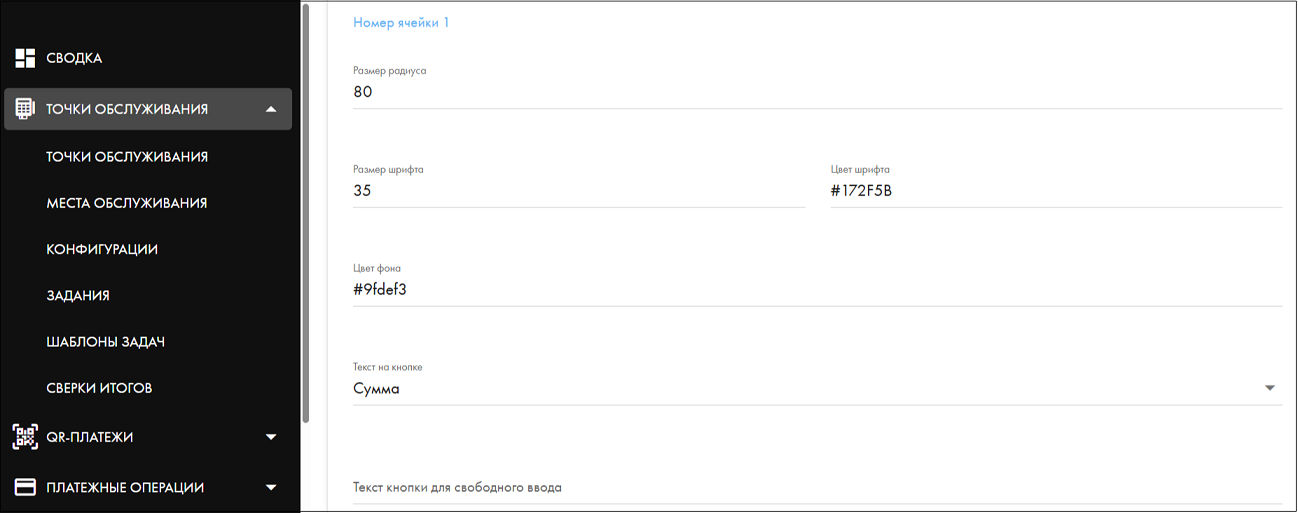
Примеры из практики
- Платный вход, платный туалет (тип «Витрина»): по строке на каждый вариант доступа — «Взрослый», «Детский», «Льготный» или «Мужской», «Женский», «Комната матери и ребёнка». Тип «Услуга», в «Поиске товара» — услуга из номенклатуры. После оплаты все кнопки открывают одну дверь или турникет.
- Витрина со свободным доступом: на кнопках не конкретные товары, а ценовые категории — «Всё по 349 ₽», «Игрушка за 500 ₽». Покупатель платит, дверь открывается, товар он берёт сам. Для такой витрины заведите в номенклатуре по позиции на каждую цену, тип «Товар».
- Пожертвования: тип «Платеж», суммы 50, 100, 500 ₽; строка со стоимостью 0 — кнопка «своя сумма». «Емкость ячейки» ставьте 1 (см. колонку выше).
У «Витрины» все кнопки запускают один и тот же сценарий реле (дверь витрины или турникет) — он настраивается на вкладке «Настройка шагов». Нужно больше пяти позиций или разные реле для разных кнопок — используйте тип «Управление реле». Подробнее — Витрина и платный вход, Пожертвования.
АЗС: колонки, пистолеты, цена за литр
Строка — пистолет на колонке. Терминал группирует строки по «Номеру колонки»: покупатель выбирает колонку, затем топливо (кнопки — по названию из номенклатуры с ценой за литр), затем сумму или литры.
- «Номер колонки» и «Номер пистолета» должны совпадать с нумерацией контроллера колонок.
- Цена за литр — «Стоимость (безналичные)». Цена топлива меняется только здесь, без правки номенклатуры.
- «Емкость ячейки» — предел литров на одну заправку. Обычно ставят 1 000 000, то есть без ограничения.
- Тип — «Подакцизный товар».
Новые цены применяются по заданию «Обновление параметров»; пока идёт налив, задание отклоняется с сообщением «Не возможно обновить параметры! Идет налив топлива.» — повторите его позже. Подробнее — АЗС.
Управление реле: кнопки без ограничения числа
Терминал показывает прокручиваемый список кнопок — по одной на каждую строку, по возрастанию кода ячейки. После оплаты кнопки терминал выполняет её «Сценарий» на её «Реле».
- Надпись на кнопках задаётся одним полем для всех кнопок: «Интерфейс» → «Первый экран» → блок «Кнопки» → «Текст на кнопке»: «Сумма» — «стоимость × количество руб.», «Количество» — «N шт.», «Описание» — текст из колонки «Описание» строки. Колонка «Тип описания» только открывает поле «Описание»; выберите в ней то же, что в «Интерфейсе».
- Пока сценарий кнопки выполняется, эта кнопка неактивна и оформлена по блоку «Кнопки не активные» (свой цвет и надпись). Остальные кнопки доступны.
- «Количество» обязательно — ставьте 1 и больше. Если при типе «Услуга» поле недоступно, а в нём пусто, временно выберите тип «Товар», впишите количество и верните «Услуга».
- Реле и сценарий обязательны: без них оплата пройдёт, а реле не сработает.
Примеры из практики
- Витрина с расширенным ассортиментом (больше пяти кнопок, двери на реле): во всех строках — одна и та же плата и один сценарий открытия двери (например, «реле 1»), «Тип описания» — «Сумма», «Количество» — 1. Покупатель выбирает позицию, платит, дверь открывается.
- Пружинная выдача: код ячейки — номер пружины в автомате, у каждой строки свой сценарий на своём канале платы («1 мотор», «2 мотор»…). Так одна планограмма управляет многими пружинами, а список кнопок на экране прокручивается.
- Станция разлива: то же, что пружины, только сценарий включает насос (мотор разлива): выбор → оплата → сигнал на реле → разлив.
- В поле «Реле» плата показывается по серийному номеру — тому, что указан в её карточке в Оборудовании. Не открывается дверь или не выдаётся товар — сначала проверьте, что в строке выбраны нужная плата и нужный сценарий.
«Тип описания» в строке только открывает колонку «Описание». Что будет написано на кнопках, задаёт поле «Текст на кнопке» на вкладке «Интерфейс» — выберите там то же значение: «Описание» — текст из колонки (например, «Американо»), «Сумма» — цена («100 руб.»), «Количество» — число единиц («2 шт.»).
Подробнее о сценариях реле — Управление реле.
Связь с номенклатурой и складом
- Сначала номенклатура. В строке планограммы и в каталоге можно выбрать только существующую позицию номенклатуры вашей организации. Нет нужного товара в «Поиске товара» — создайте его в разделе Номенклатура, затем заново откройте конфигурацию.
- Что копируется, а что нет. Цена и ставка НДС копируются в строку в момент выбора товара; «Тип» не копируется. Название не копируется — терминал всегда показывает актуальное название из номенклатуры.
- Удаление позиции из номенклатуры не убирает её строку из планограммы — удалите строку или выберите другой товар.
- Склад. Остатки считаются по товарам в проданных платежах. В вендинге и в POS-точках товар из строки или каталога записывается в платёж, поэтому продажи уменьшают остаток точки. «Емкость ячейки» на остатки не влияет. Подробнее — Складской учёт.
Вкладка «Настройка шагов»
На вкладке два вида блоков. Какие из них видны, зависит от типа:
| Блок | Типы | Что настраивает |
|---|---|---|
| Шаги POS — панели «Шаг 1», «Шаг 2»… и кнопка «Добавить новую POS страницу» | POS-точка, POS-точка с реле | Экраны, которые покупатель проходит до оплаты: каталог, корзина, ввод данных, информация |
| Сценарии реле — карточки с названием, панелями «Страница (шаг) 1, 2…» и кнопкой «Добавить новый сценарий» | Управление реле, POS-точка с реле, СКУД; у «Витрины» — один сценарий без названия | Что делает релейная плата после оплаты |
Шаги POS-точки
Шаг — один экран терминала. Порядок панелей на вкладке — порядок экранов на терминале; после последнего шага начинается оплата.
- Нажмите Добавить новую POS страницу — внизу появится панель «Шаг N».
- Раскройте её стрелкой и выберите Тип шага. Название типа появится в заголовке панели серым («Шаг 1 Каталог»).
- Заполните поля, которые появятся для выбранного типа.
- Удалить шаг — значок корзины в заголовке панели (без подтверждения). Перетаскивания нет: чтобы поменять порядок, удалите шаги и добавьте их заново в нужной последовательности.
| Тип шага | Что видит покупатель | Что настраивается |
|---|---|---|
| Каталог | Категории и товары; выбранные позиции копятся в заказе. | Таблица «Номенклатуры» и «Свободная цена» — см. ниже. |
| Корзина | Список выбранных позиций и итог; дополнительные кнопки. | «Настройка кнопок»: для каждой кнопки «Название» (текст, размер и цвет шрифта), «Изображение» (картинка, ширина, высота, «Изображение - во весь экран»), «Общие настройки» («Интеграция», «Цвет фона», «Сканировать штрихкод»). Кнопка «Добавить новую кнопку». |
| Информация | Экран с текстом и картинкой (приветствие, правила). | «Цвет фона», «Текст 1» и «Текст 2» (текст, размер и цвет шрифта), «Изображение». |
| Ввод данных | Поле для номера (билет, пропуск, госномер) с клавиатуры или сканера. | «Название поля» — заголовок экрана (по умолчанию «Введите номер пропуска»); «Действие»: «Сохранить в коллекцию платежа», «Интеграция», «Интеграция из номенклатуры»; «Список интеграций»; «Пропускаем для артикулов». Шаг работает с внешней системой (например, парковкой) — настраивайте вместе с поддержкой JustPay. |
Шаг «Каталог»: таблица номенклатуры
- В блоке «Номенклатуры» нажмите Добавить. Откроется окно «Выберите номенклатуры» с колонками «Название», «Цена», «Категория», «Подкатегория», «Подподкатегория».
- Отметьте нужные позиции флажками и нажмите Добавить. Уже добавленные позиции повторно не добавляются. «Закрыть» — выйти без изменений.
- Поправьте поля строк (таблица ниже). Убрать позицию — корзина в колонке «Убрать» или отметить несколько и нажать «Убрать выбранные из таблицы».
| Поле | Что задаёт | На что влияет |
|---|---|---|
| Артикул, Название, Цена | Данные позиции на момент добавления (только просмотр). | Название и цена показываются на терминале и идут в чек. Изменили цену в номенклатуре — уберите позицию из каталога и добавьте снова. |
| Код ячейки | Номер позиции во внешнем аппарате. | Нужен, когда POS-точка управляет кофейным аппаратом по протоколу: по коду терминал сопоставляет выбор на аппарате с позицией. Аппарат берёт позиции из первого шага конфигурации — поставьте «Каталог» первым. В остальных случаях можно не заполнять. |
| Тип, Ставка НДС | Признак предмета расчёта и ставка для этой позиции в каталоге. | Идут в чек. |
| Серийный номер реле подпись в строке — «Номер реле» | Релейная плата из оборудования точки (тип «Релейная плата»), по серийному номеру. | POS-точка с реле: на этой плате выполнится сценарий позиции. |
| Сценарий | Сценарий реле с этой же вкладки. | POS-точка с реле: что включится после оплаты позиции. |
| Оборудование | Кофейный аппарат из оборудования точки. | Связь позиции с аппаратом при работе по протоколу. |
| Категория, Подкатегория, Подподкатегория | Из карточки номенклатуры (только просмотр). | Дерево категорий на экране каталога — Категории. |
| Интеграция | Внешняя система для проверки позиции. | При выборе позиции терминал обращается к этой системе. |
| Переход на следующий шаг при выборе | Флажок. | Нажатие на позицию сразу добавляет её и переводит на следующий шаг; повторно та же позиция не добавляется. |
Свободная цена. Флажок «Свободная цена» добавляет в каталог кнопку, по которой покупатель или кассир вводит сумму сам (целые рубли, до 1 000 000 ₽). Поля: «Название товара (то, что будет попадать в корзину)» — строка чека; «Текстовка кнопки - то, что на кнопке»; «НДС».
Сценарии реле
Сценарий — последовательность страниц (шагов), каждая из которых состоит из действий: проверить условие, включить канал реле, подождать, показать главный экран. Здесь — общая схема; подробный разбор полей — в статье Управление реле.
- Нажмите Добавить новый сценарий, введите наименование (например, «Дверь 1» или «Выдача товара») и подтвердите. Без названия сценарий получит служебный идентификатор — лучше назвать понятно: по названию его выбирают в колонке «Сценарий».
- В карточке сценария нажмите Добавить новую страницу — появится «Страница (шаг) 1». Раскройте её, добавьте действия кнопкой «Добавить новое действие».
- Копировать сценарий создаёт копию с названием «Копия …» — удобно для однотипных ячеек: скопировать и поменять номер реле.
- Удалить сценарий — корзина справа от названия, с подтверждением «Удалить сценарий?». Удалить страницу — «Удалить страницу» внутри панели.
- Сохраните конфигурацию. Новый сценарий появляется в списках «Сценарий» планограммы и каталога сразу после создания.
Поля страницы и действия сценария
| Поле | Что задаёт | На что влияет |
|---|---|---|
| Таймаут шага (сек), Действие по таймауту | Сколько ждать выполнения страницы и что делать по истечении: «Выход из сценария», «Переход к следующему действию», «Переход к следующему шагу», «Считать условие выполненным». | Не даёт сценарию зависнуть. |
| Условие | Проверка перед командой (например, состояние датчика или другого реле). | Команда выполняется, только если условие выполнено. |
| Таймаут при неуспешном выполнении условия (сек), Действие при неуспешном условии | Сколько ждать условия и что делать, если оно не выполнено: «Выход из сценария», «Повтор текущего действия», «Повтор текущего шага», «Переход к следующему действию», «Переход к следующему шагу». | — |
| Действие при успешном условии | «Отсутствие команды», «Запрос на реле», «Показ главного экрана». | «Запрос на реле» открывает поля команды ниже. |
| Таймаут ДО выполнения команды (сек) | Пауза перед командой. | — |
| Номер реле (rele) | Номер канала на плате. | Какой выход включится — например, замок нужной двери. |
| Тип команды (type), Действие (on), Время импульса (time) | Параметры команды плате: вид команды, включить/выключить, длительность импульса. | Значения зависят от модели платы — уточните у поддержки. |
| Таймаут ПОСЛЕ выполнения команды (сек) | Пауза после команды. | — |
Поля «Выполнение шага», «Канал», «Количество импульсов» и «Таймаут между импульсами» текущей версией приложения терминала не используются — оставьте их пустыми.
Привязка реле к кнопке или товару
| Тип | Где выбирается плата | Где выбирается сценарий | Что произойдёт после оплаты |
|---|---|---|---|
| Управление реле | Колонка «Реле» строки планограммы | Колонка «Сценарий» строки | Выполняется сценарий оплаченной кнопки на её плате. |
| POS-точка с реле | «Серийный номер реле» позиции в шаге «Каталог» | «Сценарий» позиции | Для каждого разного сценария из корзины — по одному запуску. Две позиции с одинаковым сценарием запустят его один раз. |
| Витрина | Автоматически — релейная плата из оборудования точки | Единственный сценарий на вкладке «Настройка шагов» | Любая кнопка запускает один и тот же сценарий. |
Сначала оборудование, потом планограмма. Списки «Реле» и «Серийный номер реле» заполняются оборудованием точки, к которой уже привязана эта конфигурация. Порядок: заведите релейную плату в разделе Оборудование (с адресом, портом и паролем), добавьте её на вкладку «Оборудование» точки, назначьте точке конфигурацию — и только затем выбирайте реле в строках. Плата, не привязанная к точке терминала, не сработает.
У новой «Витрины» вкладка «Настройка шагов» пуста, пока конфигурация не сохранена: нажмите «Сохранить», снова откройте её через «≡ → Изменить» — появится сценарий для настройки.
Когда изменения дойдут до терминала
«Сохранить» и «Применить» записывают конфигурацию на сервере и увеличивают её версию. Терминал узнаёт об изменениях при запуске приложения или по заданию из раздела Точки обслуживания → Задания — Задания и сверка итогов.
| Что изменили | Какое задание отправить |
|---|---|
| Цены, ставки НДС, «Тип», товар в строке, количество; цены топлива | «Обновление параметров» — конфигурация загружается без перезапуска приложения. В вендинге новые цены действуют со следующей продажи; экраны с кнопками и каталог перерисуются, когда терминал заново откроет главный экран (после очередной операции). На АЗС не выполняется во время налива. |
| Добавили или удалили строки, поменяли коды ячеек, шаги POS, сценарии реле, привязку реле | «Обновление конфигурации» — приложение перезапускается и гарантированно перестраивает все экраны. |
| Сомневаетесь | «Обновление конфигурации». |
Терминал забирает задание, когда он включён и на связи. Убедитесь, что задание получило статус «Завершена». Если конфигурация назначена нескольким точкам, задание нужно каждой из них.
Типовые сценарии по шагам
Кофейный или снековый автомат
- Заведите в номенклатуре все напитки или товары с ценой и ставкой НДС.
- Создайте конфигурацию «Вендинг». На вкладке «Настройки» включите «Подключение MDB», задайте «Десятичную точку» и «Коэффициент масштабирования» как в автомате, выберите «Тип цены».
- На вкладке «Планограмма» на каждую ячейку (напиток) — строка: «Код ячейки» как в автомате, «Тип» = «Товар», товар, проверьте НДС и цены (одинаковые в обеих колонках). «Емкость ячейки» можно оставить пустой.
- Нажмите «Применить», назначьте конфигурацию точке, отправьте «Обновление конфигурации».
- Проверьте каждую ячейку тестовой покупкой: сумма на терминале должна совпасть с ценой, название в платеже — с товаром.
Пожертвования: три суммы и своя сумма
- В номенклатуре — позиция «Пожертвование» (НДС не облагается).
- Конфигурация «Пожертвования», вкладка «Планограмма»: строки с кодами 1, 2, 3 — «Тип» = «Платеж», товар «Пожертвование», «Стоимость (безналичные)» 100, 300, 500; строка с кодом 4 — стоимость 0.
- Вкладка «Интерфейс» → «Первый экран»: у блоков «Номер ячейки 1–3» «Текст на кнопке» = «Сумма»; у блока «Номер ячейки 4» впишите «Текст кнопки для свободного ввода», например «Ваша сумма».
- Сохраните и отправьте «Обновление конфигурации».
Платный вход или прачечная на реле
- Заведите релейную плату в «Оборудовании», привяжите её к точке, назначьте точке конфигурацию «Управление реле».
- Вкладка «Настройка шагов»: создайте сценарий на каждое действие («Дверь», «Стирка 6 кг»…), в действии укажите «Запрос на реле» и номер канала.
- Вкладка «Планограмма»: строка на каждую кнопку — код ячейки (порядок кнопок), «Реле», «Сценарий», «Тип описания» = «Описание» и текст, «Тип» = «Услуга», услуга из номенклатуры, «Количество» = 1, стоимость.
- Вкладка «Интерфейс»: «Текст на кнопке» = «Описание».
- Сохраните, отправьте «Обновление конфигурации», проверьте каждую кнопку на «Эмуляторе».
POS-точка (микромаркет, кофейня самообслуживания)
- Заведите категории и номенклатуру с категориями — Категории.
- Конфигурация «POS-точка» → «Настройка шагов»: при желании первым шагом «Информация» (приветствие), затем «Каталог» — добавьте позиции, затем «Корзина».
- Сохраните, назначьте точке, отправьте «Обновление конфигурации». Подробнее — POS-точка.
POS-точка с реле (витрина с ячейками, выдача по позициям)
- Привяжите к точке релейные платы и назначьте ей конфигурацию «POS-точка с реле».
- «Настройка шагов»: создайте сценарии — по одному на ячейку или механизм выдачи («Копировать сценарий» ускоряет работу).
- Добавьте шаг «Каталог», добавьте позиции и для каждой выберите «Серийный номер реле» и «Сценарий».
- Сохраните, отправьте «Обновление конфигурации», купите каждую позицию на «Эмуляторе» и убедитесь, что открывается нужная ячейка.
Частые ошибки
| Что происходит | Причина | Что сделать |
|---|---|---|
| Вендинг: при выборе товара оплата не начинается | В планограмме нет строки с кодом, который передаёт автомат, или в строке не выбран товар. | Сверьте коды с сервисным меню автомата, выберите товар в каждой строке, отправьте «Обновление конфигурации». |
| Сумма в вендинге в 10 или 100 раз больше или меньше | «Десятичная точка» или «Коэффициент масштабирования» не совпадают с настройками автомата (при «Тип цены» = «Брать из настроек аппарата»). | Приведите оба поля к настройкам автомата. |
| Вендинг: картой списывается не та цена | При «Брать из номенклатуры» сумма берётся из «Стоимость (наличные)». | Укажите в обеих колонках одинаковую верную цену. |
| Кнопок на экране меньше, чем строк | «Пожертвования», «Витрина»: показываются только коды 1–5; в строке нет товара; коды идут с пропуском. | Нумеруйте 1–5 подряд, выберите товар в каждой строке. Больше пяти кнопок — тип «Управление реле». |
| Оформление кнопок перепутано | Коды ячеек идут не по порядку строк. | Расположите строки в порядке кодов 1, 2, 3… и проверьте блоки «Номер ячейки N» на вкладке «Интерфейс». |
| Вместо суммы на кнопке «Свое значение» | Стоимость (безналичные) = 0. | Укажите цену; 0 оставляйте только для кнопки своей суммы. |
| Новые цены не появились | Не отправлено задание, терминал офлайн, экран ещё не перерисовался. | Отправьте «Обновление конфигурации», проверьте статус задания и версию конфигурации. |
| Сменили цену в номенклатуре — на терминале старая | Планограмма и каталог хранят свою копию цены. | Исправьте цену в строке или уберите и снова добавьте позицию в каталог. |
| «Поиск товара» пустой | Нет номенклатуры организации, указанной в конфигурации. | Заведите позиции в номенклатуре, откройте конфигурацию заново. |
| Список «Реле» или «Серийный номер реле» пуст | Конфигурация не назначена точке или к точке не привязана релейная плата. | Привяжите плату к точке, назначьте конфигурацию, откройте её заново. |
| Оплата прошла, реле не сработало | В строке или позиции не выбраны реле или сценарий; сценарий удалён; плата не привязана к точке или недоступна по сети; конфигурация с привязкой к реле используется на другой точке. | Проверьте привязку, адрес платы в «Оборудовании», связь. Для другой точки скопируйте конфигурацию и выберите её реле. Если деньги списаны, а услуга не оказана, оформите возврат — Возвраты и отмены. |
| POS-точка с реле: два товара — одно срабатывание | У позиций один и тот же сценарий: он запускается один раз на корзину. | Сделайте отдельный сценарий на каждую ячейку. |
| Кнопки «Управления реле» не отображаются | В строке пусто «Количество». | Укажите «Количество» не меньше 1 в каждой строке. |
| После «Назад» изменения пропали | «Назад» не сохраняет. | Сначала «Применить» или «Сохранить». |