


Оформление экранов терминала
Вкладка Интерфейс в карточке конфигурации задаёт внешний вид экранов, которые видит покупатель: цвета фона и верхней полосы, логотип, надписи, кнопки, картинки, видео и звук. Эти же настройки оформляют платёжную веб-страницу, которая открывается по QR-стикеру. В статье по порядку разобраны все блоки и поля вкладки: что меняет каждое поле, в каком формате его заполнять и что будет, если оставить его пустым.
Что настраивается и где это видно
Оформление хранится в конфигурации, а не в терминале. Терминал получает его вместе с конфигурацией точки:
- Конфигурация: вкладка «Интерфейс»
- Точка обслуживания
- Терминал и веб-страница QR-стикера
Если одна конфигурация привязана к нескольким точкам, оформление меняется на всех сразу. Нужно разное оформление — сделайте копию конфигурации (меню строки → Копировать) и привяжите её к нужным точкам.
| Блок вкладки | Какой экран оформляет |
|---|---|
| Первый экран | Главный экран, с которого покупатель начинает: экран ожидания, кнопки сумм или услуг, каталог. На веб-странице QR-стикера — её основной вид. |
| Экран ошибки | Экран, который появляется при отказе банка, сбое связи, отмене оплаты, ошибке выдачи. |
| Последний экран | Экран результата после успешной оплаты: благодарность, QR-код чека, кнопка Завершить. |
| Особые блоки типа | Экраны, которые есть только у некоторых типов: выбор и выдача товара в вендинге, корзина и каталог в POS-точке, экраны витрины, АЗС, шаги сценариев реле. Они разобраны ниже в разделе «Особые блоки по типам конфигурации». |
Что именно показывает каждый экран терминала, как идёт покупатель от экрана к экрану и какие таймеры действуют, описано в статье Приложение на терминале. Здесь — только оформление.
Как открыть вкладку и сохранить изменения
- Откройте Точки обслуживания → Конфигурации.
- В строке нужной конфигурации откройте меню действий и выберите Изменить.
- Перейдите на вкладку Интерфейс. Блоки свёрнуты: нажмите на название блока (например, Первый экран), чтобы раскрыть его поля. Повторное нажатие сворачивает блок.
- Заполните поля и нажмите одну из кнопок внизу:
- Применить — сохраняет изменения и оставляет карточку открытой. Удобно, когда вы подбираете цвета и проверяете результат на терминале.
- Сохранить — сохраняет изменения и закрывает карточку.
- Назад — закрывает карточку без сохранения.
- Отправьте терминалу задание на обновление (см. раздел «Когда изменения появятся на терминале»).
Тип конфигурации определяет, какие блоки есть на вкладке. Тип у существующей конфигурации технически можно изменить, но делать этого не следует: смена типа может нарушить логику работы конфигурации. Если нужен другой сценарий — создайте новую конфигурацию нужного типа.
Набор блоков по типам конфигурации
Блоки Экран ошибки и Последний экран есть у всех типов, где есть вкладка Интерфейс. Остальное зависит от типа:
| Тип конфигурации | Блоки на вкладке «Интерфейс» |
|---|---|
| Вендинг | Первый экран · Выбор товара на аппарате · Выдача товара · Экран ошибки · Последний экран |
| POS-терминал (прием платежей) | Первый экран · Экран ошибки · Последний экран |
| Пожертвования | Первый экран · Экран ошибки · Последний экран |
| Автомойки | Экран ошибки · Последний экран (первый экран автомойки не настраивается) |
| Витрина | Первый экран · Экран выбора способа оплаты · Универсальный экран · Экран чтение карты доступа · Экран чтение карты доступа + оплата · Экран ошибки · Последний экран · блок «Реле …» для каждого сценария реле |
| АЗС | Первый экран · Экран для отправки чеков · Настройки для кнопок · Экран ошибки · Последний экран |
| POS-точка | Первый экран · Экран вызова пин-пада · Экран настройки корзины · Экран выбора товара · Экран выбора способа оплаты · Экран ошибки · Последний экран |
| Управление реле | Первый экран · Экран ошибки · Последний экран · блок «Реле …» для каждого сценария |
| POS-точка с реле | Первый экран · Экран настройки корзины · Экран выбора товара · Экран выбора способа оплаты · Экран ошибки · Последний экран · блоки «Реле …» сценариев |
| СКУД | Первый экран · Экран ошибки · Последний экран |
| Прием платежей, Курьер, Яндекс Автозаправка | Вкладки «Интерфейс» нет: у этих типов нет собственных экранов оформления. |
Форматы: цвета, размеры, шрифты, файлы
Цвета
Все поля Цвет фона, Цвет тулбара, Цвет шрифта, Дополнительный цвет кнопок заполняются HEX-кодом: знак # и шесть символов 0–9, A–F. Регистр букв не важен.
| Код | Цвет | Где встречается |
|---|---|---|
| #FFFFFF | белый | текст на кнопках по умолчанию |
| #000000 | чёрный | максимальный контраст с белым фоном |
| #D5D3DA | светло-серый | фон экранов по умолчанию |
| #4C4E65 | тёмно-серый | цвет текстов по умолчанию |
| #345BBE | синий | фон кнопок по умолчанию |
| #222525 и #FBE135 | графит и жёлтый | пример тёмной фирменной пары: фон и верхняя полоса |
- Правильно:
#1A4FA0,#ffcc00. - Неправильно:
1A4FA0(нет #),#FFF(короткая запись терминал не понимает),#1A4FA0(пробел),синий,rgb(26,79,160). - Не используйте восьмизначные коды с прозрачностью: терминал и веб-страница читают их по-разному, цвет получится разным.
- Код цвета можно взять в графическом редакторе (Figma, Photoshop, Paint) или в брендбуке компании.
Код с ошибкой ЛК сохранит, но на терминале оформление этого экрана может не примениться целиком, а экран может открыться с оформлением по умолчанию или не открыться. После каждой правки цветов проверьте экраны на терминале.
Размеры изображений
Поля Ширина изображения и Высота изображения задаются целым числом в пикселях экрана терминала. У терминалов разное разрешение, поэтому одни и те же числа на разных моделях дают разный размер картинки — подбирайте их под свою модель (см. Оборудование). Что происходит при пустом поле (0), зависит от экрана — это указано в описании каждого блока ниже.
Пример из практики для терминала с широким экраном: картинка 1280×700 в поле Логотип с размерами 550 × 250 на первом экране.
Размер шрифта
Поле Размер шрифта — число. На терминале это единицы шрифта Android (sp, примерно как пункты в текстовом редакторе), на веб-странице QR-стикера — пиксели. По умолчанию у текстов 24, у кнопок 20.
- 18–24 — обычные надписи; 28–40 — крупные заголовки и надписи для улицы.
- 0 — текст не виден. Этим пользуются, когда на экране должна быть только картинка. Но если случайно оставить 0 там, где текст нужен, надписи не будет.
Файлы
| Поле | Форматы | Ограничения |
|---|---|---|
| Логотип, Картинка, логотипы особых экранов | JPG, JPEG, PNG, GIF | Одна картинка на поле. Анимация GIF на терминале не воспроизводится — показывается неподвижный кадр. Ограничения по объёму ЛК не ставит, но картинка передаётся терминалу вместе с конфигурацией: держите файл в пределах нескольких сотен килобайт и не больше разрешения экрана. |
| Аудио | MP3, OGG | Не больше 30 МБ, иначе ЛК покажет «Файл больше 30Мб» и не загрузит файл. |
| Видео 1, Видео 2 | MP4 | Не больше 30 МБ. Чем меньше файл, тем быстрее он начнёт воспроизводиться на терминале. |
Чтобы загрузить файл, нажмите на поле с надписью Загрузить фотографию (или Загрузить картинку) либо перетащите файл на него. Чтобы удалить картинку, наведите на превью и нажмите крестик в углу. Если загрузка не удалась, под полем появится «Не удалось загрузить фотографию». Медиафайлам давайте уникальные понятные имена (например, kofeynya-lenina-vybor-2026-11.mp4), чтобы не перепутать версии при повторной загрузке.
Часть картинок, видео и звуки терминал загружает с сервера в момент показа экрана. Без интернета они могут не появиться — экран покажется с цветом фона и текстами.
Блок «Первый экран»
Главный экран, с которого начинается покупка. Набор полей в блоке зависит от типа конфигурации.
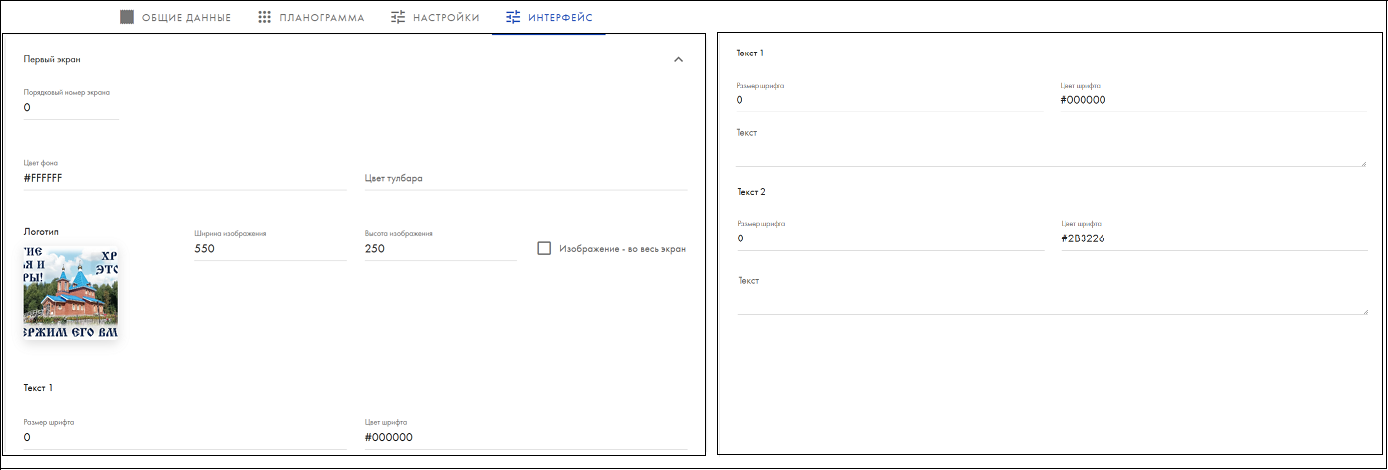
| Поле | Что задаёт | На что влияет |
|---|---|---|
| Порядковый номер экрана | Служебное число. | Для первого экрана терминал его не использует — оставьте 0. |
| Отображать первый экран только АЗС | Показывать ли стартовый экран АЗС. | Порядок шагов АЗС с этим флажком и без него — в статье АЗС. |
| Отображать меню POS-точка | Круглая кнопка меню кассира на главном экране. | Включено — кнопка есть, через неё доступны сверка итогов, история транзакций, смены, выход из приложения. Выключено — кнопки нет, покупатель не попадёт в служебные функции. Работает в типе «POS-точка»; в форме «POS-точки с реле» флажок тоже виден, но на терминале этого типа меню кассира не появляется. Подробно — Приложение на терминале, раздел «Меню кассира». |
| Цвет фона | Цвет всего экрана. По умолчанию #D5D3DA. | На веб-странице QR-стикера — цвет страницы и её подвала. Не заполняйте пустым: в пожертвованиях, витрине и управлении реле без цвета фона экран может не оформиться. |
| Цвет тулбара | Цвет верхней полосы. | POS-терминал и POS-точка — цвет полосы вверху экрана (в POS-точке в ней же стоит логотип). В пожертвованиях и витрине поле не применяется. На веб-странице каталога — цвет шапки. |
| Логотип | Картинка на экране: логотип, баннер, подсказка. | Где и каким размером показывается — в таблице «Как первый экран выглядит в разных типах» ниже. |
| Ширина изображения, Высота изображения | Размер логотипа в пикселях. | Если 0: в пожертвованиях, витрине, управлении реле и POS-точке — 100 × 100; в POS-терминале — размер по разметке экрана. |
| Изображение - во весь экран | Режим «картинка вместо экрана». | Картинка растягивается на весь экран и становится фоном; отдельный логотип не показывается. В POS-терминале при этом скрываются Текст 1 и Текст 2. В пожертвованиях и витрине (стандартный режим) флажок на главный экран не влияет. |
| Текст 1 → Размер шрифта, Цвет шрифта, Текст | Верхняя надпись (призыв, название услуги). По умолчанию размер 24, цвет #4C4E65, текст пустой. | Показывается над кнопками или под логотипом. В управлении реле пустой текст скрывается. В POS-точке поля нет. |
| Текст 2 → Размер шрифта, Цвет шрифта, Текст | Вторая надпись (цена, пояснение). | То же, что Текст 1. Для переноса строки нажмите Enter в поле Текст. |
Подблоки «Кнопки» и «Кнопки не активные»
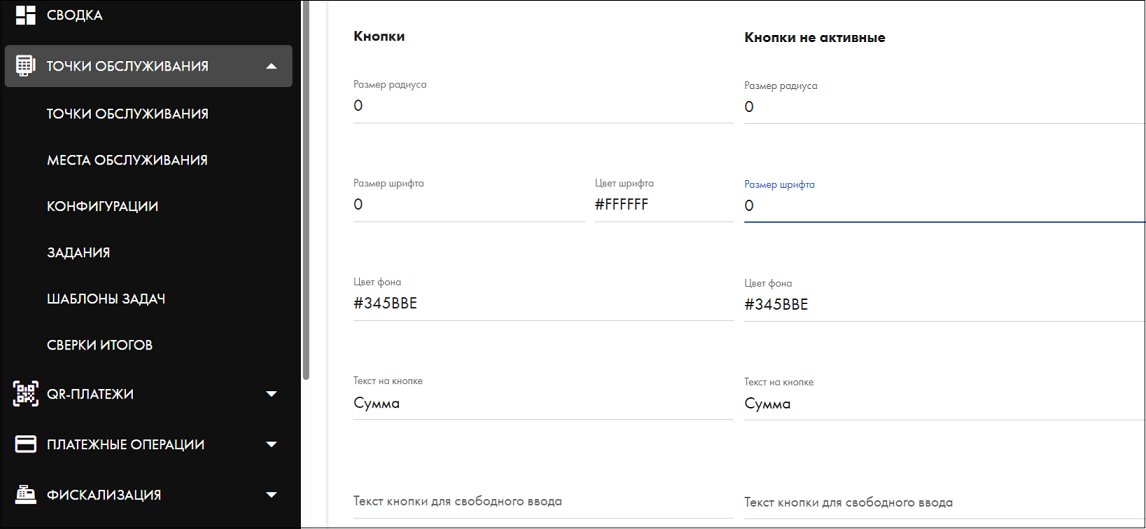
| Поле | Что задаёт | На что влияет |
|---|---|---|
| Размер радиуса | Скругление углов кнопки в пикселях. 0 — прямые углы, 20–40 — заметно скруглённые. | Общее для «Кнопок» и «Кнопок не активных»: это одно и то же значение. |
| Размер шрифта, Цвет шрифта, Цвет фона | Вид кнопки. По умолчанию 20, #FFFFFF, #345BBE. | Где применяются «Кнопки»: Управление реле — кнопки услуг; POS-точка — кнопки Назад, Далее и кнопка свободной цены; POS-точка с реле — кнопка перехода в корзину; АЗС — кнопки шагов. «Кнопки не активные» применяются в Управлении реле: так выглядит кнопка услуги, которая уже нажата и выполняется, — она недоступна, на ней написан «Текст кнопки для свободного ввода» (например, «Занято»). В пожертвованиях и витрине эти подблоки не используются — там кнопки настраиваются по ячейкам (см. ниже). |
| Дополнительный цвет кнопок только АЗС | Второй цвет кнопок АЗС. | |
| Текст на кнопке | Что написано на кнопке: Сумма, Количество, Описание. | |
| В управлении реле: «Сумма» — цена × количество из планограммы, например «150 руб.»; «Количество» — «2 шт.»; «Описание» — описание позиции из планограммы. | ||
| Текст кнопки для свободного ввода | Своя надпись. | |
Кнопки по ячейкам (пожертвования, витрина)
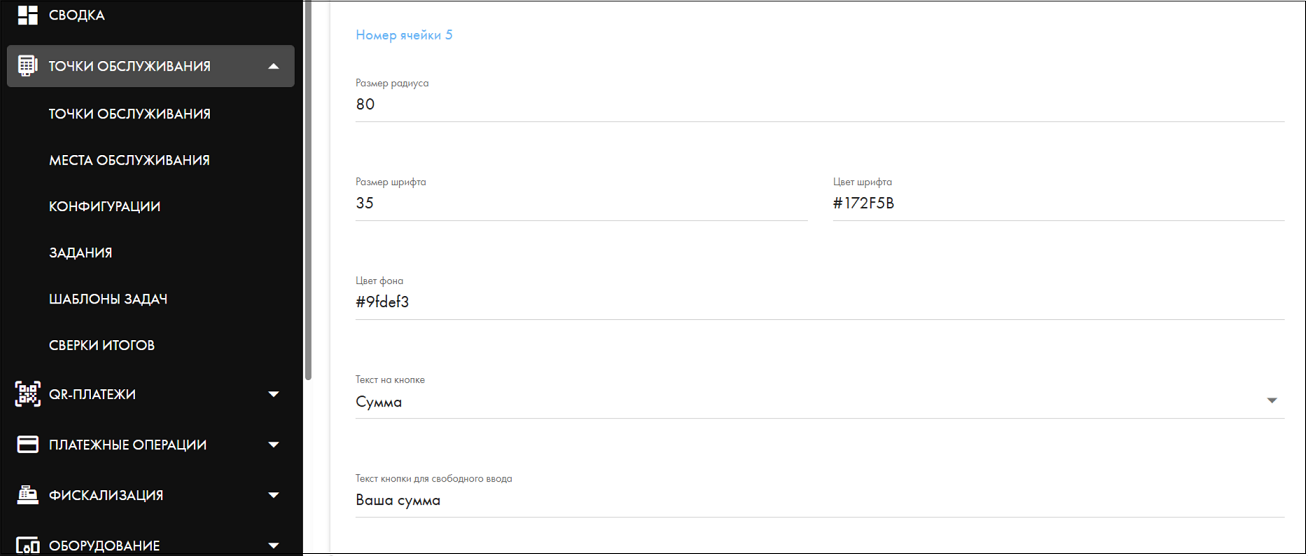
Для каждой строки планограммы в блоке появляется подблок Номер ячейки N — его номер совпадает с кодом ячейки. Подблоки создаются автоматически; их число меняется вместе с планограммой. На экране помещается до пяти кнопок.
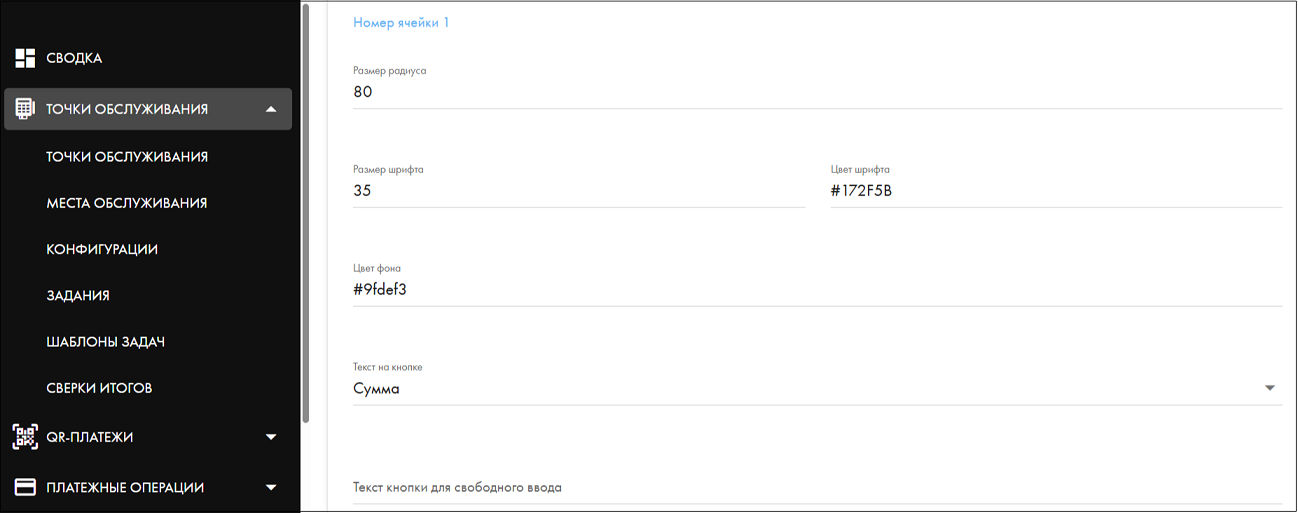
| Поле | Что задаёт | На что влияет |
|---|---|---|
| Размер радиуса, Размер шрифта, Цвет шрифта, Цвет фона | Вид именно этой кнопки. | Кнопки можно сделать разными: например, рекомендуемую сумму — другим цветом. |
| Текст на кнопке | Сумма — «300 руб.» (цена из планограммы); Количество — «1 шт.»; Описание — текст из следующего поля. | Если у ячейки цена 0 (для «Сумма») или количество 0 (для «Количество»), кнопка становится кнопкой своей суммы: на ней написан «Текст кнопки для свободного ввода» (если пусто — «Свое значение»), а нажатие открывает клавиатуру ввода суммы. |
| Текст кнопки для свободного ввода | Надпись кнопки своей суммы или описания, например «Ваша сумма». |
Кнопки категорий, кнопки номенклатуры и штрихкод (POS-точка, POS-точка с реле)
| Поле | Что задаёт | На что влияет |
|---|---|---|
| Кнопки (Категории) → Размер радиуса, Размер шрифта, Цвет шрифта, Цвет фона | Вид кнопок категорий в каталоге. | Если не заполнено: фон #345BBE, шрифт 20. |
| Кнопки (Номенклатуры) → Размер радиуса, Размер шрифта, Цвет шрифта, Цвет фона | Вид кнопок товаров: название, цена, количество. | Если не заполнено: фон #345BBE. |
| Кнопки (Номенклатуры) → Дополнительный цвет кнопок | Цвет кнопки товара, который уже добавлен в заказ. | Помогает кассиру и покупателю видеть, что выбрано. Если не заполнено — #EA617B (розово-красный). |
| Настройки штрихкода → Высота штрихкода, Ширина штрихкода | Размер штрихкода (формат CODE-128) в пикселях печати. | Применяется в POS-точке, когда на последнем шаге терминал с принтером печатает документ сценария со штрихкодом (талон, номер заказа) — см. POS-точка. Если ширина или высота равна 0, штрихкод может не напечататься — задайте значения явно, например 800 × 400. |
| Настройки штрихкода → Угол поворота штрихкода | Поворот в градусах: 0 — горизонтально, 90 — вертикально вдоль ленты. |
Как первый экран выглядит в разных типах
| Тип | Что берётся из блока «Первый экран» |
|---|---|
| POS-терминал | Экран ожидания между оплатами: фон, верхняя полоса, логотип, Текст 1 и Текст 2. При «во весь экран» — только картинка. |
| Пожертвования; Витрина в стандартном режиме | Фон, логотип (ширина не больше ширины экрана, высота не больше трети экрана), Текст 1, Текст 2, кнопки по ячейкам. |
| Управление реле | Фон, Текст 1 и Текст 2 (пустые скрываются), логотип или картинка во весь экран, «Кнопки» и «Кнопки не активные» для кнопок услуг. |
| POS-точка | Цвет и логотип верхней полосы, кнопки навигации, кнопки категорий и номенклатуры, меню кассира, штрихкод. Тексты и фон шагов настраиваются на вкладке Настройка шагов. |
| POS-точка с реле | Фон и логотип экрана категорий (в том числе во весь экран), кнопки категорий и номенклатуры, кнопка корзины. |
| Вендинг | Экраны вендинга оформляются блоками «Выбор товара на аппарате» и «Выдача товара»; поля «Первого экрана» на экран вендинга в текущей версии приложения не влияют. |
| АЗС | Стартовый экран и кнопки шагов — см. АЗС. |
Блок «Экран ошибки»
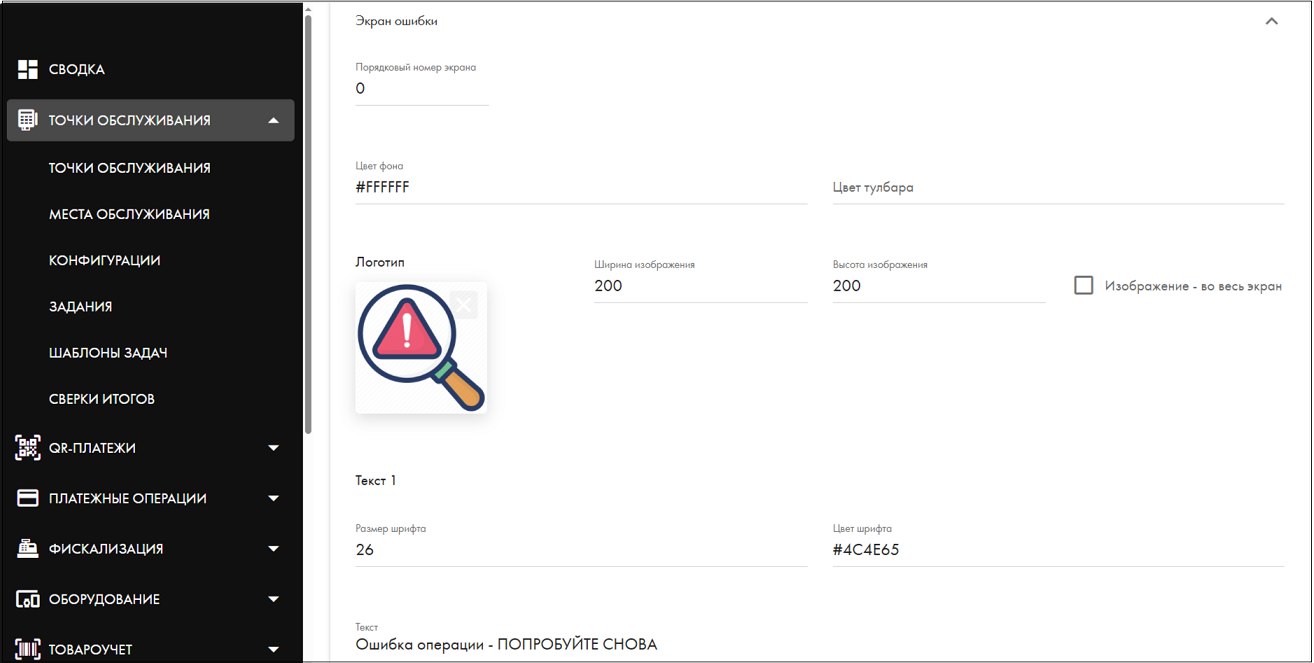
| Поле | Что задаёт | На что влияет |
|---|---|---|
| Порядковый номер экрана | Служебное число. | Не используется — оставьте 0. |
| Цвет фона | Фон экрана ошибки. По умолчанию #D5D3DA. | Не применяется, если включено «во весь экран». На веб-странице QR-стикера — фон страницы при ошибке. |
| Цвет тулбара | Верхняя полоса с заголовком «ОШИБКА ОПЕРАЦИИ». | Заполнено — полоса показывается этим цветом. Пустое поле — полосы нет. Чтобы убрать полосу, очистите поле полностью. |
| Логотип | Картинка на экране ошибки: значок «!», логотип, подсказка. | Показывается над текстами. |
| Ширина изображения, Высота изображения | Размер картинки в пикселях. | Если 0 — размер по разметке экрана. |
| Изображение - во весь экран | Картинка вместо фона. | Картинка растягивается на экран, цвет фона и отдельный логотип не показываются; тексты остаются поверх картинки. |
| Текст 1 → Размер шрифта, Цвет шрифта, Текст | Первая строка — общая надпись для любой ошибки, например «Оплата не прошла». | Показывается как написано. Если поле пустое, первой строки на экране не будет — заполните его. Для части банковского ПО вместо неё показывается текст ошибки банка. |
| Текст 2 → Размер шрифта, Цвет шрифта, Текст | Оформление второй строки. | Текст из этого поля на терминале не показывается: вторую строку терминал всегда заменяет причиной конкретной ошибки (текст отказа банка, «Ошибка связи» и т. п.); от поля берутся только размер и цвет шрифта. Если причина неизвестна, строка пустая. На веб-странице QR-стикера текст поля показывается как есть. |
| Аудио только вендинг | Звук при открытии экрана ошибки (MP3, OGG). | Проигрывается один раз, вместе со встроенным сигналом ошибки. |
Экран ошибки держится столько секунд, сколько задано в поле Таймаут показа чека (сек) на вкладке Настройки, затем терминал сам возвращается на главный экран; кнопка Назад возвращает сразу. Список типовых причин во второй строке — в статье Приложение на терминале, шаг 8.
Блок «Последний экран»
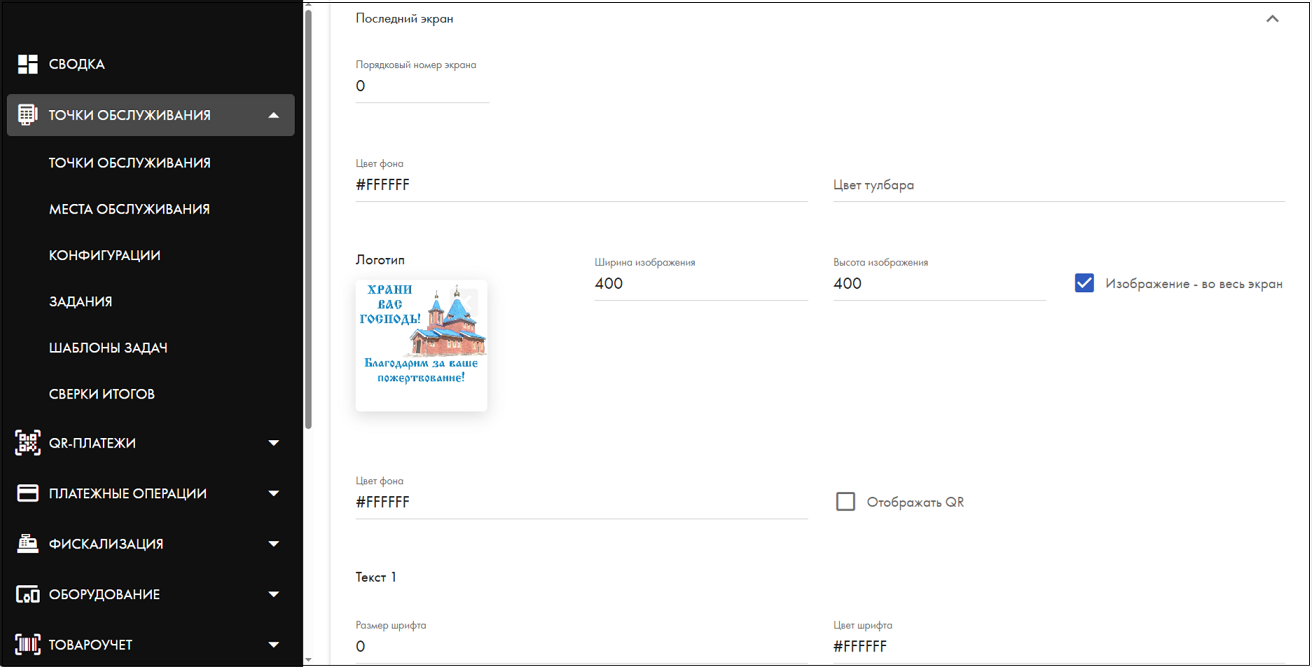
| Поле | Что задаёт | На что влияет |
|---|---|---|
| Порядковый номер экрана | Когда показывать экран результата в сценариях с реле. | Витрина, Управление реле, POS-точка с реле: значение 2 — сначала экран результата, а реле (замок, выдача) срабатывает после него; любое другое значение — сначала срабатывает реле, затем экран результата. В остальных типах не используется — оставьте 0. См. Управление реле. |
| Цвет фона | Фон экрана результата. По умолчанию #D5D3DA. | Не применяется при «во весь экран». В блоке поле встречается дважды — это одно и то же значение. |
| Цвет тулбара | — | На экране результата терминала не применяется. |
| Логотип | Картинка на экране результата. | При включённом QR — над QR-кодом; при выключенном — на месте QR-кода. Логотип показывается, только если задана ширина или высота (больше 0). |
| Ширина изображения, Высота изображения | Размер логотипа. | Если задано одно значение, а второе 0 — второе становится 100 (при выключенном QR). |
| Изображение - во весь экран | Картинка вместо фона. | Картинка растягивается на весь экран. Оставьте внизу картинки примерно пятую часть свободной: там стоит кнопка Завершить. |
| Отображать QR | QR-код электронного чека. По умолчанию выключено. | Включено — покупатель сканирует код телефоном и открывает чек; звучит голосовая подсказка; Текст 2 скрывается. Выключено — на месте QR показывается Текст 2 (и логотип, если задан размер). Для пожертвований обычно выключают и пишут благодарность. |
| Текст 1 → Размер шрифта, Цвет шрифта, Текст | Верхняя надпись. По умолчанию «ПЛАТЕЖ ЗАВЕРШЕН», размер 24. | Показывается всегда. От её размера зависит и надпись на кнопке Завершить (в полтора раза меньше). |
| Текст 2 → Размер шрифта, Цвет шрифта, Текст | Надпись по центру, например «Спасибо за покупку!». | Только при выключенном QR. |
| Текст 3 → Размер шрифта, Цвет шрифта, Текст | Нижняя надпись. По умолчанию «Для получения чека - отсканируйте QR». | Показывается всегда. Если QR выключен — замените текст по умолчанию, иначе он будет просить отсканировать несуществующий код. |
| Аудио только вендинг | Звук при открытии экрана результата. | Проигрывается один раз. |
Экран результата держится Таймаут показа чека (сек) с вкладки Настройки или до нажатия Завершить. Если сделать таймаут коротким, покупатель не успеет отсканировать QR-код чека.
Особые блоки по типам конфигурации
Вендинг: «Выбор товара на аппарате» и «Выдача товара»
Два блока оформляют шаги вендинга: экран, пока покупатель выбирает товар на автомате, и экран выдачи после оплаты. Поля обоих блоков одинаковы.
| Поле | Что задаёт | На что влияет |
|---|---|---|
| Логотип, Ширина изображения, Высота изображения | Небольшой логотип на экране. | Показывается с заданным размером. |
| Картинка, Ширина изображения, Высота изображения | Основная картинка шага (инструкция «выберите товар», «заберите товар»). | Заменяет стандартную картинку шага. |
| Изображение - во весь экран (у картинки) | Картинка вместо фона. | Картинка становится фоном экрана шага. |
| Видео 1 | Ролик (MP4, до 30 МБ). | На экране выбора показывается вместо картинки и повторяется по кругу, пока покупатель не начнёт оплату. На экране выдачи — во время выдачи. |
| Аудио | Фоновая мелодия или голосовая подсказка (MP3, OGG). | Экран выбора — звучит по кругу; экран выдачи — один раз. На время показа QR-кода СБП звук выключается. |
| Текст 1 → Размер шрифта, Цвет шрифта, Текст | Главная надпись шага. | Если заполнена, заменяет стандартные «ВЫБЕРИТЕ ТОВАР, СЛЕДУЯ ИНСТРУКЦИЯМ НА АППАРАТЕ» и «ДОЖДИТЕСЬ ВЫДАЧИ и ЗАБЕРИТЕ ТОВАР». |
| Текст 2 → Размер шрифта, Цвет шрифта, Текст | Дополнительная надпись. | На экране выдачи цвет Текста 2 применяется и к строкам с номером ячейки и товаром. |
| Видео 2; Таймаут перед проигрыванием аудио/видео (сек); Длительность проигрывания аудио/видео (сек); Проигрывать один раз / Проигрывать бесконечно | Поля появляются после загрузки файла. | Значения сохраняются, но текущая версия приложения терминала их не применяет: видео повторяется по кругу, режим звука определяется экраном (см. строки выше). |
| Порядковый номер экрана, Цвет фона, Цвет тулбара, Кнопки, Кнопки не активные | Общие поля. | На экраны вендинга не влияют. |
В блоке Первый экран вендинга есть такие же поля картинки, аудио и видео; на экраны вендинга влияют поля именно блоков «Выбор товара на аппарате» и «Выдача товара». Звук для экрана ошибки и последнего экрана загружается в их блоках. Подробнее о сценарии — Вендинг.
POS-точка и POS-точка с реле: «Экран вызова пин-пада», «Экран настройки корзины», «Экран выбора товара», «Экран выбора способа оплаты»
| Блок и поля | Что задаёт | На что влияет |
|---|---|---|
| Экран вызова пин-пада POS-точка: Отображать экран, Цвет фона, Цвет тулбара, Логотип и размеры, «во весь экран», Текст 1, Текст 2 | Промежуточный экран-подсказку перед оплатой на отдельном пин-паде. | Флажок Отображать экран включает этот шаг для банковского ПО, работающего через внешний пин-пад; выключен — терминал сразу переходит к оплате. |
| Экран настройки корзины: Цвет фона, Цвет тулбара, Логотип и размеры, «во весь экран», Иконка удаления товара и её размеры, три текста, Кнопка Отмена, Кнопка Оплатить (радиус, шрифт, цвета, надпись) | Вид корзины: список выбранных товаров, итог, кнопки. | Применяются в конфигурации «POS-точка с реле» (категории → товары → корзина). В конфигурации «POS-точка» без реле экраны каталога и корзины оформляются на вкладке Настройка шагов и кнопками первого экрана. |
| Экран выбора товара: Цвет фона, Цвет тулбара, Логотип, Текст, Кнопка Отмена, Кнопка Оплатить, Кнопка +, Кнопка - | Вид списка товаров категории и кнопок изменения количества. | |
| Экран выбора способа оплаты: Цвет фона, Цвет тулбара, Логотип, логотипы для оплаты картой, QR, наличными, картой сотрудника, сканированием QR (с размерами), два текста, Кнопка Отмена | Вид экрана выбора способа оплаты. |
Витрина: «Экран выбора способа оплаты», «Универсальный экран», «Экран чтение карты доступа», «Экран чтение карты доступа + оплата»
Какой из этих экранов будет стартовым, выбирается в поле Тип первого экрана на вкладке Настройки — см. Витрина и платный вход.
| Блок и поля | Что задаёт | На что влияет |
|---|---|---|
| Экран выбора способа оплаты: Цвет фона, Цвет тулбара; для каждого способа (картой, наличными, QR кодом, картой сотрудника, сканирование QR) — «Текст над лого…», «Логотип для вида оплаты…» с размерами, «Текст под лого…»; Показывать кнопку Отмена на экране; Кнопка отмены (радиус, шрифт, цвета) | Вид экрана выбора способа оплаты в витрине. | Текущая версия приложения применяет на этом экране оформление кнопки отмены (скругление, размер и цвет текста, цвет фона). Логотипы и тексты способов оплаты сохраняются, но на терминале пока не показываются. |
| Универсальный экран: Цвет фона, Цвет тулбара, Текст над лого Оплатой картой, Логотип для вида оплаты картой (ширина, высота), Текст под лого Оплатой картой, Показывать кнопку Отмена на экране, Кнопка отмены | Экран «карта + QR» без кнопок товаров. | Применяются фон, логотип карты с размерами, тексты над и под ним (пустой текст скрывается). |
| Экран чтение карты доступа: Цвет фона, Цвет тулбара, Текст над лого Оплатой картой сотрудника, Логотип для вида оплаты картой сотрудника, Текст под лого…, кнопка отмены | Экран «приложите карту» для режима чтения карты доступа. | Применяются фон, логотип и тексты. Подробно — Доступ по карте сотрудника. |
| Экран чтение карты доступа + оплата: те же поля и «Кнопка оплаты» | Экран для режима «Чтение карты доступа + Оплата». | В текущей версии приложения этот режим и его оформление не используются. |
АЗС: «Экран для отправки чеков» и «Настройки для кнопок»
| Блок и поля | Что задаёт | На что влияет |
|---|---|---|
| Экран для отправки чеков → Отображать экран | Шаг «Куда отправить чек?». | Включено — после оплаты покупатель выбирает Показать на экране или Отправить по смс; выключено — шаг пропускается. |
| Цвет фона, Цвет тулбара, Логотип и размеры, «во весь экран», Текст 1 | Оформление этого шага. | — |
| Кнопка, Кнопка 2, Кнопка не акивная → Размер шрифта, Цвет шрифта, Цвет фона, Дополнительный цвет кнопок, Текст на кнопке, Текст кнопки для свободного ввода | Вид двух кнопок выбора и недоступной кнопки. | — |
| Настройки для кнопок → Режим полного бака | Кнопка «полный бак» на шаге выбора объёма. | Включено — кнопка показывается; надпись — «Текст кнопки для свободного ввода», цвета — из полей «Кнопка». |
| Сумма полного бака | Сумма, на которую запускается налив «до полного». | Неизрасходованная часть возвращается покупателю — см. АЗС. |
| Цвет фона, Цвет тулбара; Кнопка → Размер шрифта, Цвет шрифта, Цвет фона, Дополнительный цвет кнопок, Текст кнопки для свободного ввода | Вид кнопки «полный бак». | — |
Блоки «Реле …» (Витрина, Управление реле, POS-точка с реле)
Для каждого сценария реле на вкладке появляется блок Реле с названием сценария, а внутри — по подблоку Страница (шаг) N на каждый шаг сценария. У каждого шага: Цвет фона, Цвет тулбара, Логотип с размерами, «Изображение - во весь экран», Текст 1, Текст 2 и кнопка (радиус, надпись, шрифт, цвета). Так оформляются экраны вроде «Дверь открыта», «Закройте дверь», «Занято». Сами шаги и их порядок задаются на вкладке Настройка шагов — см. Управление реле.
СКУД
У конфигурации типа «СКУД» на вкладке Интерфейс три блока: Первый экран, Экран ошибки, Последний экран — с теми же полями, что описаны выше. Отдельного раздела заставок на вкладке «Интерфейс» нет: интервал смены заставки задаётся полем Интервал заставки, сек на вкладке СКУД (по умолчанию 30). Загрузки своих заставок и расписания праздничных заставок в ЛК нет.
Платёжная веб-страница QR-стикера
Если в точке включён флажок Включить QR стикер для пожертвований, витрин и POS точки с реле (вкладка Способы оплаты), покупатель может отсканировать стикер и заплатить на веб-странице точки, не касаясь терминала. Отдельного визуального конструктора с палитрой и блоками для этой страницы нет: она оформляется теми же настройками, что и терминал, плюс текстами на вкладке точки.
Что берётся из вкладки «Интерфейс»
| Часть страницы | Откуда оформление |
|---|---|
| Фон страницы и подвала | Первый экран → Цвет фона. |
| Логотип, надписи | Первый экран → Логотип (с шириной и высотой), Текст 1, Текст 2. Размер шрифта здесь — в пикселях браузера. |
| Кнопки сумм и услуг | Подблоки Номер ячейки N: цвет фона, цвет и размер шрифта, радиус. |
| Шапка страницы каталога (POS-точка с реле) | Первый экран → Цвет тулбара. |
| Страница ошибки | Экран ошибки: фон, логотип, Текст 1 и Текст 2 (текст поля показывается как есть). |
| Страница результата (сценарии с реле и каталог) | Последний экран: фон, логотип, тексты 1–3. |
Тексты «Оферта», «Способы оплаты и возврата», «Помощь», «Контакты»
После включения флажка в карточке точки появляется вкладка QR код для пожертвований и витрин. На ней:
| Элемент | Что делает | Где видно покупателю |
|---|---|---|
| Скачать QR код (ссылка) и кнопка Скачать | Ссылка на платёжную страницу и картинка QR-кода для печати стикера. | Стикер на точке. Печать и размещение — QR-стикеры. |
| Оферта, Способы оплаты и возврата, Помощь, Контакты | Каждая кнопка открывает окно редактора: слева поле Редактируемый текст, справа предпросмотр Текст в HTML формате. Можно писать обычный текст или HTML-разметку (абзацы, жирный шрифт, ссылки). Сохранить записывает текст сразу, Отменить закрывает окно без изменений. | Ссылки в подвале платёжной страницы; каждая открывает свой текст в новой вкладке. |
| Логотип платёжных систем | Картинка с логотипами (МИР, СБП и т. п.). | В подвале страницы, размер до 150 × 50 пикселей. |
Под ссылками в подвале автоматически выводятся краткое наименование организации, ИНН и ОГРН — из карточки клиента; отдельно их заполнять не нужно.
Тексты оферты и правил возврата — юридически значимая информация для покупателя. Перед запуском стикера заполните все четыре текста и проверьте страницу со своего телефона.
Когда изменения появятся на терминале
После Сохранить или Применить изменения хранятся на сервере, но терминал продолжает работать на загруженной ранее конфигурации. Чтобы он получил новое оформление, создайте задание для точки:
| Тип задания | Что делает терминал | Когда выбирать |
|---|---|---|
| Обновление параметров | Перечитывает конфигурацию без перезапуска приложения. На АЗС во время налива отклоняется с текстом «Не возможно обновить параметры! Идет налив топлива.» — повторите позже. | Обычный выбор после правки цветов, текстов, логотипов. |
| Обновление конфигурации | Отмечает задание «Конфигурация обновленна» и перезапускает приложение; при запуске загружает конфигурацию заново. | Если после «Обновления параметров» экран не изменился, а также после смены медиафайлов. |
| Перезагрузка | Перезагружает терминал целиком. | Если терминал не реагирует на задания. |
Терминал вне сети получит изменения, когда выйдет на связь. Веб-страница QR-стикера показывает новое оформление при следующем открытии — задание для неё не нужно.
Рекомендации по брендированию
- Контраст. Текст и фон должны резко различаться по яркости: тёмный текст на светлом фоне или светлый на тёмном. Для надписей на улице ориентируйтесь на контраст не ниже 7:1 (проверяется любым онлайн-калькулятором контраста по двум HEX-кодам). Пара #4C4E65 на #D5D3DA подходит для помещения, но на солнце читается хуже, чем #000000 на #FFFFFF или #FFFFFF на #1A3D7C.
- Не опирайтесь только на цвет. Пары красный/зелёный и синий/фиолетовый плохо различают люди с особенностями цветового зрения. Смысл кнопки должен быть понятен из надписи.
- Размер. На улице и для пожилых посетителей — не меньше 28 для главной надписи и 22–24 для кнопок. Длинные фразы разбивайте на Текст 1 и Текст 2: две короткие строки крупным шрифтом читаются лучше одной длинной.
- Солнце и блики. Избегайте тонких шрифтов и мелких деталей в логотипе, светло-серого текста, полупрозрачных элементов на картинках. Насыщенные тёмные фоны меньше бликуют, чем белые.
- Картинки «во весь экран» растягиваются до размеров экрана. Готовьте их с тем же соотношением сторон, что у экрана терминала, иначе изображение исказится. Важное держите в центре, низ оставляйте свободным под кнопки.
- Логотип — PNG с прозрачным фоном: под ним будет виден цвет фона экрана.
- Единый стиль. Используйте одни и те же 2–3 фирменных цвета на всех экранах: первом, ошибки, последнем и на веб-странице стикера. Экран ошибки можно выделить, но не делайте его пугающим — достаточно другого цвета полосы или значка.
- Верхняя полоса. Либо фирменный цвет, либо очистите поле — пустая полоса другого цвета выглядит как ошибка вёрстки.
Сценарий: оформить терминал в цвета бренда
- Подготовьте материалы: 2–3 цвета бренда в HEX (основной, акцентный, цвет текста), логотип в PNG с прозрачным фоном, при желании — баннер с соотношением сторон экрана терминала.
- Откройте конфигурацию точки: Точки обслуживания → Конфигурации → меню строки → Изменить → вкладка Интерфейс. Если конфигурация общая для нескольких точек, а менять нужно одну — сначала сделайте копию.
- Первый экран: Цвет фона — основной цвет (например, #FFFFFF), Цвет тулбара — фирменный (#1A4FA0) или пусто. Загрузите Логотип, задайте ширину и высоту (начните с 300 × 150 и подберите на терминале). В Текст 1 — призыв («Кофе с собой»), размер 32, цвет #1A1A1A; в Текст 2 — пояснение, размер 24.
- Кнопки: в подблоках ячеек (или «Кнопки», «Кнопки (Категории)», «Кнопки (Номенклатуры)» — в зависимости от типа) задайте фон кнопок фирменным цветом (#1A4FA0), текст белым (#FFFFFF), радиус 24.
- Экран ошибки: тот же фон, полоса — акцентным цветом (#C62828) или пусто, Текст 1 — «Оплата не прошла», размер 28. Текст 2 оставьте пустым: туда терминал сам подставит причину; задайте только размер (22) и цвет.
- Последний экран: тот же фон, Текст 1 — «Спасибо!», включите Отображать QR, если покупателю нужен чек; Текст 3 — «Отсканируйте QR, чтобы получить чек». Если хотите логотип над QR — задайте его ширину или высоту.
- Нажмите Применить.
- Создайте задание Обновление параметров для точки и дождитесь статуса выполнения.
- Проверьте на терминале все три экрана: главный, ошибку (например, отмените оплату картой) и результат (тестовая покупка). Посмотрите экран под углом и, если точка на улице, — при дневном свете.
- Если точка принимает оплату по QR-стикеру — откройте его страницу с телефона: фон, логотип и кнопки должны совпадать с терминалом. Заполните тексты «Оферта», «Способы оплаты и возврата», «Помощь», «Контакты».
Готово: терминал и веб-страница точки оформлены в едином фирменном стиле.
Частые ошибки
| Симптом | Причина | Что делать |
|---|---|---|
| Изменения не видны на терминале | Терминал работает на старой конфигурации. | Отправить задание «Обновление параметров», при необходимости — «Обновление конфигурации». |
| Оформление экрана не применилось, экран выглядит «по умолчанию» или не открывается | Ошибка в коде цвета: нет #, три символа вместо шести, пробел, слово вместо кода. | Исправить на формат #RRGGBB во всех полях цвета блока. |
| Надпись пропала | Размер шрифта 0 или пустое поле «Текст». | Задать размер 18–32 и текст. |
| На экране ошибки нет первой строки | Текст 1 экрана ошибки не заполнен. | Вписать общий текст, например «Оплата не прошла». |
| Текст 2 экрана ошибки не показывается | Так задумано: строку заменяет причина ошибки. | Общий текст писать в Текст 1. |
| Логотип на последнем экране не появился | Не заданы ширина и высота. | Задать хотя бы одно значение больше 0. |
| Логотип крошечный (100 × 100) на первом экране | Ширина и высота оставлены 0. | Задать размеры явно. |
| Картинка «во весь экран» искажена | Соотношение сторон картинки не совпадает с экраном. | Подготовить картинку под разрешение терминала. |
| Последний экран просит отсканировать QR, а кода нет | «Отображать QR» выключен, а Текст 3 остался по умолчанию. | Заменить Текст 3 или включить QR. |
| На верхней полосе экрана ошибки остался цвет, хотя не нужен | Поле «Цвет тулбара» не пустое. | Очистить поле полностью. |
| Видео или звук не воспроизводятся | Нет интернета в момент показа экрана, формат не MP4 / MP3 / OGG, файл не загрузился (больше 30 МБ). | Проверить сеть (Сеть терминала), формат и размер; отправить «Обновление конфигурации». |
| Кнопки на экране пожертвований не того цвета | Меняли подблок «Кнопки», а в пожертвованиях действуют подблоки «Номер ячейки N». | Настроить кнопки по ячейкам. |
| После удаления логотипа он остаётся на терминале | Терминал не получил обновлённую конфигурацию. | Отправить «Обновление конфигурации». Если не помогло — обратиться в поддержку: 8 (800) 33 33 175, заявка, рабочие дни 7:00–18:00 (МСК). |