


Возвраты и отмены
В статье собраны все способы вернуть деньги покупателю в JustPay: из личного кабинета, на терминале, заданием, в мобильном кассире. Отдельно описаны отмены, которые терминал делает сам. Для каждого способа указано, когда он работает, полный он или частичный, что происходит с чеком и какой статус будет у платежа.
Отмена и возврат: в чём разница
Банки различают две операции: отмену и возврат. В интерфейсе JustPay обе обычно называются «возвратом», но покупатель получает деньги по-разному.
| Отмена | Возврат | |
|---|---|---|
| Когда | До сверки итогов, то есть до закрытия банковского дня на терминале. Как правило, это день оплаты. | После сверки итогов: на следующий день и позже. |
| Что происходит в банке | Оплата аннулируется до расчётов. Деньги на карте покупателя были только заблокированы, и банк снимает блокировку. | Оплата уже прошла расчёты. Банк проводит отдельную операцию: переводит сумму с вашего счёта обратно покупателю. |
| Сумма | Только вся сумма операции. | Можно вернуть всю сумму или её часть (если это позволяет способ возврата, см. таблицу ниже). |
| Когда покупатель увидит деньги | Обычно быстро: блокировка снимается сразу или в течение нескольких дней, в зависимости от банка покупателя. | Обычно в течение нескольких рабочих дней. Срок устанавливает банк покупателя. |
| Деньги на вашем счёте | Не поступят: оплата аннулирована. | Поступят по обычному графику, а сумма возврата спишется отдельно. |
Сверка итогов на терминале выполняется автоматически в то время, которое задано на вкладке Способы оплаты в карточке точки (см. Способы оплаты), или вручную (см. Задания и сверка итогов). Поэтому «сегодня» для банка — это время до ближайшей сверки, а не до полуночи.
Отмену или возврат по карте выбираете не вы. Терминал передаёт банковскому приложению сумму и RRN (номер ссылки) исходной оплаты, а банковское приложение и банк-эквайер решают, как провести операцию. Принимает ли банк возврат по оплате прошлых дней, зависит от вашего договора эквайринга. СБП устроена иначе: там всегда проводится возврат, а когда сверка — не важно.
В JustPay есть ещё одно действие, которое к банку не обращается: чек возврата без возврата денег (пункт Отвергнуть). Оно нужно, когда деньги покупателю уже вернули другим способом и надо привести в порядок чек и статус платежа.
Какой способ выбрать: сводная таблица
| Как платил покупатель | Где вернуть деньги | Полный / частичный | Когда покупатель получит деньги |
|---|---|---|---|
| Банковская карта на терминале | ЛК: Платежи → ≡ → Отозвать (терминал выполнит задание). На терминале POS-точки: меню кассира → История транзакций → Возврат средств. Последнюю операцию можно отменить в сервисном меню терминала. | Только полный | Если отмена до сверки — обычно быстро. Если возврат после сверки — обычно несколько рабочих дней. Срок устанавливает банк покупателя. |
| СБП на терминале | ЛК: QR-платежи → Операции → ≡ → Вернуть, затем чек возврата: Платежи → ≡ → Отозвать | Из ЛК — только полный | Срок устанавливает банк. JustPay не ограничивает, через сколько дней после оплаты можно сделать возврат. |
| QR-стикер (оплата по СБП) | Так же, как СБП: Вернуть в «Операциях», затем Отозвать в «Платежах» | Только полный | Как для СБП |
| Наличные | Деньги отдаёт кассир. Чек возврата: Платежи → ≡ → Отозвать. На POS-точке: История транзакций → Возврат средств | Полный | Сразу, из рук в руки |
| Мобильный кассир: СБП, наличные, карта (Pay to Phone) | В приложении: Меню → Продажи → продажа → Отменить продажу. Подтверждается PIN-кодом или биометрией. | Только полный | СБП и карта — по правилам банка; наличные — сразу |
| АЗС, налито меньше оплаченного | Терминал возвращает разницу сам. Делать ничего не нужно. | Частичный (разница) или полный (если не налито ничего) | Карта — как отмена; СБП — по правилам банка |
| POS-терминал с кассовой программой | Возврат запускают из кассовой программы, она передаёт сумму терминалу | Полный или частичный — какую сумму передаст касса | Карта и СБП — по правилам банка |
Из личного кабинета можно вернуть только всю сумму. Вернуть часть суммы умеют только терминал АЗС (при недоливе) и кассовая программа на POS-терминале. Если покупателю нужно вернуть часть оплаты, а такого оборудования у вас нет, позвоните в поддержку: 8 (800) 33 33 175 или оставьте заявку /zayavka_help (рабочие дни, 7:00–18:00 МСК).
Возврат из личного кабинета: «Платежи»
Отмена и возврат делаются из меню действий в строке платежа. В самой карточке платежа (пункт Открыть) кнопок возврата нет. Карточка нужна, чтобы проверить платёж до возврата и увидеть результат после него.
- Откройте Платежные операции → Платежи.
- Найдите платёж поиском или через Фильтры: дата, сумма, точка, вид оплаты, RRN или последние цифры карты (см. Платежи).
- Через ≡ → Открыть сверьте сумму, точку, время и вид оплаты. Для оплаты картой сверьте RRN и маску карты с данными покупателя.
- Вернитесь в список, снова нажмите ≡ в колонке «Действия» и выберите Отозвать или Отвергнуть.
- Внизу экрана появится сообщение: «Успешно» или причина отказа. Список обновится, у платежа будет новый статус.
Подтверждения нет: действие выполняется сразу после того, как вы выберете пункт меню. Отменить отзыв нельзя. Платёж не вернётся в статус «Завершен», а пробитый чек возврата останется в налоговой. Перед нажатием ещё раз проверьте номер и сумму.
Пункты меню платежа, которые касаются возврата
| Пункт | Что делает | При каких статусах работает |
|---|---|---|
| Отозвать | Отменяет платёж. Оплату картой возвращает через терминал точки, затем оформляет чек возврата. Для наличных и СБП оформляет только чек возврата. | «Новый», «Завершен», «Ошибка ККТ». При других статусах ЛК ответит «Неверный статус платежа». |
| Отвергнуть | Оформляет только чек возврата. Терминал и банк не участвуют, деньги не двигаются. | Те же статусы |
| Показать чек на отдельной странице | Страница с чеком: её можно переслать покупателю, отправить на e-mail или скачать в PDF. После возврата на ней показывается чек возврата. | Любой платёж |
| Переотправить (текущий ККТ) / (ККТ точки) | Заново отправляет чек на кассу. К возврату денег отношения не имеет. Используйте, если чек возврата не пробился («Ошибка ККТ» после отзыва). | «Ошибка ККТ», «Ошибка сети», «Отозван» |
| Открыть / Открыть (архивный) | Карточка платежа: вкладки «Информация», «Содержание», «Документы», «История статусов». | «Открыть» — для платежей текущего дня, «Открыть (архивный)» — для прошлых дней. |
«Отозвать»: что произойдёт
Результат зависит от статуса и вида оплаты.
| Платёж | Что происходит | Деньги |
|---|---|---|
| «Новый», чек ещё не ушёл на кассу | Платёж сразу становится «Отозван» с пояснением «Платеж отменен», а неотправленный чек прихода отменяется. | Для карты и СБП — не возвращаются: этот пункт только отменяет запись и чек. Если деньги списаны, верните их отдельно. |
| «Новый», чек уже на кассе | ЛК ответит «Неверный статус фискальной операции, попробуйте позже». Подождите, пока платёж станет «Завершен», и повторите. | — |
| «Завершен», оплата картой | Для точки создаётся задание «Отмена операции», статус платежа — «Отмена банковской операции». Терминал выполняет задание, после этого статус — «Банковская операция отменена», затем оформляется чек возврата. | Возвращает терминал через банковское приложение |
| «Завершен», наличные | Оформляется чек возврата: «Обработка ККТ», пояснение «Создана фискальная операция на возврат». Если у точки нет кассы — сразу «Отозван». | Отдаёт кассир |
| «Завершен», СБП или QR-стикер | Так же, как для наличных: только чек возврата. | Не возвращаются. Сначала верните их в «QR-платежи → Операции» |
| «Ошибка ККТ» | Платёж переводится в «Завершен» (пояснение «Приводим к конечному статусу»), дальше всё как для «Завершен». | Как для «Завершен» |
Отмену по карте выполняет терминал, а не сервер. Терминал забирает задание при очередном сеансе связи и выполняет его, когда стоит на главном экране, а не посреди чужой покупки. Если терминал выключен, без связи или занят, платёж остаётся в статусе «Отмена банковской операции». Терминал передаёт банковскому приложению сумму и RRN исходной оплаты, а на некоторых банковских приложениях может понадобиться приложить карту покупателя. Если банк отказал, платёж возвращается в «Завершен», а причина отказа видна в колонке Последний статус и в задании.
Платежи прошлых дней
Ночью платежи переносятся в архив, и для них в меню работают пункты Открыть (архивный), Отозвать и Отвергнуть. Срока, после которого личный кабинет перестаёт отзывать платёж, нет. Для оплаты картой создаётся такое же задание терминалу. Сверка итогов к этому времени уже прошла, поэтому банк проводит это как возврат, а не отмену, и может отказать, если по договору эквайринга возвраты через терминал не разрешены. В этом случае обратитесь в поддержку JustPay с номером платежа — она подскажет, как вернуть деньги через банк-эквайер, — а в ЛК оформите только чек пунктом Отвергнуть.
«Отвергнуть»: чек возврата без возврата денег
Пункт делает то же, что «Отозвать», но без обращения к банку: оформляется чек возврата, статус платежа меняется, а терминал ничего не делает. Когда применять:
- деньги вернули на самом терминале (меню кассира, сервисное меню, автоматическая отмена), а по исходной оплате остался чек прихода;
- деньги вернул банк-эквайер по вашему заявлению;
- деньги покупателю вернули переводом или наличными из кассы.
Для оплаты картой «Отвергнуть» деньги не возвращает. Если покупателю ещё ничего не вернули, используйте «Отозвать».
Возврат по СБП и QR-стикеру: «QR-платежи → Операции»
Деньги по СБП возвращаются только здесь. Отозвать в «Платежах» отправляет на кассу чек возврата, но деньги покупателю не переводит. Поэтому полный возврат по СБП — это два действия в двух разделах.
- Откройте QR-платежи → Операции и найдите операцию со статусом «Оплачен»: точка, сумма, время.
- Нажмите ≡ → Вернуть и подтвердите в окне «Вы уверены?».
- Дождитесь сообщения внизу экрана. «Возврат успешный» означает, что банк принял возврат и операция получила статус «Отменен». Любой другой текст — причина отказа, операция станет «Ошибка». Некоторые банки отвечают до минуты: не закрывайте страницу и не нажимайте повторно.
- Оформите чек возврата. В Платежи найдите этот платёж (вид оплаты «СБП», та же точка, сумма и время) и выберите Отозвать.
- Проверьте, что на вкладке Документы карточки платежа появился «Кассовый чек (возврат)».
| Пункт меню операции | Что делает | Важно |
|---|---|---|
| Открыть | Карточка операции: дата, номер, статус, банк, точка, ссылка QR, сумма | Кнопка Сохранить в карточке записывает изменённые поля, но в банк ничего не отправляет. Для возврата используйте только «Вернуть». |
| Удалить | Скрывает операцию из журнала | Деньги не возвращает и в банке ничего не отменяет |
| Вернуть | Для «Оплачен» — полный возврат через банк. Для «В обработке» — отмена неоплаченного QR-кода. | Один раз на операцию. К «Отменен» и «Ошибка» не применяется: ЛК ответит «Неверный статус операции». К строкам «Возврат» и «Новый» не применяйте. |
- Только полная сумма. Часть суммы из ЛК не вернуть.
- Срок. JustPay не ограничивает давность возврата. Срок приёма возврата и время зачисления определяет банк, к которому подключён профиль СБП.
- QR-стикер. Оплата по стикеру — это тоже операция СБП. Она есть и в «Операциях», и в «Платежах», и возвращается так же.
- Ошибка после «Вернуть». Деньги покупателю не ушли, а повторить возврат из ЛК нельзя. Обратитесь в поддержку и назовите номер операции.
Профили, статусы операций и порядок поиска пары «операция — платёж» описаны в статье СБП.
Задание «Отмена операции»
Задание — команда терминалу, которую он выполняет при ближайшем сеансе связи. Задание «Отмена операции» терминал выполняет так: вызывает банковское приложение и возвращает оплату картой на сумму и по RRN платежа, к которому привязано задание. Для СБП и наличных это задание не применяется.
Как появляется задание
| Способ | Какой платёж отменяется | Рекомендация |
|---|---|---|
| Отозвать у оплаты картой в «Платежах» | Именно этот платёж | Основной способ: вы точно знаете, что возвращаете |
| Вручную: Точки обслуживания → Задания → Добавить, тип «Отмена операции» | В форме только два поля — Точка и Тип задания. Платёж выбрать нельзя: сервер сам подставит один из завершённых платежей этой точки за текущий день. | Используйте, только если на точке один завершённый платёж за день (например, после тестовой оплаты). В остальных случаях — «Отозвать». |
- Откройте Точки обслуживания → Задания и нажмите Добавить.
- В поле Точка выберите терминал.
- В поле Тип задания выберите «Отмена операции».
- Нажмите Сохранить. Назад закрывает форму без создания задания.
- Следите за статусом задания в списке. Когда задание выполнено, у платежа появляется «Банковская операция отменена». Если терминал вернул ошибку, задание завершается с ошибкой, причина видна в задании, а платёж остаётся «Завершен».
Терминал берёт задание, только когда стоит на главном экране своей конфигурации. Если у точки не настроена оплата картой, задание завершится с ошибкой «Банковское ПО не настроено». На эмуляторе оплаты терминал показывает окно «Возврат <сумма>» с кнопками Подвердить и Отменить. Статусы заданий, повторы и шаблоны описаны в статье Задания и сверка итогов.
Возврат на терминале
Меню кассира: «История транзакций» → «Возврат средств»
Меню кассира есть только в конфигурации «POS-точка», если в ней включён флажок Отображать меню (подробнее — Приложение на терминале). Возврат делается из истории операций, которые хранятся на этом терминале.
- На главном экране нажмите круглую кнопку меню и выберите История транзакций.
- Найдите операцию по дате, времени, сумме и RRN. У каждой строки есть статус: «Оплаченно», «Возврат» или «Оплаченно - Возвращено».
- Нажмите на строку. Откроется окно «Операции по транзакции» с кнопками Возврат средств, Повтор печати чека и Закрыть. Кнопки Возврат средств нет у операций, которые уже вернули.
- Нажмите Возврат средств и действуйте по способу оплаты (ниже).
| Оплата | Что происходит |
|---|---|
| Карта | Запускается возврат в банковском приложении терминала на всю сумму операции по её RRN. Если банковское приложение попросит, приложите карту покупателя. После успеха строка получает статус «Оплаченно - Возвращено», а в ЛК появляется операция возврата. |
| Наличные | На кассе, подключённой к терминалу, оформляется чек возврата, в ЛК появляется операция «Возврат наличными». Деньги кассир отдаёт сам. |
| СБП | С терминала не возвращается — появится подсказка «Возврат через личный кабинет». Верните деньги через «QR-платежи → Операции». |
Пока не завершился предыдущий возврат, следующий не запустится — появится «Дождитесь возврата предыдущей операции».
В меню кассира есть возврат денег и выход из приложения. Включайте меню только на терминалах, которые стоят у кассира, а не перед покупателем.
Сервисное меню: «Создать задачу на отмену последней операции»
Пункт есть в сервисном меню любой конфигурации. Чтобы его открыть, нажмите i → Меню и авторизуйтесь (подробнее — Сервисное меню терминала). Пункт отменяет в банковском приложении самую последнюю операцию по карте. Сумму вводить не нужно.
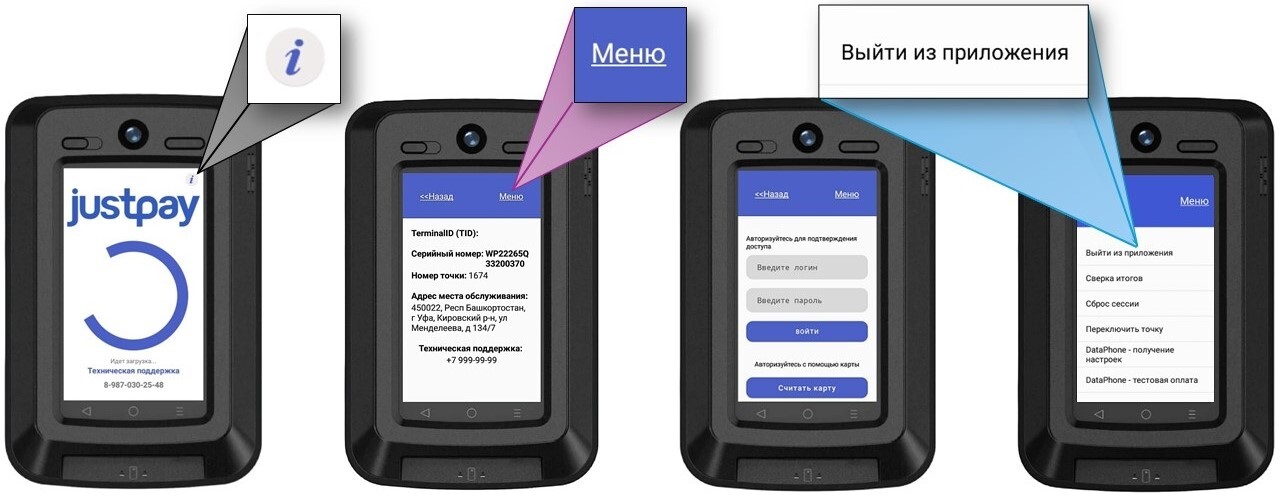
| Банковское ПО точки | Что происходит |
|---|---|
| Сбербанк | Отмена запускается в приложении банка. Когда она завершится, в ЛК появится запись «Отмена последней операции». |
| DataPhone | Окно «ОТМЕНА ПОСЛЕДНЕЙ ОПЕРАЦИИ», затем «УСПЕШНО». В ЛК появится запись об отмене. |
| Эмулятор | Окно «Возврат последней операции» с кнопками Подвердить и Отменить. |
| SmartSkyPos и остальные | С терминала эта отмена не запускается. Используйте Отозвать в ЛК. |
- Только последняя операция и только до сверки итогов. Если после нужной оплаты была ещё одна, отменится она, а не нужная. Для более ранних оплат используйте «Отозвать» в ЛК.
- Без подтверждения. Отмена начинается сразу после нажатия. Перед этим проверьте в «Платежах», что последняя операция на этом терминале — та, которую нужно вернуть.
- Чек. Отмена записывается в ЛК отдельной строкой со статусом «Отозван», но чек возврата по ней автоматически не формируется. Если по исходной оплате был пробит чек прихода, оформите чек возврата: в «Платежах» у исходного платежа выберите Отвергнуть.
POS-терминал с кассовой программой
Если терминал работает в паре с кассовой программой (конфигурация «POS-терминал», см. POS-терминал и касса), возврат запускает кассир в своей кассе. Кассовая программа передаёт терминалу сумму и RRN исходной оплаты.
- Карта — терминал проводит возврат в банковском приложении на ту сумму, которую передала касса. Так можно вернуть всю сумму или её часть.
- СБП — терминал запрашивает возврат через сервер JustPay. В QR-платежи → Операции появляется отдельная строка со статусом «Возврат» на сумму возврата, а исходная операция остаётся «Оплачен».
- Чек в этой схеме обычно пробивает сама кассовая программа. Если чеки по точке оформляет JustPay, по операции возврата формируется чек возврата.
Автоматические отмены: когда терминал возвращает деньги сам
В некоторых ситуациях терминал отменяет оплату без участия человека, чтобы покупатель не остался без денег и без товара. Все автоматические отмены, кроме АЗС, работают только для оплаты картой.
| Ситуация | Что делает терминал | Что увидите в ЛК | Что сделать вам |
|---|---|---|---|
| Вендинг: автомат сообщил, что товар не выдан | Запускает отмену последней операции в банковском приложении | Строка «Отозван» с позицией «Возврат последней операции» или «Отмена последней операции» | Проверить, что строка появилась. Если её нет — вернуть деньги через «Отозвать». Если по оплате пробит чек прихода — «Отвергнуть» у исходного платежа. |
| Выдача через реле (витрина и платный вход, управление реле): реле или плата не подтвердили выдачу | Показывает экран ошибки и возвращает оплату картой на всю сумму | Платёж с описанием ошибки выдачи и запись о возврате | Проверить в «Платежах», что возврат прошёл; при необходимости оформить чек возврата пунктом «Отвергнуть» |
| Включена обязательная фискализация, а сервер не ответил терминалу (нет связи) | Отменяет оплату картой и показывает «Ошибка в проведении банковской операции». Платёж сохраняет и досылает, когда связь вернётся. | После восстановления связи — оплата и отдельная запись об отмене | Если по досланной оплате пробился чек прихода — «Отвергнуть» у неё. Подробно — Статусы платежей. |
| АЗС: налито меньше оплаченного | Возвращает разницу: по карте — частичной отменой, по СБП — частичным возвратом. Покупатель видит «Возврат средств будет выполнен автоматически». | Платёж на фактически налитую сумму, пояснение «Частичная отмена на …» или «Частичная отмена по СБП на …». Для СБП в «Операциях» — строка «Возврат» на разницу. | Ничего |
| АЗС: колонка не запустилась, ничего не налито | Возвращает всю сумму | «Отозван», пояснение «Полная отмена на …» или «Полная отмена по СБП на …» | Ничего |
| АЗС: частичная отмена не прошла | — | Пояснение «Не выполнена частичная отмена на …», платёж учтён на всю сумму предоплаты | Вернуть разницу вручную: через банк-эквайер или поддержку. Из ЛК часть суммы не вернуть. |
Если касса не ответила вовремя, а фискализация обязательна, но сервер терминалу ответил, оплата не отменяется. Покупка завершается, деньги остаются списанными, платёж получает «Ошибка ККТ» с пояснением «Отмена по таймауту». По такому платежу нужно переотправить чек, а не возвращать деньги (см. Статусы платежей).
Покупатель оплатил по QR после закрытия экрана
Терминал ждёт оплату по QR-коду ограниченное время. Если покупатель нажал Отмена или время вышло, экран закрывается, но QR-код в банке продолжает действовать до конца срока из профиля СБП (поле Время ожидания (мин)). Если покупатель оплатит в этот срок (например, по фотографии кода), деньги поступят, а товар выдан не будет.
Как распознать. В QR-платежи → Операции у операции статус «Оплачен», а в «Платежах» платежа с той же точкой, суммой и временем нет. Терминал создаёт платёж только тогда, когда сам дождался оплаты.
- Сверьте с покупателем время, сумму и точку. Если он покажет перевод в приложении банка, сравните ссылку QR в карточке операции.
- В «Операциях» выберите ≡ → Вернуть и дождитесь «Возврат успешный».
- Чек возврата не нужен: платежа нет, значит, чек прихода не пробивался.
Как предотвратить. Согласуйте сроки: Время ожидания (мин) в профиле СБП не должно быть заметно больше, чем терминал ждёт оплату по QR. Рекомендации — в статье СБП.
Возврат в мобильном кассире
В приложении можно вернуть только всю сумму продажи со статусом «Оплачено».
- Откройте Меню → Продажи и найдите продажу. Искать можно по тегам: «Оплачено», «СБП», «Наличные» или по своим тегам.
- Нажмите на продажу и выберите Отменить продажу.
- В окне «Подтверждение возврата» введите PIN-код приложения. Если включена биометрия, подтвердите отпечатком или лицом.
- Появится «Отмена продажи запущена. Статус обновится автоматически», статус станет «Инициирован возврат».
- Когда сервер подтвердит возврат, статус станет «Возвращен» и придёт уведомление.
| Оплата | Что происходит |
|---|---|
| СБП | Приложение запрашивает возврат через банк, затем аннулирует продажу на сервере. Оформляется чек возврата, если он предусмотрен настройками точки. |
| Наличные | Продажа аннулируется на сервере, оформляется чек возврата. Деньги кассир отдаёт сам. |
| Карта (T-Bank Pay to Phone) | Открывается Pay to Phone с данными исходной операции. После его успешного завершения продажа аннулируется на сервере. |
- Три неверных PIN-кода подряд блокируют подтверждение на 5 минут. Счётчик попыток общий для входа и возвратов.
- Нужен интернет. Если связь плохая, приложение повторяет попытки само. После нескольких неудачных попыток статус становится «Возврат требует проверки»: нажмите Повторить синхронизацию (снова потребуется PIN) или проверьте платёж в ЛК.
- Частичного возврата в приложении нет. Статус «Частично возвращен» появляется, только если часть суммы вернули другим способом.
- Продажа «Отменен кассиром» — это неоплаченный QR-код, отменённый до оплаты. Возвращать по ней нечего.
Подробно — Мобильный кассир.
Что происходит с чеком
JustPay оформляет при возврате чек «Возврат прихода» на ту же кассу (ККТ), что и чек продажи, если она назначена точке и работает. Чеки коррекции JustPay не формирует. Если ошибку в уже пробитом чеке нужно исправить коррекцией, сделайте это средствами вашей кассы или ОФД.
| Способ возврата | Чек возврата |
|---|---|
| «Отозвать», карта | Формируется автоматически после того, как терминал выполнил отмену — если для оплат картой включена фискализация (флажок «Фискализация безналичных операций» в конфигурации) |
| «Отозвать», наличные, СБП, QR-стикер | Формируется сразу |
| «Отвергнуть» | Формируется сразу; это и есть назначение пункта |
| «Вернуть» в «QR-платежи → Операции» | Не формируется. Оформите его через «Отозвать» в «Платежах». |
| Отмена последней операции и автоматические отмены на терминале | Не формируется. Если по исходной оплате был чек прихода — «Отвергнуть» у исходного платежа. |
| Меню кассира, касса, мобильный кассир | Формируется по операции возврата, если по точке чеки оформляет JustPay (или кассой, подключённой к терминалу) |
| Платёж «Новый», по которому чек ещё не ушёл на кассу | Не нужен: неотправленный чек прихода просто отменяется |
| Касса точке не назначена | Не формируется, платёж сразу «Отозван» с пояснением «Платеж отменен» |
- Чек возврата появляется в карточке платежа на вкладке Документы («Кассовый чек (возврат)»). Для карты там же — «Слип чек (возврат)», банковский слип отмены.
- Покупателю чек возврата можно отправить через Показать чек на отдельной странице: на странице есть поле E-mail и кнопка скачивания.
- Если чек возврата не пробился, платёж получит «Ошибка ККТ». Устраните причину на кассе и выберите Переотправить (текущий ККТ). Подробно — Фискализация и ККТ.
Статусы после возврата
| Где смотреть | Статус или пояснение | Что значит |
|---|---|---|
| Платежи | «Отмена банковской операции», пояснение «Создана задача на отмену операции» | Задание отправлено терминалу. Деньги ещё не вернулись. |
| «Банковская операция отменена» | Банк одобрил отмену. Если фискализация оплат картой выключена — это окончательный статус. | |
| «Обработка ККТ», пояснение «Создана фискальная операция на возврат» | Чек возврата отправлен на кассу | |
| «Отозван» | Платёж отменён. Подробности — в колонке Последний статус. | |
| «Завершен» после «Отмена банковской операции» | Терминал не смог выполнить отмену. Причина — в пояснении. | |
| «Ошибка ККТ» после отзыва | Деньги вернули, а чек возврата не пробился. Нужно переотправить чек. | |
| QR-платежи → Операции | «Отменен» | Оплата полностью возвращена через «Вернуть» (или QR-код не оплачен вовремя) |
| «Ошибка» после «Вернуть» | Банк отклонил возврат | |
| «Возврат» — отдельная строка | Частичный или полный возврат, запрошенный терминалом АЗС или кассой. Исходная операция остаётся «Оплачен». | |
| Мобильный кассир | «Инициирован возврат» → «Возвращен»; «Возврат требует проверки» | Возврат идёт / завершён / нужна ручная проверка |
| Терминал, история транзакций | «Оплаченно - Возвращено», «Возврат» | Возврат по этой операции выполнен / строка самого возврата |
Итоговый статус платежа после возврата с чеком не всегда «Отозван». Надёжнее проверять так: в «Документах» есть «Кассовый чек (возврат)», в «Истории статусов» есть «Банковская операция отменена» или «Создана фискальная операция на возврат». Полный разбор статусов — Статусы платежей.
В «Сводке» и отчётах платёж учитывается по текущему статусу: отозванные платежи в выручку не входят. При выгрузке в Excel фильтруйте строки по статусу «Завершен» (см. Платежи).
Кто может делать возвраты
| Где | Кому доступно |
|---|---|
| Платежи: «Отозвать», «Отвергнуть» | Сотрудникам, которым в роли открыт раздел «Платежи». Отдельного флажка «Возврат» в роли нет. |
| QR-платежи → Операции: «Вернуть» | Раздел ролью не ограничивается и виден всем пользователям кабинета вашей организации |
| Задания | Пользователям, которым видна группа «Точки обслуживания» |
| Меню кассира на терминале | Тому, кто стоит у терминала, если в конфигурации включено «Отображать меню» |
| Сервисное меню терминала | Тому, кто прошёл авторизацию на терминале (логин и пароль или карта сотрудника) |
| Мобильный кассир | Тому, кто знает PIN-код приложения или зарегистрирован в биометрии телефона |
Безопасная практика. Доступ к «Платежам» давайте только тем, кому доверяете возврат денег. Учётную запись кабинета выдавайте только тем, кому она нужна: у каждого сотрудника должен быть свой логин, тогда в истории видно, кто оформил возврат. Меню кассира не включайте на терминалах самообслуживания, а PIN-код мобильного кассира никому не сообщайте. Настройка ролей — Роли и пользователи.
Частые ошибки и что делать
ЛК отвечает «Неверный статус платежа»
Отзыв работает только для «Новый», «Завершен» и «Ошибка ККТ». Обычно ответ означает, что платёж уже отзывается («Отмена банковской операции»), уже отозван или оплата не состоялась («Отозван» с текстом отказа банка). Откройте платёж и посмотрите Историю статусов. Нажимать повторно не нужно.
«Неверный статус фискальной операции, попробуйте позже»
Чек прихода по платежу сейчас на кассе. Подождите минуту-две, пока платёж станет «Завершен», и повторите «Отозвать».
«Не удалось создать операцию на возврат»
Сервер не смог оформить чек возврата. Проверьте, что у точки назначена работающая касса (Фискализация и ККТ), и повторите. Если ошибка повторяется — обратитесь в поддержку.
«Платеж не найден»
Платёж перенесён в архив или ещё не перенесён, а вы открыли его не тем пунктом. Для платежей прошлых дней используйте Открыть (архивный). Если «Отозвать» по старому платежу отвечает так же — обратитесь в поддержку и сообщите номер платежа.
Платёж долго в статусе «Отмена банковской операции»
Терминал ещё не выполнил задание: он выключен, без связи или занят покупкой. Проверьте связь в Мониторинге точки и задание в Точки обслуживания → Задания. Если терминал на связи, а задание не выполняется дольше 10–15 минут, обратитесь в поддержку.
Банк отклонил возврат (платёж вернулся в «Завершен», СБП — «Ошибка»)
Причину смотрите в колонке Последний статус, в задании или в сообщении после «Вернуть». Частые причины: банк не разрешает возврат по этой операции (например, после сверки по условиям договора эквайринга) или банковское приложение не связалось с банком. Для карты обратитесь в поддержку JustPay с номером платежа — она подскажет, как вернуть деньги через банк-эквайер, — затем оформите чек пунктом «Отвергнуть». Для СБП повторить «Вернуть» из ЛК нельзя — обратитесь в поддержку с номером операции.
Сделали «Вернуть» по СБП, а в «Платежах» платёж всё ещё «Завершен»
Возврат денег по СБП не меняет платёж и не создаёт чек. Выберите у платежа Отозвать, чтобы оформить чек возврата.
Сделали «Отозвать» по СБП, а покупатель денег не получил
«Отозвать» по СБП оформляет только чек. Верните деньги в QR-платежи → Операции → Вернуть.
Покупатель говорит, что деньги не пришли
- Убедитесь, что возврат завершён: для карты — «Банковская операция отменена» и «Слип чек (возврат)» в «Документах», для СБП — «Отменен» и сообщение «Возврат успешный».
- Объясните сроки. Отмена снимает блокировку, и банк покупателя может показать это не сразу. Возврат после сверки зачисляется обычно в течение нескольких рабочих дней.
- Дайте покупателю реквизиты для обращения в его банк: дату, сумму, RRN, код авторизации (есть в карточке платежа, блок «Средство платежа») и слип отмены.
- Если банк покупателя операцию не находит — обратитесь в поддержку JustPay с теми же реквизитами — она передаст запрос в банк-эквайер.
Кнопки «Возврат средств» нет в истории транзакций
Кнопка показывается только у оплат, по которым ещё не было возврата. Для СБП возврат с терминала не выполняется — используйте ЛК.
Нужно вернуть часть суммы
Из ЛК, с меню кассира и в мобильном кассире возвращается только вся сумма. Частичный возврат умеют терминал АЗС и кассовая программа. Иначе есть два пути: вернуть всю сумму и заново провести покупку на нужную сумму или обратиться в поддержку.
Отменили на терминале, а в ЛК висит чек прихода
Отмена последней операции и автоматические отмены чек возврата не оформляют. У исходного платежа выберите Отвергнуть.