


Приложение на терминале
Приложение JustPay — это программа на POS-терминале, которую видит покупатель: она показывает товары или суммы, предлагает способ оплаты, принимает карту или показывает QR-код СБП, передаёт данные для чека и сообщает результат. В статье по порядку разобраны все экраны, надписи, кнопки и таймеры — для покупателя, кассира и техника.
Как приложение связано с личным кабинетом
Терминал ничего не «знает» сам: всё, что он показывает, приходит из личного кабинета.
- Место обслуживания
- Точка обслуживания
- Конфигурация
- Терминал
| Что настраивается в ЛК | Что это меняет на терминале |
|---|---|
| Конфигурация: тип | Какой главный экран и какой сценарий продажи запустится (вендинг, пожертвования, POS-точка, АЗС и т. д.). |
| Конфигурация: вкладка Настройки | Таймауты экранов, тип первого экрана, обязательность фискализации. |
| Конфигурация: вкладка Интерфейс — оформление экранов | Цвета, логотип, тексты первого экрана, экрана ошибки и последнего экрана, показ QR-кода чека. |
| Планограмма и номенклатура | Кнопки товаров и сумм, названия и цены. |
| Точка обслуживания: способы оплаты | Какие кнопки будут на экране выбора способа оплаты. |
| Место обслуживания: адрес и телефон | Адрес и телефон поддержки на экране «Информация». |
Изменения в ЛК доходят до терминала не мгновенно: после сохранения конфигурации отправьте на точку задание на обновление конфигурации или параметров — см. Задания и сверка итогов. При следующем запуске приложение также загружает свежую конфигурацию само.
Запуск приложения и активация
Приложение запускается автоматически после включения или перезагрузки терминала — нажимать ничего не нужно. Одновременно стартует сервисное приложение «Сторожок» (о нём — ниже). Что происходит дальше:
- Экран загрузки. Надпись Идет загрузка... и строка Техническая поддержка с номером телефона. После получения конфигурации в эту строку подставляется первый телефон из карточки места обслуживания.
- Проверка активации. Если терминал ещё не привязан к точке, открывается экран Введите PIN-код (см. ниже). Если привязан — шаг пропускается.
- Загрузка конфигурации с сервера. При успехе внизу экрана всплывает сообщение «Подключение к серверу успешное. Инициализация...». Конфигурация сохраняется в памяти терминала — она пригодится, если связь пропадёт.
- Подключение банковского приложения. Если в точке включена оплата картой, терминал связывается с банковским ПО, выбранным в поле Вид банковского ПО. Это занимает от 10 до 40 секунд.
- Проверка способов оплаты. Должен быть доступен хотя бы один способ. Если нет ни одного — сообщение «Невозможность запустить терминал, не настроены типы оплаты» и возврат к вводу PIN-кода.
- Главный экран. Сообщение «Терминал успешно инициализирован», после чего открывается главный экран, соответствующий типу конфигурации.
Экран ввода PIN-кода

- Что вводить: одноразовый PIN-токен из карточки точки в ЛК — как его получить, описано в статье Токен и PIN-токен. Код действует ограниченное время.
- C — стирает последнюю цифру.
- ВВОД — отправляет код на сервер. При успехе появляется сообщение «Токен доступа успешно получен», и терминал сразу загружает конфигурацию. При ошибке (код неверный, истёк, точка неактивна) всплывает текст ошибки от сервера, и экран ввода открывается заново.
- Отмена — закрывает приложение.
Для ввода PIN-кода терминалу нужен интернет. Если сеть ещё не настроена, сначала подключите её — см. Сеть терминала.
Сообщения при запуске
| Сообщение на экране | Что означает | Что делать |
|---|---|---|
| Подключение к серверу успешное. Инициализация... | Конфигурация получена. | Ждать главного экрана. |
| Невозможно подключиться к серверу... Повторное подключение... | Нет связи с сервером. Терминал повторяет попытку с паузой 10–20 секунд. | Проверить интернет на терминале. |
| Терминал перешел в автономный режим | После нескольких неудачных попыток терминал запустился на сохранённой конфигурации. | См. раздел «Работа без связи» ниже. |
| Невозможность инициировать сбербанк / SKYPOS / DATAPHONE / Uniteller | Банковское приложение не ответило. Оплата картой на этот запуск отключается — кнопка Банковская карта не появится. | Проверить, что банковское приложение установлено и настроено; перезагрузить терминал. Если не помогло — в поддержку. |
| Невозможность запустить терминал, не настроены типы оплаты | В точке не включён ни один способ оплаты либо единственный способ (карта) не запустился. | Включить способы оплаты в карточке точки — Способы оплаты. |
| Терминал успешно инициализирован | Всё готово к приёму платежей. | — |
Если для точки включён режим киоска, приложение закрепляется на экране: покупатель не может свернуть его или выйти в систему Android. Кнопка «Назад» Android в приложении не работает ни в каком режиме — вернуться можно только кнопками на самих экранах.
Сервисное приложение «Сторожок»
Вместе с JustPay на каждом терминале работает сервисное приложение «Сторожок». Экранов для покупателя у него нет: оно работает в фоне, держит терминал на связи и выполняет служебные задания из ЛК.
| Функция | Как работает | Что это даёт |
|---|---|---|
| Автозапуск | «Сторожок» запускается сам после включения или перезагрузки терминала. Раз в минуту проверяется, что его фоновая служба работает; если она остановилась — запускается заново. | После отключения питания терминал возвращается в работу без участия человека: «Сторожок» и JustPay стартуют автоматически. |
| Связь с сервером | Примерно раз в две минуты сообщает серверу о состоянии терминала и забирает служебные задания. | Задания выполняются, даже если на экране JustPay в этот момент идёт продажа. |
| Задание «Перезагрузка» | Отмечает задание как «Начало перезагрузки», перезагружает терминал, после включения сообщает «Перезагрузка успешна». | Терминал можно перезагрузить из ЛК — см. Задания и сверка итогов. После перезагрузки JustPay проходит все шаги запуска заново и загружает свежую конфигурацию. |
| Задание «Настройка сети» | Загружает настройки связи точки из ЛК и применяет их: Wi-Fi, Ethernet, мобильный интернет, точка доступа. Статус задания — «Настройки загружены». | Сеть терминала меняется удалённо — см. Сеть терминала. |
| Восстановление связи | Проверяет доступность интернета. Если его нет несколько проверок подряд (около 8 минут), перезагружает терминал. | Зависший модем или Wi-Fi-модуль восстанавливается сам. |
Если терминал время от времени перезагружается сам — в первую очередь проверьте интернет в месте установки: так «Сторожок» пытается восстановить пропавшую связь.
Общие элементы экранов
Верхняя полоса (тулбар)
На части экранов сверху есть цветная полоса с заголовком. Заголовки зашиты в приложение и меняются автоматически:
| Заголовок | Когда показывается |
|---|---|
| ВЫБОР ТОВАРА | Вендинг: покупатель выбирает товар на автомате. |
| СПОСОБ ОПЛАТЫ | Вендинг: выбор способа оплаты. |
| ВЫДАЧА ТОВАРА | Вендинг: автомат выдаёт товар. |
| ПРОВЕДЕНИЕ ПЛАТЕЖА | Ожидание ответа банка или сервера. |
| ОПЛАТА ЗАКАЗА | Показан QR-код СБП. |
| ЧЕК | Экран результата. |
| ОШИБКА ОПЕРАЦИИ | Экран ошибки. |
Цвет полосы задаётся в ЛК отдельно для первого экрана и экрана ошибки — поле Цвет тулбара, см. Оформление экранов терминала.
Кнопка «i» и экран «Информация»
В правом верхнем углу есть круглая кнопка i. Она открывает экран со сведениями о терминале — их обычно просит назвать поддержка.
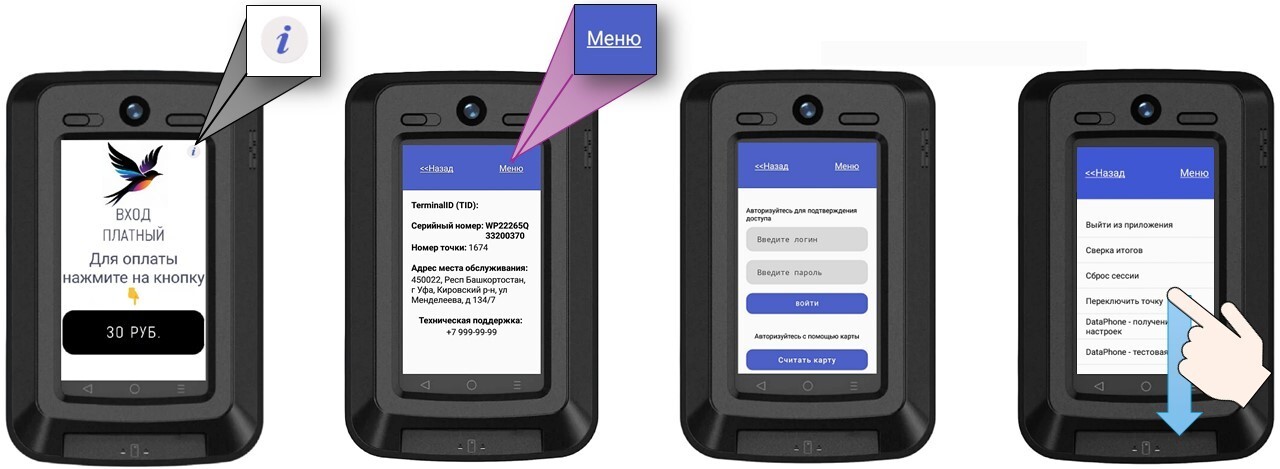
| Элемент | Что показывает | Откуда берётся |
|---|---|---|
| TerminalID (TID) | Номер терминала в банке-эквайере. | Из банковского приложения. |
| Серийный номер | Заводской номер устройства. | Из самого терминала. По нему терминал заводится в разделе Оборудование. |
| Номер точки | Системный номер точки обслуживания. | Из карточки точки в ЛК. |
| Адрес места обслуживания | Фактический адрес. | Из карточки места обслуживания. |
| Техническая поддержка | Телефон. | Первый телефон из карточки места обслуживания. |
| <<Назад | Закрывает экран и возвращает к продаже. | |
| Меню | Открывает вход в сервисный режим: поля Введите логин и Введите пароль (учётная запись ЛК), кнопка ВОЙТИ, либо Считать карту — вход по карте сотрудника. | |
Экран закрывается сам через 30 секунд без действий (во время ввода логина и пароля — через 75 секунд). Что находится за авторизацией, описано в статье Сервисное меню терминала.
Путь оплаты: экраны по порядку
- Главный экран
- Выбор товара или суммы
- MAX (если включён)
- Способ оплаты
- Карта / QR СБП / наличные
- Проведение платежа
- Результат и чек
Ниже — каждый шаг. Какой экран считается главным и как выбирается товар, зависит от типа конфигурации — это сведено в разделе «Отличия по типам конфигурации».
Шаг 1. Выбор способа оплаты
Экран появляется, только если в точке доступно больше одного способа оплаты. Если способ один — терминал сразу переходит к нему, экономя покупателю одно касание.
| Кнопка | Когда показывается | Что делает |
|---|---|---|
| Банковская карта | В карточке точки на вкладке Способы оплаты включена оплата картой и банковское приложение успешно запустилось при старте. | Запускает оплату картой (шаг 2). |
| QR-КОД (СБП) | В точке включён способ СБП и выбран профиль — см. СБП. | Запрашивает QR-код и показывает его (шаг 3). |
| Наличные | В точке включён способ «Наличные». | Регистрирует оплату наличными (шаг 4). |
| Карта сотрудника | В точке включён флаг Доступ по карте сотрудника. | Считывает карту доступа и выполняет сценарий без оплаты (шаг 5). |
| Отмена | Всегда. | Отменяет операцию и возвращает на главный экран. В вендинге — к выбору товара; в POS-точке с реле корзина очищается. |
На выбор способа оплаты даётся 15 секунд — это значение зашито в приложение и из ЛК не меняется. Если покупатель ничего не нажал, операция отменяется так же, как по кнопке «Отмена», и терминал возвращается на главный экран.
Если платёж инициирует внешняя кассовая программа и она сама передаёт способ оплаты, экран выбора не показывается — см. POS-терминал и касса. В типе «Витрина» внешний вид кнопки на этом экране (цвет, скругление, размер текста) берётся из настроек экрана оплаты в конфигурации.
Шаг 2. Оплата картой
Как выглядит экран оплаты картой, зависит от банковского ПО, выбранного в точке в поле Вид банковского ПО (Способы оплаты):
| Банковское ПО | Что видит покупатель |
|---|---|
| Сбербанк, SmartSkyPos, PayPro | Поверх JustPay открывается экран банковского приложения: сумма, приглашение приложить или вставить карту, при необходимости ввод ПИН-кода, результат. Тексты и вид этих экранов определяет банк. Для PayPro перед этим на несколько секунд показывается надпись «ИДЕТ ЗАГРУЗКА ПЛАТЕЖНОЙ СИСТЕМЫ». |
| DataPhone, Uniteller | Окно JustPay: заголовок «ПОКУПКА», строка «СУММА: 150.00», индикатор и текст «ОЖИДАЙТЕ...», изображение карт и кнопка Отмена. |
| Пинпад Сбербанка (отдельное устройство) | На экране JustPay надпись «ОПЛАТИТЕ ЗАКАЗ НА ТЕРМИНАЛЕ» — карту прикладывают к пинпаду. |
| Эмулятор | Окно «Оплата сумма — Эмулятор оплаты» с кнопками «Подвердить» и «Отменить». Деньги не списываются; режим нужен только для пусконаладки. |
- ПИН-код всегда вводится в банковском приложении, JustPay его не видит и не хранит.
- Время ожидания карты. Для SmartSkyPos его задаёт поле Таймаут оплаты по карте (сек) в настройках конфигурации; если поле пустое или 0 — 150 секунд. По истечении чтение карты отменяется. У остальных банковских приложений действует их собственный таймаут.
- Отказ банка. Если карта отклонена, недостаточно средств или покупатель отменил операцию, открывается экран ошибки с текстом, который вернул банк (шаг 8).
- Успех. Терминал переходит к выдаче товара или услуги и регистрации платежа (шаг 6).
Шаг 3. Оплата по QR-коду СБП
- После нажатия QR-КОД (СБП) терминал показывает экран «Идет обработка — Ожидание ответа от сервера...» и запрашивает у сервера QR-код на сумму покупки.
- Открывается экран с суммой, QR-кодом и подсказкой. Покупатель сканирует код камерой телефона или в приложении своего банка и подтверждает платёж.
- Терминал сам проверяет статус оплаты каждые 7 секунд. Как только банк подтвердил платёж, терминал переходит к выдаче и регистрации платежа — нажимать на терминале ничего не нужно.
| Элемент | Что это | Поведение |
|---|---|---|
| К ОПЛАТЕ: … руб. | Сумма покупки с копейками. | Совпадает с суммой, зашитой в QR-код. |
| QR-код | Динамический код СБП, действует только для этой покупки. | Формируется по профилю СБП, привязанному к точке. |
| Отмена | Отказ от оплаты. | Операция отменяется, терминал возвращается на главный экран. В вендинге выбор товара на автомате сбрасывается. |
| Время ожидания | Сколько QR-код остаётся на экране. | Поле Таймаут оплаты по СБП (сек) в настройках конфигурации (в новой конфигурации — 150 секунд); если поле очищено или в нём 0 — 65 секунд. По истечении терминал поступает так же, как при нажатии «Отмена». |
Если покупатель оплатил уже после того, как QR-код исчез с экрана, товар не будет выдан, а платёж появится в ЛК. Такие случаи разбираются через раздел Платежи и возврат. Чтобы их было меньше, не ставьте таймаут СБП слишком коротким.
Возможные ошибки на этом шаге: «Ошибка связи» (терминал не смог получить QR-код — нет интернета), «Ошибка» или текст от банка (банк не выдал код: проверьте профиль СБП в точке).
Шаг 4. Наличные
Сам терминал купюры и монеты не принимает. Кнопка Наличные нужна, чтобы зарегистрировать продажу за наличные и, если настроено, пробить чек:
- в кассовых сценариях (POS-точка, POS-терминал) кассир берёт деньги сам и нажимает кнопку — платёж сразу регистрируется как наличный;
- в вендинге наличные принимает сам автомат, терминал лишь подтверждает выдачу и регистрирует операцию;
- в витрине после нажатия запускается сценарий реле (открытие замка), на АЗС — налив.
Способ «Наличные» рассчитан на точки, где деньги принимает кассир или сам автомат. На точках самообслуживания без кассира его не включайте.
Шаг 5. Карта сотрудника
Кнопка Карта сотрудника позволяет персоналу выполнить сценарий (например, открыть дверь или шлагбаум) без оплаты. После нажатия появляется окно «Приложите карту к терминалу для считывания ее.» — на считывание даётся 5 секунд. Номер карты проверяется на сервере: если карта найдена, запускается сценарий реле; если нет — сообщение «Ошибка, карта не найдена». Подробно — Доступ по карте сотрудника.
Шаг 6. Проведение платежа и фискализация
После ответа банка покупатель видит экран с заголовком «ПРОВЕДЕНИЕ ПЛАТЕЖА». В это время:
- Выполняется выдача, если она есть в сценарии: команда автомату, срабатывание реле, пуск колонки.
- Терминал отправляет платёж на сервер JustPay: сумму, состав покупки, данные банковской операции.
- Сервер регистрирует платёж и, если для этого вида оплаты включена фискализация, отправляет чек в онлайн-кассу — см. Фискализация и ККТ.
- Сервер возвращает результат и данные для QR-кода чека; терминал показывает экран результата или экран ошибки.
Если в настройках конфигурации включена «Обязательность фискализации», терминал после оплаты картой ждёт ответа сервера о регистрации платежа. Если сервер не ответил (нет связи) или отклонил платёж, терминал отменяет банковскую операцию — деньги возвращаются покупателю — и показывает экран ошибки. Если сервер платёж принял, покупка завершается успешно, даже когда касса не успела пробить чек за отведённое время: такой платёж в личном кабинете получает статус «Ошибка ККТ», и чек по нему нужно переотправить (см. Статусы платежей). Если флаг выключен, покупка считается состоявшейся в любом случае, а чек формируется позже. Оплата по СБП и наличными таким образом не отменяется.
Шаг 7. Экран результата и чек
| Элемент экрана | Чем задаётся в ЛК (Интерфейс → Последний экран) | Поведение |
|---|---|---|
| Верхняя надпись | Текст 1 — текст, размер, цвет. | Показывается всегда. |
| QR-код чека | Флаг Отображать QR. | Покупатель сканирует код телефоном и открывает электронный чек. Если фискальный чек уже готов — код ведёт на него, иначе — на страницу платежа в JustPay, где чек появится после фискализации. При показе QR звучит голосовая подсказка. |
| Надпись по центру | Текст 2. | Показывается только при выключенном QR-коде: QR занимает её место. |
| Нижняя надпись | Текст 3. | Показывается всегда; обычно это подсказка про чек. |
| Фон и логотип | Цвет фона, логотип, его ширина и высота, режим «во весь экран». | В режиме «во весь экран» картинка становится фоном. Если QR выключен, логотип показывается на его месте. |
| Завершить | — | Сразу возвращает на главный экран, не дожидаясь таймера. |
| Время показа | Таймаут показа чека (сек) на вкладке «Настройки». | По истечении терминал сам возвращается на главный экран. |
Как покупатель получает чек. Основной способ — QR-код на этом экране. Дополнительно копия может уходить на электронную почту, если это настроено в точке. На АЗС при включённом шаге выбора покупателю предлагается экран «Куда отправить чек?» с кнопками Показать на экране, Отправить по смс (далее ввод номера телефона) и Отмена — см. АЗС. В POS-точке терминал с принтером может напечатать документ сценария (например, талон со штрихкодом) — см. POS-точка.
В сценариях с реле порядок «сначала экран результата, потом выдача» или наоборот задаётся в настройках последнего экрана — подробности в статье Управление реле.
Шаг 8. Экран ошибки
| Элемент | Чем задаётся | Поведение |
|---|---|---|
| Заголовок в тулбаре | Зашит: «ОШИБКА ОПЕРАЦИИ». Цвет — Цвет тулбара экрана ошибки. | — |
| Первая строка | Текст 1 экрана ошибки (Интерфейс → Экран ошибки). В новой конфигурации поле пустое — тогда первой строки на экране нет, поэтому впишите общий текст, например «Оплата не прошла». | Общий текст для любых ошибок. |
| Вторая строка | Причина конкретной ошибки — подставляется автоматически. От поля Текст 2 берутся размер и цвет шрифта. | Если причина неизвестна, строка пустая. |
| Фон, логотип | Настройки экрана ошибки. | — |
| Звук | Встроенный сигнал ошибки; дополнительно можно загрузить свой аудиофайл для экрана ошибки. | Проигрывается при открытии экрана. |
| Назад | — | Возвращает на главный экран. |
| Время показа | Таймаут показа чека (сек) — тот же, что у экрана результата. | По истечении терминал сам возвращается на главный экран. |
Типовые причины во второй строке и что делать
| Текст на экране | Причина | Что делать |
|---|---|---|
| Текст от банка (отказ, недостаточно средств, неверный ПИН и т. п.) | Банк или банковское приложение отклонили операцию по карте. | Покупателю — повторить оплату или использовать другую карту либо СБП. |
| Отмена операции | Покупатель или кассир отменил оплату картой. | Ничего; деньги не списаны. |
| Ошибка в проведении банковской операции | Терминал не получил ответ сервера при регистрации платежа. | Проверить связь. При обязательной фискализации оплата картой в этом случае отменяется автоматически (деньги возвращаются на карту); без неё покупка завершается, а платёж досылается позже. Проверьте платёж в ЛК после восстановления связи. |
| Ошибка связи | Не удалось запросить QR-код СБП: нет интернета. | Проверить сеть — Сеть терминала. |
| Ошибка / текст от банка при оплате по QR | Банк не выдал QR-код или отклонил платёж СБП. | Проверить профиль СБП в точке — СБП. |
| Платеж принят и обрабатывается на сервере | Оплата через внешнюю кассу прошла, но ответ сервера не удалось разобрать. | Повторно не оплачивать; проверить платёж в ЛК. |
| Причина, указанная сервером | Сервер отклонил регистрацию платежа (например, ошибка фискализации при обязательном чеке). | Посмотреть платёж и его статус в ЛК — Статусы платежей. |
| Ошибка! Потеря данных о заказе. | Сценарий реле запущен без данных о покупке. | Повторить покупку; если повторяется — в поддержку. |
| Возраст меньше 18 лет! / Ошибка профиля Max! / Ошибка Сканера! Пожалуйста, повторите попытку. | Ошибки идентификации MAX. | См. Идентификация MAX. |
Кроме экрана ошибки приложение показывает короткие всплывающие сообщения внизу экрана: «Нельзя провести оплату на 0 рублей» (выбрана позиция с нулевой ценой или введена нулевая сумма), «Ошибка, карта не найдена» (карта сотрудника не зарегистрирована), «Пожалуйста подождите, идет загрузка платежной системы» (банковское приложение ещё не готово).
Идентификация MAX на экранах
Если в точке включена идентификация MAX, между выбором способа оплаты (кнопки Банковская карта и QR-КОД (СБП)) и самой оплатой появляются дополнительные экраны.
- Когда запрашивается. Зависит от настройки точки: для всех платежей, только при наличии в покупке товара с отметкой «18+» или не запрашивается. При товаре 18+ и режиме «для всех платежей» сразу открывается экран сканирования; экран выбора «скидка или оплата без идентификации» показывается, когда MAX используется для скидок.
- Вид экрана сканирования задаёт поле Тип экрана при сканировании Цифрового ID MAX в настройках конфигурации: QR-код и сканирование на одном экране либо сканирование на отдельном шаге по кнопке СКАНИРОВАТЬ ID.
- Результат. При успешной проверке терминал переходит к оплате; если применена скидка, всплывает сообщение «Скидка составила … рублей». Если возраст не подтверждён — экран ошибки «Возраст меньше 18 лет!».
Полное описание — Идентификация MAX.
Отличия по типам конфигурации
Экраны выбора способа оплаты, QR СБП, проведения платежа, результата и ошибки одинаковы для всех типов. Отличается то, что находится до них — главный экран и выбор товара — и то, что происходит при выдаче.
| Тип конфигурации | Главный экран и выбор | Особенности | Статья |
|---|---|---|---|
| Вендинг | Экран повторяет шаги автомата: «ВЫБЕРИТЕ ТОВАР, СЛЕДУЯ ИНСТРУКЦИЯМ НА АППАРАТЕ» (либо «НАЖМИТЕ НА ЭКРАН ДЛЯ ПРОДОЛЖЕНИЯ»), затем номер ячейки, название товара и кнопки способов оплаты, затем «ДОЖДИТЕСЬ ВЫДАЧИ и ЗАБЕРИТЕ ТОВАР». | Товар выбирается на автомате, а не на терминале. Внизу — «ТЕЛЕФОН ДЛЯ СВЯЗИ». Есть кнопка «Отмена». Можно загрузить картинки, видео и звук для экранов выбора и выдачи. | Вендинг |
| POS-терминал | Экран ожидания с логотипом и двумя текстами первого экрана. Сумму присылает кассовая программа. | Может работать «невидимо»: окно JustPay появляется поверх кассовой программы только на время оплаты и само закрывается. | POS-терминал и касса |
| POS-точка | Шаги, настроенные в конфигурации: информация, каталог с категориями и поиском, ввод данных, корзина с итогом. Кнопки Назад и Далее. | Работает сканер штрихкодов, свободная цена, печать. Доступно меню кассира (см. ниже). | POS-точка |
| Пожертвования | Кнопки с суммами из планограммы и кнопка своей суммы — открывает клавиатуру «Введите сумму». | На последнем экране обычно выключают QR и показывают текст благодарности. | Пожертвования |
| Витрина | Кнопки товаров или услуг из планограммы. | После оплаты срабатывает реле замка; экраны сценария («дверь открыта», «закройте дверь») настраиваются в конфигурации. | Витрина и платный вход |
| Управление реле | Список кнопок-услуг из планограммы. | После оплаты выполняется сценарий реле; при ошибке связи с реле — экран ошибки. | Управление реле |
| POS-точка с реле | Категории → товары с картинками → корзина («Выбранные товары», «Итого», Оплатить). | После оплаты выполняются сценарии реле для купленных позиций. При отмене корзина очищается. | Управление реле |
| АЗС | Номер колонки → топливо → литры, сумма или «ПОЛНЫЙ БАК» → «К оплате». | Экран налива; при неполном наливе — экран возврата разницы; выбор, куда отправить чек. | АЗС |
| Автомойка | Главный экран с адресом, ввод телефона, выбор автомобиля и времени, проверка брони и суммы. | Данные о клиенте и бронировании приходят из системы автомойки; есть регистрация по QR-коду. | Автомойка |
| Приём платежей (оплата услуг) | Список начислений, карточка начисления с составом, комиссией и итогом, кнопки «Банковская карта» и «QR-код». | Здесь видна шапка приложения с системным меню (список платежей и заказов). | Оплата услуг и заказов |
Тип у существующей конфигурации технически можно изменить, но делать этого не следует: смена типа может нарушить логику работы терминала. Если нужен другой сценарий — создайте новую конфигурацию нужного типа и привяжите её к точке.
Тип первого экрана
Для пожертвований и витрины поле Тип первого экрана в настройках конфигурации меняет стартовый экран:
| Значение | Что на экране |
|---|---|
| Стандартный режим | Кнопки из планограммы, затем выбор способа оплаты. |
| Универсальный экран - Банковская карта + QR | Один экран без кнопок: терминал сразу готов принять карту и одновременно показывает QR-код СБП на фиксированную сумму. Подходит для точки с одной услугой и одной ценой. |
| Чтение карты доступа режим | Экран «приложите карту»: терминал постоянно ждёт карту сотрудника и запускает сценарий без оплаты. |
Остальные значения списка и настройка текстов этих экранов описаны в статьях Конфигурации и Оформление экранов терминала.
Меню кассира
Меню кассира есть только в конфигурации типа «POS-точка». Оно включается флагом Отображать меню (конфигурация → вкладка Интерфейс → Первый экран). Когда флаг включён, на главном экране появляется круглая кнопка меню; когда выключен — кнопки нет, и покупатель не может попасть в служебные функции.
| Пункт меню | Что делает | Важно |
|---|---|---|
| Выйти из приложения | Полностью закрывает JustPay и останавливает его фоновые службы. | Приём платежей прекращается, пока приложение не запустят снова (вручную или перезагрузкой терминала). |
| Сверка итогов | Запускает сверку итогов с банком в банковском приложении. | Обычно сверка идёт автоматически по времени из карточки точки; вручную её делают при закрытии дня — см. Задания и сверка итогов. |
| Задачи | Открывает список готовых шаблонов заданий, заведённых для точки. Нажатие на шаблон создаёт задание. | Если шаблонов нет — сообщение «Шаблоны задач не найдены». |
| История транзакций | Список операций: дата и время, сумма, кассир, RRN (для СБП — «СБП»), статус «Оплаченно», «Возврат» или «Оплаченно - Возвращено». | Нажатие на операцию открывает окно «Операции по транзакции» с кнопками Возврат средств, Повтор печати чека и Закрыть. Если операций нет — «Транзакций нету». |
| Открыть смену | Открывает смену на кассе, подключённой к терминалу. | Пункты про смены работают, когда к точке подключена локальная касса; подробнее — Фискализация и ККТ. |
| Закрыть смену | Закрывает смену. | |
| История смен | Список смен: номер, дата, организация, кассир, статус «Смена открыта» / «Смена закрыта». | |
| Автоматическое закрытие смены | Экран «Введите время закрытие смены»: поля Часы и Минуты, переключатель Вкл., кнопка Принять. |
Вверху меню — ссылка <<Назад: возвращает к продаже. Отдельного пункта «Отмена последней операции» в меню кассира нет: возврат делается через История транзакций → Возврат средств либо из ЛК — см. Возвраты и отмены. Отмена последней операции есть в сервисном меню.
Для остальных типов конфигурации служебные функции (сверка, сброс сессии, переключение точки, управление реле) доступны только через i → Меню после авторизации — см. Сервисное меню терминала.
Работа без связи
| Ситуация | Что делает терминал |
|---|---|
| Нет связи при запуске | Показывает «Невозможно подключиться к серверу... Повторное подключение...», делает несколько попыток, затем запускается на последней сохранённой конфигурации с сообщением «Терминал перешел в автономный режим». Если сохранённой конфигурации нет (терминал новый) — открывает ввод PIN-кода. |
| Оплата картой без связи с сервером JustPay | Если банковское приложение провело оплату, а фискализация не обязательна — покупка завершается как обычно: товар выдаётся, показывается экран результата. Платёж сохраняется в памяти терминала и отправляется на сервер, когда связь вернётся. |
| То же, но фискализация обязательна | Банковская операция отменяется, показывается экран ошибки. |
| Оплата по QR СБП без связи | Невозможна: QR-код выдаёт сервер. Экран ошибки «Ошибка связи». |
| Интернета нет долго (около 8 минут и больше) | Сервисное приложение «Сторожок» перезагружает терминал, чтобы восстановить связь. После перезагрузки JustPay запускается на сохранённой конфигурации. |
| Изменения в ЛК, сделанные пока терминал не на связи | Применятся, когда терминал выйдет на связь и получит задание или будет перезапущен. |
Состояние связи, время последнего соединения и журнал терминала видны в ЛК — Мониторинг точки. Настройка Wi-Fi, SIM и Ethernet — Сеть терминала.
Звуки, заставка и медиа
- Встроенные звуки. Сигнал ошибки при открытии экрана ошибки и при отказе в оплате; голосовая подсказка на экране результата с QR-кодом чека. Их нельзя заменить, громкость регулируется системной громкостью терминала.
- Свои аудиофайлы. В оформлении экрана ошибки и последнего экрана можно загрузить собственный звук — он проигрывается один раз при открытии экрана.
- Медиа в вендинге. Для экрана выбора товара и экрана выдачи можно задать картинку (обычную или во весь экран), видеоролик, логотип, два текста и фоновую мелодию. Видео и мелодия экрана выбора повторяются по кругу, пока покупатель не начнёт оплату; на время показа QR-кода звук выключается.
- Заставка. Роль заставки выполняет первый экран: логотип можно растянуть во весь экран флагом режима «во весь экран», тогда тексты скрываются и виден только баннер.
Медиафайлы терминал загружает с сервера по сети — без интернета картинки и видео могут не показаться. Форматы, размеры и поля описаны в статье Оформление экранов терминала.
Какие настройки ЛК меняют экраны
| Настройка | Где в ЛК | На что влияет на терминале |
|---|---|---|
| Цвет фона, Цвет тулбара | Конфигурация → Интерфейс → Первый экран / Экран ошибки / Последний экран | Цвета соответствующего экрана. |
| Логотип, ширина, высота, «во весь экран» | Там же | Картинка на экране; в полноэкранном режиме — фон. |
| Текст 1, Текст 2 (Текст 3) | Там же | Надписи первого экрана, экрана ошибки и последнего экрана; у каждого — размер и цвет. |
| Отображать QR | Интерфейс → Последний экран | Показывать ли QR-код чека на экране результата. |
| Отображать меню | Интерфейс → Первый экран (POS-точка) | Кнопка меню кассира. |
| Таймаут выбора товара (сек) | Конфигурация → Настройки | Вендинг: сколько ждать действий покупателя после начала сессии, прежде чем сбросить её. |
| Таймаут показа чека (сек) | Конфигурация → Настройки | Сколько секунд показываются экран результата и экран ошибки. |
| Таймаут оплаты по карте (сек) | Конфигурация → Настройки | Ожидание карты (SmartSkyPos); по умолчанию 150. |
| Таймаут оплаты по СБП (сек) | Конфигурация → Настройки | Время показа QR-кода СБП; по умолчанию 65. |
| Тип первого экрана | Конфигурация → Настройки | Стартовый экран в пожертвованиях и витрине. |
| Тип экрана при сканировании Цифрового ID MAX | Конфигурация → Настройки | Вид экрана идентификации MAX. |
| Способы оплаты, Доступ по карте сотрудника | Точка обслуживания → Способы оплаты | Набор кнопок на экране выбора способа оплаты. |
| Телефон и адрес | Место обслуживания | Экран загрузки и экран «Информация». |
Не настраиваются из ЛК: 15 секунд на выбор способа оплаты, интервал проверки оплаты по QR (7 секунд), 30 секунд показа экрана «Информация», заголовки в тулбаре, подписи кнопок способов оплаты.
Поддерживаемые терминалы
Приложение работает на Android-терминалах со встроенным считывателем карт. Основная линейка — WizarPOS (в России поставляются под маркой «Салют»), например Q3 и Q3V («Салют 3В») для автоматов и точек самообслуживания; используется также Kozen P12. От модели зависят размер экрана (поэтому размеры логотипа подбираются под конкретный терминал), наличие принтера, сканера и камеры. Полный перечень моделей и требования — в статье Оборудование.
Частые вопросы
| Симптом | Причина | Решение |
|---|---|---|
| Нет экрана выбора способа оплаты, сразу просит карту | В точке включён только один способ оплаты. | Это нормальное поведение. Чтобы появился выбор, включите второй способ. |
| Пропала кнопка «Банковская карта» | Банковское приложение не запустилось при старте. | Перезагрузить терминал; проверить банковское ПО и поле «Вид банковского ПО». |
| Нет кнопки «QR-КОД (СБП)» | В точке не включён способ СБП. | Подключить СБП и обновить конфигурацию на терминале. |
| Экран результата исчезает слишком быстро или висит слишком долго | Значение «Таймаут показа чека (сек)». | Изменить в настройках конфигурации; учтите, что это же время действует для экрана ошибки. |
| На экране результата нет QR-кода | Выключен флаг «Отображать QR». | Включить в оформлении последнего экрана. |
| Терминал снова просит PIN-код | Терминал отвязан от точки, выбран пункт переключения точки, либо не настроены способы оплаты. | Проверить способы оплаты; выпустить новый PIN-токен и ввести его. |
| После правок в ЛК экраны не изменились | Терминал работает на старой версии конфигурации. | Отправить задание на обновление конфигурации или перезагрузить терминал. |
| Долго висит «Идет загрузка...» | Нет связи с сервером или идёт запуск банковского приложения. | Подождать до минуты; проверить сеть. См. Диагностика и частые вопросы. |