


Вход, выход и пароль
Личный кабинет JustPay — это сайт, с которого вы управляете точками, терминалами, товарами и видите платежи. В статье — как войти и выйти, как выбрать организацию и роль, как изменить свои данные и пароль, как восстановить доступ, если пароль забыт. Те же логин и пароль открывают сервисное меню на терминале, поэтому от порядка с учётными записями зависит и работа техников на точках.
Коротко о главном
| Вопрос | Ответ |
|---|---|
| Адрес личного кабинета | https://lk.justpay.pro |
| Логин | Номер мобильного телефона: 10 цифр, начинается с 9. Можно вводить с «+7», с «7» или с «8» — кабинет сам приведёт номер к нужному виду |
| Пароль | Тот, что выдан при подключении или задан вами. При восстановлении — не короче 6 символов |
| Забыли пароль | Кнопка Забыли пароль? на странице входа: телефон → код из SMS → новый пароль дважды |
| Сколько живёт сеанс | 24 часа с последнего перехода между страницами кабинета; потом кабинет попросит войти заново |
| Где ещё нужны эти логин и пароль | На терминале — для входа в сервисное меню |
Как получить учётную запись
Учётная запись — это один человек: его телефон, ФИО, пароль и список организаций, в которых он работает, с ролью в каждой. Получить её можно двумя способами.
| Кто создаёт | Когда | Что вы получаете |
|---|---|---|
| Специалист JustPay | При подключении вашей организации | Логин (номер телефона) и пароль первого пользователя — клиентского администратора. Он видит все разделы кабинета своей организации |
| Поддержка JustPay по заявке вашего клиентского администратора | Когда нужно дать доступ сотруднику: технику, кассиру, бухгалтеру | Отдельную учётную запись с ролью, в которой открыты только нужные разделы. Роль клиентский администратор создаёт сам, а учётную запись заводит поддержка по заявке (/zayavka_help или 8 (800) 33 33 175). Подробно — в статье Роли и пользователи |
Получив пароль от другого человека, смените его на свой при первом входе: Профиль → Смена пароля.
Вкладка «Регистрация» на странице входа
На странице входа рядом с вкладкой Авторизация есть вкладка Регистрация. Она создаёт личную учётную запись с ролью «Частное лицо», не привязанную ни к одной организации. Точек, терминалов и платежей компании в такой записи нет.
Чтобы работать с точками своей компании, самостоятельной регистрации недостаточно: учётную запись должна привязать к организации поддержка JustPay по заявке вашего клиентского администратора. Если сотрудник уже зарегистрировался сам — заводить его заново не нужно: повторная регистрация того же номера невозможна, кабинет ответит «Пользователь уже зарегистрирован». Администратору достаточно отправить заявку в поддержку (/zayavka_help или 8 (800) 33 33 175), чтобы существующую запись привязали к организации.
Поля вкладки «Регистрация»
| Поле | Что задаёт | На что влияет |
|---|---|---|
| Телефон обязательное | Номер мобильного: 10 цифр после «+7» | Будущий логин. На него придёт SMS с кодом подтверждения |
| Адрес электронной почты | На него уходит письмо со ссылкой для подтверждения адреса | |
| Введите пароль обязательное | Пароль, минимум 6 символов | Пароль для входа |
| Введите пароль (второе поле) обязательное | Тот же пароль ещё раз | Защита от опечатки; при расхождении — «Введенные пароли не совпадают» |
| Флажок согласия с политикой конфиденциальности обязательное | Согласие на обработку данных | Без него кнопка Зарегистрироваться неактивна |
| Введите код из смс для подтверждения регистрации | 4 цифры из SMS; поле появляется после нажатия Зарегистрироваться | После ввода нажмите Отправить. Неверный код — «Код из смс не верный» |
Вход в личный кабинет
- Откройте lk.justpay.pro. Если вы не вошли, кабинет сам покажет страницу входа на вкладке Авторизация.
- В поле Телефон или e-mail введите номер телефона.
- В поле Пароль введите пароль.
- Нажмите Войти или клавишу Enter.
- Если у вас несколько организаций или ролей — выберите нужную в окне Войти как (см. ниже). Если одна — кабинет откроется сразу, на странице Сводка.
Элементы формы входа
| Элемент | Что это | Как работает |
|---|---|---|
| Телефон или e-mail | Логин | Вводите номер телефона. Как только вы начали с «+7», «79» или «89», поле превращается в «Телефон»: слева появляется «+7», справа — счётчик «10 / 10», лишние символы убираются. Можно вводить и сразу 10 цифр с девятки. Надёжный логин — именно номер телефона: учётная запись ищется по нему |
| Пароль | Пароль учётной записи | Регистр букв и раскладка важны. Значок глаза справа показывает и скрывает введённые символы — удобно проверить опечатку |
| Войти | Кнопка входа | Проверяет логин и пароль. При ошибке под полями на 5 секунд появляется красная надпись «Неправильный логин или пароль» |
| Забыли пароль? | Переход к восстановлению | Открывает страницу «Восстановление пароля» |
| Регистрация | Вкладка самостоятельной регистрации | Создаёт личную запись без организации — см. раздел выше |
Сообщение «Неправильный логин или пароль» одинаково для трёх случаев: неверный пароль, незнакомый номер телефона и заблокированная (неактивная) учётная запись. Кабинет намеренно не уточняет причину.
Окно «Войти как»: организация и роль
Один человек может работать в нескольких организациях — например, техник обслуживает точки двух юридических лиц, или у владельца два ИП. Тогда после ввода пароля появляется окно Войти как со списком: в каждой строке — название организации и ваша роль в ней.
- Что выбрать. Нажмите строку с той организацией, с данными которой хотите работать. Кабинет откроется и покажет только её точки, конфигурации, товары и платежи.
- От выбора зависят права. Разделы меню и доступные действия определяются ролью именно в выбранной организации: в одной вы можете быть клиентским администратором, в другой — сотрудником с ограниченной ролью.
- Окно нельзя закрыть без выбора — щелчок мимо него ничего не делает.
- Выбор запоминается в браузере до выхода или следующего входа.
Как переключиться на другую организацию
- Нажмите Выход (в меню слева или значок в шапке).
- Войдите снова и выберите в окне Войти как другую организацию.
Если в шапке рядом с вашим именем есть стрелка-меню, переключиться можно и без выхода: в открывшемся списке под заголовком «Войти как» выберите организацию — страница перезагрузится уже с её данными. Там же находится ссылка «Настройки профиля».
Перед тем как создавать точку, конфигурацию или номенклатуру, посмотрите в шапке, в какой организации вы находитесь. Запись создаётся в текущей организации, и перенести её в другую самому нельзя.
Шапка кабинета
- Кнопка-бургер (три полоски) — сворачивает и разворачивает левое меню. На узком экране (планшет, телефон) меню по умолчанию скрыто и открывается этой кнопкой.
- Логотип JustPay — оформление, по нажатию ничего не происходит.
- Часы, день недели и дата — текущее время вашего компьютера или телефона, то есть в часовом поясе, выставленном на устройстве. Это не время сервера и не время точки. Время платежей в таблицах смотрите в самих таблицах — см. Платежи.
- Колокольчик — значок оповещений. Напоминания и рассылки настраиваются в разделе Уведомления — см. Уведомления.
- Имя пользователя и организация — верхняя строка: фамилия, имя и отчество из вашего профиля (если ФИО не заполнено — «Пользователь»); нижняя — краткое название организации, в которой вы сейчас работаете.
- Значок выхода (дверь со стрелкой) — завершает сеанс на этом устройстве.
Часы, колокольчик и блок с именем показываются только на широком экране (примерно от 1280 пикселей по ширине). В узком окне браузера остаются кнопка-бургер, логотип и значок выхода — это не ошибка.
Профиль → Учётная запись
Профиль → Учётная запись — ваши собственные данные. Раздел есть у каждого пользователя независимо от роли. Вверху две вкладки: Учётная запись и Смена пароля; внизу кнопки Отмена и Сохранить.
| Поле | Что задаёт | На что влияет |
|---|---|---|
| Номер мобильного телефона | 10 цифр после «+7», первая — 9. Иначе под полем: «Номер телефона должен быть в формате +79XXXXXXXXX» | Это ваш логин. После сохранения входить в кабинет и в сервисное меню терминала нужно с новым номером. На этот же номер приходит SMS с кодом при восстановлении пароля |
| Адрес электронной почты | При изменении адрес считается неподтверждённым, и на него уходит письмо со ссылкой. Откройте ссылку — появится сообщение «E-mail успешно подтвержден», затем откроется кабинет. Адреса для уведомлений и адрес покупателя для чека задаются не здесь, а в разделах Уведомления и в настройках точки | |
| Фамилия обязательное | Ваша фамилия | Показывается в шапке кабинета и в списке сотрудников у администратора |
| Имя обязательное | Ваше имя | То же |
| Отчество | Необязательное | То же |
| Дата рождения | Необязательное; дата не может быть позже сегодняшней («Некорректная дата») | Справочное поле |
| Активен | Переключатель: включён — учётная запись работает; выключен — заблокирована | С выключенным переключателем войти нельзя ни в кабинет, ни в сервисное меню терминала; открытый сеанс прервётся при следующем переходе между страницами |
Не выключайте «Активен» в собственном профиле. Вы заблокируете сами себя: кабинет перестанет пускать, а восстановление пароля ответит «Пользователь заблокирован». Вернуть доступ сможет только поддержка JustPay по заявке (/zayavka_help или 8 (800) 33 33 175).
Что важно знать перед сменой телефона
- Новый номер не подтверждается по SMS — он сохраняется сразу. Проверьте каждую цифру: с ошибкой в номере вы не сможете ни войти, ни получить код для восстановления.
- Не указывайте номер, который уже используется другой учётной записью: логин должен быть уникальным.
- Сообщите новый логин тем, кто пользуется им на терминалах (хотя правильнее, чтобы у каждого был свой — см. «Безопасность»).
Организации и роли в своём профиле не показываются и не меняются. Роли клиентский администратор создаёт в разделе Компания → Роли, а привязку сотрудника к организации и назначение ему роли выполняет поддержка JustPay по заявке: Роли и пользователи.
Если после нажатия Сохранить появляется ошибка — у вашей роли может не быть права изменять свои данные. Обратитесь к администратору организации или в поддержку.
Профиль → Смена пароля
Профиль → Смена пароля — замена пароля, когда вы помните текущий.

| Поле | Что задаёт | Правила |
|---|---|---|
| Текущий пароль обязательное | Пароль, с которым вы вошли | Без него новый пароль не сохранится («Обязательно для заполнения»). Если введён неверно — после нажатия «Сохранить» появится «Неправильно указан пароль», пароль останется прежним |
| Новый пароль | Пароль, который будет действовать дальше | Значок глаза показывает введённое. Рекомендуем не короче 8 символов, с буквами разного регистра и цифрами; минимум, который требует форма восстановления, — 6 символов |
| Повторите пароль | Новый пароль ещё раз | Должен совпадать с полем «Новый пароль», иначе «Неверное значение» и кнопка «Сохранить» неактивна |
- Откройте Профиль → Смена пароля.
- Заполните три поля.
- Нажмите Сохранить. Отмена закрывает форму без изменений.
Новый пароль действует сразу и везде: при следующем входе в сервисное меню терминала вводите уже его. На приём платежей смена пароля не влияет — терминал связывается с сервером по собственному токену точки, а не по паролю пользователя (см. Токен и PIN-токен).
Смена пароля не завершает сеансы, уже открытые на других устройствах: они продолжат работать, пока не истечёт их срок (до 24 часов без действий) или пока там не нажмут «Выход». Если пароль меняется из-за подозрения, что его узнал посторонний, — после смены выйдите из кабинета на всех своих устройствах и сообщите в поддержку.
Восстановление пароля
Если пароль забыт, его можно заменить самостоятельно — нужен только телефон, который указан в учётной записи.
- На странице входа нажмите Забыли пароль? — откроется страница «Восстановление пароля».
- В поле Телефон или e-mail введите номер телефона (так же, как при входе: с «+7», «7», «8» или сразу 10 цифр). Кнопка Получить код из смс станет активной, когда введено 10 цифр. Нажмите её.
- Дождитесь SMS от отправителя JUSTPAY.RU с кодом из 4 цифр.
- На странице появятся три новых поля. В поле Введите код из смс… впишите код.
- В два поля Введите пароль дважды впишите новый пароль — минимум 6 символов. Значок глаза покажет введённое.
- Нажмите Изменить пароль. Откроется страница входа — войдите с новым паролем.


Перед нажатием Изменить пароль убедитесь, что оба поля пароля заполнены одинаково и под ними нет красных подсказок («Миниум 6 символов», «Введенные пароли не совпадают»). Действующим станет пароль из первого поля.
Подробности
- Поле телефона после запроса кода блокируется. Если ошиблись в номере — нажмите Назад и начните заново.
- Повторная отправка кода. Отдельной кнопки нет. Нажмите Назад, снова Забыли пароль? и запросите код ещё раз. Вводить нужно код из последнего SMS — предыдущие к новой попытке не подходят.
- Код вводится на той же странице. Не обновляйте и не закрывайте её, пока ждёте SMS: после обновления код придётся запрашивать заново.
- Кнопка «Назад» возвращает на страницу входа, пароль при этом не меняется.
| Сообщение | Причина | Что делать |
|---|---|---|
| Пользователь не найден | Учётной записи с таким номером нет | Проверьте номер. Возможно, запись заведена на другой телефон — уточните у администратора организации |
| Пользователь заблокирован | Учётная запись выключена (переключатель «Активен») | Обратитесь в поддержку JustPay (/zayavka_help, 8 (800) 33 33 175) — разблокировку выполняет она |
| Указан некорректный номер телефона | Введён служебный номер | Укажите свой настоящий номер |
| Неправильный код из смс | Код введён с ошибкой или взят из старого SMS | Введите код из последнего сообщения; при сомнениях запросите новый |
| Ошибка | Нет связи с сервером или сбой отправки | Проверьте интернет и повторите через минуту |
Если телефон из учётной записи больше недоступен, самостоятельно восстановить пароль не получится. Сменить телефон в учётной записи и сбросить пароль поможет поддержка JustPay: клиентский администратор (или сам сотрудник, если он администратор) отправляет заявку на /zayavka_help или звонит 8 (800) 33 33 175 — см. также Роли и пользователи.
Выход и срок действия сеанса
Как выйти
Способов два, результат одинаковый:
- значок выхода (дверь со стрелкой) в правом верхнем углу шапки;
- пункт Выход в самом низу левого меню.

После выхода открывается страница входа. Подтверждения кабинет не спрашивает, поэтому сначала сохраните открытую форму: несохранённые изменения пропадут.
Автоматическое завершение сеанса
- Сеанс действует 24 часа и продлевается при каждом переходе между страницами кабинета. Пока вы работаете, он не прервётся.
- Если страницу оставили открытой больше чем на сутки, при следующем действии кабинет вернёт вас на страницу входа. Данные при этом не теряются — пропадёт только то, что было набрано в несохранённой форме.
- Закрытие вкладки или браузера не завершает сеанс: в течение суток кабинет откроется без пароля. На чужом или общем компьютере всегда нажимайте Выход.
- Сеанс хранится в самом браузере. Режим «инкогнито», очистка данных сайта или другой браузер — значит, входить придётся заново.
Работа с нескольких устройств
Под одной учётной записью можно одновременно работать на нескольких устройствах и в нескольких браузерах — входы друг друга не вытесняют. Выход завершает сеанс только на том устройстве, где он нажат.
В разных вкладках одного браузера нельзя одновременно держать разные организации: выбранная организация общая для всего браузера. Чтобы видеть две организации рядом, откройте вторую в другом браузере или в окне «инкогнито».
Этот же логин и пароль — на терминале
Логин и пароль личного кабинета открывают сервисное меню в приложении JustPay на терминале — там выполняют сверку итогов, переключают точку, выходят из приложения и т. д. Полное описание — в статье Сервисное меню терминала.
- На экране терминала нажмите кнопку i (Info) в правом верхнем углу.
- Нажмите Меню.
- На экране «Авторизуйтесь для подтверждения доступа» введите Логин (номер телефона) и Пароль от личного кабинета, нажмите Войти.
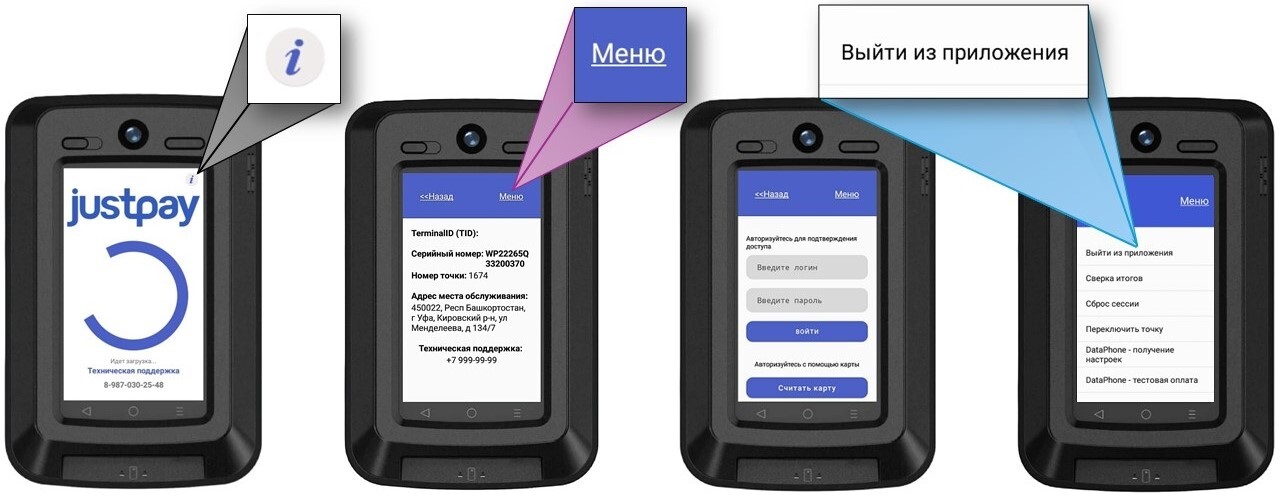
Формат логина. Вводите 10 цифр номера (9XXXXXXXXX), либо с «+7», либо с «7» в начале. С восьмёркой в начале терминал номер не распознает.
Чья учётная запись подойдёт. Терминал пустит только пользователя той организации, которой принадлежит точка этого терминала. Учётная запись другой организации получит сообщение «Нет доступа».
Какие пункты будут видны. Набор пунктов сервисного меню зависит от роли пользователя в этой организации: у клиентского администратора — все, у сотрудника с собственной ролью — только те, что отмечены в правах роли для меню терминала. Настройка — в статье Роли и пользователи.
Нужен интернет. Терминал проверяет логин и пароль на сервере, поэтому без связи войти в сервисное меню по паролю не получится — см. Сеть терминала.
Блокировка действует и здесь. Если учётную запись выключили (переключатель «Активен»), в сервисное меню она тоже не войдёт.
Вместо логина и пароля в сервисное меню можно входить по карте сотрудника — см. Доступ по карте сотрудника.
Безопасность
- Не передавайте свой пароль. Из кабинета можно менять цены, реквизиты приёма оплаты и оформлять возвраты; все действия записываются на того, под чьей учётной записью они сделаны.
- Каждому сотруднику — отдельная учётная запись с ролью, в которой открыто только нужное: технику — сервисное меню терминала и точки, бухгалтеру — платежи и фискальные операции. Учётные записи заводит поддержка JustPay по вашей заявке, роль вы создаёте сами. Уволился сотрудник — в тот же день попросите поддержку заблокировать его учётную запись, и его доступ к кабинету и терминалам прекратится без смены паролей у остальных. Подробно: Роли и пользователи.
- Не вводите пароль администратора на терминале при посторонних — для точки лучше завести отдельного пользователя с ролью техника.
- Смените выданный пароль при первом входе и не используйте тот же пароль на других сайтах.
- На чужом компьютере нажимайте «Выход» и не сохраняйте пароль в браузере.
- Код из SMS никому не сообщайте — с ним можно заменить ваш пароль.
- Проверяйте адрес сайта: в адресной строке должно быть lk.justpay.pro.
Браузеры и устройства
Личный кабинет — обычный сайт, устанавливать ничего не нужно. Используйте актуальную версию современного браузера: Google Chrome, Яндекс Браузер, Microsoft Edge, Mozilla Firefox, Safari. В Internet Explorer кабинет не работает.
- Удобнее всего работать на компьютере или ноутбуке: таблицы и формы рассчитаны на широкий экран.
- На планшете и телефоне кабинет открывается, но меню скрыто под кнопкой-бургером, а часы и имя пользователя в шапке не показываются.
- В браузере должны быть разрешены JavaScript и хранение данных сайта — без этого вход не запомнится.
Частые проблемы
| Что происходит | Возможная причина | Что делать |
|---|---|---|
| «Неправильный логин или пароль» | Опечатка, включён Caps Lock, не та раскладка; логин введён не телефоном; учётная запись заблокирована | Введите номер телефона заново (10 цифр с девятки). Нажмите значок глаза и проверьте пароль. Не помогло — Забыли пароль?. Если при восстановлении видите «Пользователь заблокирован» — обратитесь в поддержку JustPay |
| Не приходит SMS с кодом | Телефон вне сети, переполнена память сообщений, SMS с коротких имён заблокированы оператором или попали в «Спам»; номер в учётной записи другой | Подождите 1–2 минуты, проверьте папку спама и блокировки, перезагрузите телефон. Затем нажмите Назад и запросите код заново. Если SMS так и нет — позвоните в поддержку |
| «Неправильный код из смс» | Введён код из предыдущего сообщения | Используйте код из самого свежего SMS |
| После входа не видно нужных разделов меню | Роль не даёт прав на эти разделы; выбрана не та организация в окне «Войти как» | Проверьте название организации в шапке. Если организация верная — попросите клиентского администратора добавить права в вашу роль: Роли и пользователи |
| После входа открывается пустой кабинет «покупателя», точек нет | Учётная запись создана через вкладку «Регистрация» и не привязана к организации | Попросите администратора организации отправить заявку в поддержку JustPay — поддержка привяжет вашу запись к организации |
| Окно «Войти как» не появилось, а организаций несколько | К вашей записи привязана только одна организация | Попросите администратора второй организации отправить заявку в поддержку JustPay — поддержка добавит к вашей записи эту организацию |
| Кабинет внезапно вернул на страницу входа | Сеанс истёк (больше суток без действий), очищены данные браузера или учётную запись выключили | Войдите заново. Если не пускает — см. первую строку таблицы |
| В шапке нет часов и имени | Узкое окно браузера | Разверните окно на весь экран или уменьшите масштаб страницы (Ctrl и «−») |
| В шапке вместо ФИО — «Пользователь» | В профиле не заполнены фамилия и имя | Заполните Профиль → Учётная запись |
| На терминале «Нет доступа» | Учётная запись относится к другой организации, чем точка терминала | Войдите под пользователем организации — владельца точки |
| На терминале после ввода пароля ничего не происходит | Неверный логин или пароль, номер введён с «8», нет интернета на терминале | Введите номер с «+7» или 10 цифр, проверьте пароль и связь терминала: Сеть терминала |
| «Неправильно указан пароль» при смене пароля | Ошибка в поле «Текущий пароль» | Введите текущий пароль заново. Если не помните его — выйдите и воспользуйтесь Забыли пароль? |
Не получилось — поддержка JustPay: 8 (800) 33 33 175, заявка — /zayavka_help, рабочие дни 7:00–18:00 (МСК). Назовите номер телефона учётной записи и название организации; пароль и код из SMS сообщать не нужно.