


POS-точка и POS-точка с реле
Конфигурации «POS-точка» и «POS-точка с реле» превращают терминал в киоск самообслуживания: покупатель сам выбирает товары в каталоге на экране, собирает корзину и платит. Подходят для микромаркета, кофейни, киоска, буфета. В «POS-точке с реле» после оплаты дополнительно срабатывает релейная плата — открывается дверца холодильника или ячейка, включается дозатор.
Что это и какой тип выбрать
Оба типа строят экраны терминала из шагов на вкладке «Настройка шагов»: каталог товаров, корзина, информационный экран. Товары в каталог добавляются из номенклатуры и группируются по категориям. Способы оплаты (карта, СБП) задаются не в конфигурации, а в карточке точки — Способы оплаты.
- Номенклатура и категории
- Конфигурация: шаги, каталог, оформление
- Точка: способы оплаты, оборудование
- Терминал
| POS-точка | POS-точка с реле | |
|---|---|---|
| Для чего | Продажа без физической выдачи: покупатель берёт товар с полки сам (микромаркет, кофейня, киоск, буфет). | Продажа с выдачей устройством: после оплаты открывается замок дверцы или ячейки, включается дозатор, мотор выдачи. |
| Экраны на терминале | Шаги идут в заданном вами порядке: например, «Информация» → «Каталог» → «Корзина». Кнопки «Назад» и «Далее» внизу. | Свой набор экранов: плитки категорий и товаров → товары категории → корзина. Порядок шагов не учитывается: показываются товары из всех шагов «Каталог». |
| Категории | Три уровня: категория → подкатегория → подподкатегория. | Один уровень. |
| Свободная цена | Есть (кнопка ввода своей суммы). | На терминале не показывается. |
| Сканер штрихкодов | Есть: товар добавляется по коду. | Нет. |
| Меню кассира («Отображать меню») | Есть. | Не показывается, даже если флажок включён. |
| Реле после оплаты | Нет. | Да: по сценарию, привязанному к каждому товару. |
| QR-стикер с каталогом на телефоне | Нет. | Да — значение «POS-точка с реле» в настройках стикера точки. |
Тип выбирайте сразу. Технически тип существующей конфигурации можно поменять, но делать этого не стоит: смена типа может сломать логику конфигурации (были случаи некорректной работы). Если нужен другой тип — создайте новую конфигурацию нужного типа и назначьте её точке.
Кроме терминала, каталог из шага «Каталог» использует мобильный кассир — его витрина строится из той же конфигурации.
Как покупает покупатель: POS-точка
Ниже — что происходит на экране терминала при типичной настройке «Информация» → «Каталог» → «Корзина». Поведение описано по приложению терминала; реальные снимки экранов будут добавлены позже.
- Приветствие (шаг «Информация», если он есть). Экран с вашим текстом и картинкой и кнопка Далее.
- Каталог. Вверху — полоса с логотипом, ниже поле Поиск для сканера, затем кнопки категорий (по две в ряд) и товары без категории (по одному в ряд: картинка, название, цена). Нажатие на категорию открывает её подкатегории и товары; Назад поднимает на уровень выше.
- Выбор товара. Нажатие на товар добавляет 1 шт. Кнопка товара меняет цвет, на ней появляются количество, сумма по позиции и круглые кнопки − и +. Когда в заказе есть хотя бы один товар, появляется кнопка Далее.
- Корзина. Список «название — количество × цена ₽» с значком удаления у каждой строки, строка «Итого:» и кнопка Оплатить. Значок удаления убирает строку целиком. В корзине тоже можно отсканировать товар — он добавится (+1 шт.).
- Оплата. Если на точке включено несколько способов оплаты — экран «Выберите способ оплаты»; если один — терминал сразу переходит к нему (приложите карту / QR-код СБП). Для товаров 18+ перед оплатой может запроситься идентификация MAX — см. ниже.
- Результат. Экран успешной оплаты с QR-кодом чека (если чек формируется), затем терминал возвращается на первый шаг с пустой корзиной. Время показа — поле «Таймаут показа чека (сек)» на вкладке «Настройки».
Оплатить можно только из шага «Корзина». Кнопка Далее на каталоге лишь переводит на следующий шаг. Если «Каталог» — последний шаг, нажатие Далее ничего не сделает и до оплаты покупатель не дойдёт. Поэтому в POS-точке самообслуживания последним шагом всегда ставьте «Корзину».
Если в корзине на момент нажатия Оплатить нет товаров (сумма 0), терминал покажет «В Корзине отсутствуют товары к оплате» и вернётся на первый шаг.
На кнопке товара в каталоге цена показывается в целых рублях, в корзине и в оплате — точная, с копейками.
Кнопка «Назад» и навигация
- Внутри категории — возврат на уровень выше (подподкатегория → подкатегория → категория → начало каталога).
- На верхнем уровне каталога и в корзине — возврат на предыдущий шаг. При уходе из каталога назад выбранные товары сбрасываются.
- На самом первом шаге кнопка скрыта.
Сканер штрихкодов
На экранах каталога и корзины есть поле Поиск, в котором постоянно стоит курсор. Сканер штрихкодов, подключённый к терминалу как клавиатура, «печатает» код в это поле и нажимает Enter. Терминал ищет в каталоге позицию, у которой Код номенклатуры в точности равен отсканированному коду, и добавляет её в заказ (+1 шт., повторное сканирование — ещё +1).
- Ищется только среди товаров, добавленных в шаг «Каталог» этой конфигурации. Товар, который есть в номенклатуре, но не в каталоге, не найдётся.
- Используется именно «Код номенклатуры». Поля «Код поиска цены» и «Штрихкод» для сканера в каталоге не используются: впишите штрихкод с упаковки в «Код номенклатуры» — Номенклатура.
- Если код не найден, товар не добавляется. Проверьте, что коды уникальны: при совпадении будет найден только один товар.
Размер поля сканирования на экране можно изменить полями «Ширина штрихкода» и «Высота штрихкода» на вкладке «Интерфейс» — см. ниже.
Свободная цена
Если в шаге «Каталог» включена свободная цена, на экране каталога появляется отдельная кнопка (по умолчанию «Добавить Номенклатуру со свободной ценой»). По ней открывается экран «Добавление номенклатуры со свободной ценой» с цифровой клавиатурой (0–9 и C — стереть цифру). Сумма вводится в целых рублях, максимум 1 000 000 ₽. Кнопка Создать добавляет позицию и переводит на следующий шаг. При сумме 0 терминал покажет «Цена не должна быть равна 0». Подходит для кассы с продавцом (услуга по договорённости, развес); на точке без продавца не включайте.
Как покупает покупатель: POS-точка с реле
- Главный экран. Логотип и текст из блока «Первый экран» вкладки «Интерфейс», плитки: все категории каталога (с фотографией категории) и товары без категории. Плитки идут в две колонки.
- Выбор. Нажатие на плитку категории открывает экран с товарами этой категории и кнопками Назад и Оплатить. Нажатие на товар выбирает 1 шт.: плитка меняет цвет, появляются количество, сумма и кнопки +/−. На главном экране появляется кнопка Оплатить.
- Корзина. Оплатить открывает экран «Выбранные товары:»: нумерованный список с количеством, кнопками +/− и суммой, строка «Итого:», кнопки Назад и Оплатить. Уменьшение количества до нуля убирает товар.
- Оплата — как в POS-точке: экран выбора способа или сразу карта/QR.
- Выдача. После успешной оплаты терминал выполняет сценарии реле купленных товаров (открывает дверцу, ячейку, включает дозатор), показывает экран результата и возвращается на главный экран с пустой корзиной. Подробно — в разделе о реле.
«POS-точка с реле» показывает только товары и категории из шагов «Каталог». Шаги «Информация», «Корзина», «Ввод данных» на терминале этого типа не отображаются (шаг «Информация» используется для оформления веб-страницы QR-стикера). Свободная цена, сканер штрихкодов и меню кассира в этом типе не работают.
Категории — один уровень. Если у товара заполнена подкатегория, он всё равно показывается внутри своей категории первого уровня, а плитка самой подкатегории будет пустой. Для этого типа используйте только категории первого уровня.
«Переход на следующий шаг при выборе»: покупка в одно касание
Если у позиции каталога включён флажок Переход на следующий шаг при выборе:
- POS-точка: нажатие на товар добавляет его и сразу переводит на следующий шаг (обычно в корзину). Кнопки + у такой позиции нет: в каталоге её можно выбрать только в количестве 1 шт.
- POS-точка с реле: нажатие на товар сразу запускает оплату именно этого товара (1 шт.), минуя корзину. Удобно, когда в холодильнике один вид товара или каждая ячейка — отдельная покупка.
Создание конфигурации
- Заранее заведите категории и номенклатуру: название, цена, ставка НДС, категория, картинка; для сканера — штрихкод в «Код номенклатуры»; для алкоголя и табака — флажок «Для 18+».
- Откройте Точки обслуживания → Конфигурации, нажмите Добавить.
- На вкладке Общие данные выберите «Тип конфигурации» и введите «Название» (например, «Микромаркет — офис на Ленина»).
- Пройдите вкладки «Настройки», «Интерфейс», «Настройка шагов» (описаны ниже).
- Нажмите Применить (сохранить и остаться) или Сохранить (сохранить и выйти). Назад закрывает форму без сохранения.
- Назначьте конфигурацию точке в карточке точки и отправьте на терминал задание «Обновление конфигурации» — когда изменения дойдут до терминала.
Поля вкладки «Общие данные» («Дата версии», «Версия», «Статус», «Тип конфигурации», «Название», «Описание», «Наименование клиента») одинаковы для всех типов и разобраны в статье Конфигурации. Вкладки «Планограмма» у этих типов нет: товары задаются в шаге «Каталог».
Для «POS-точки с реле» удобный порядок такой: сначала сохраните конфигурацию и назначьте её точке, к которой уже привязана релейная плата, затем откройте конфигурацию снова и настраивайте каталог — иначе список «Серийный номер реле» будет пустым (подробнее).
Вкладка «Настройки»
Набор полей у двух типов почти одинаков. Отличия: «Режим запуска» есть только у POS-точки, «Повторить срабатывание реле…» — только у POS-точки с реле. Общие для всех типов поля подробно описаны в статье Конфигурации; здесь — что каждое из них значит именно для POS-точек.
| Поле | Что задаёт | На что влияет в POS-точке |
|---|---|---|
| Сервер, Порт | Адрес сервера JustPay (у новой конфигурации — адрес личного кабинета и 443). | Не меняйте. Терминал берёт адрес сервера из своих настроек привязки, а не из этих полей. |
| Режим запуска только POS-точка | «Приложение» или «Служба». | Для киоска самообслуживания — «Приложение» (по умолчанию): терминал показывает каталог. «Служба» — режим работы по командам внешней программы; включайте только по указанию поддержки. |
| Протокол | Протокол связи с внешним устройством или программой: JustPay, TTK2, Jetinno, Wizarpos, MSB, Inpas, SoftPos. | Для обычной POS-точки оставьте «JustPay». Другие значения нужны, когда терминал работает вместе с внешним оборудованием (например, кофемашиной Jetinno) или кассовой программой; от выбора появляются дополнительные поля — см. блок ниже. Настраивается вместе с поддержкой JustPay. |
| Порт для подключения, Тайм-аут | Сетевой порт и время ожидания (мс) для связи с внешним устройством по выбранному протоколу. | Без внешнего устройства не используются; оставьте значения по умолчанию. |
| Отправлять операции на сервер | Флажок, включён по умолчанию. | Относится к работе с внешним устройством по протоколу. Оставьте включённым. |
| Тип цены | «Брать из номенклатуры» / «Брать из настроек аппарата». | В POS-точках не используется. Цена товара всегда берётся из позиции шага «Каталог» (см. копия позиции). |
| Тип первого экрана | Вариант экрана ожидания. | В POS-точках не используется: первым всегда открывается первый шаг (POS-точка) или экран плиток (POS-точка с реле). Оставьте «Стандартный режим». |
| Тип экрана оплаты | Вариант экрана выбора способа оплаты. | В текущей версии приложения терминала не используется. |
| Таймаут главного экрана (сек) | — | Не используется. Заполнять не нужно. |
| Таймаут выбора товара (сек) | — | Используется только в вендинге. В POS-точках брошенная корзина сама не сбрасывается. |
| Таймаут показа чека (сек) | Сколько секунд держится экран результата (и экран ошибки). | Задайте 10–20 секунд, чтобы покупатель успел отсканировать QR-код чека. Пустое значение или 0 — экран сменится практически сразу. |
| Таймаут ожидания фискализации (сек) | По умолчанию 5. | Терминал поле не читает; используется сервером вместе с «Обязательностью фискализации». |
| Таймаут оплаты по карте (сек) | По умолчанию 150. | Действует только для банковского ПО SkyPos — Способы оплаты. |
| Таймаут оплаты по СБП (сек) | Сколько QR-код СБП ждёт оплаты. По умолчанию 150. | Если очистить или поставить 0, терминал подставит 65 секунд. |
| Тип экрана при сканировании Цифрового ID MAX | «Отображать QR-код и одновременно сканировать Цифровой ID» или «Сканировать Цифровой ID на отдельном шаге». | Как терминал проверяет возраст для товаров 18+ — см. ниже. |
| Повторить срабатывание реле, для каждой товарной позиции только POS-точка с реле | Флажок. | Текущей версией приложения терминала не учитывается — оставьте выключенным. Как на самом деле запускаются сценарии при нескольких товарах — в разделе о реле. |
| Обязательность фискализации | Флажок, по умолчанию снят. | Если включён — сервер ждёт регистрации чека; при недоступности кассы оплата картой может быть отменена. Включайте только при стабильной связи и кассе — Конфигурации. |
| Фискализация наличных операций, Фискализация безналичных операций | Флажки, по умолчанию включены. | Формирует ли сервер чек по оплатам. Товары чека — позиции корзины с их названием, ценой, количеством, «Типом» и «Ставкой НДС» из шага «Каталог». Нужна касса точки — Фискализация и ККТ. |
Протокол «Jetinno»: дополнительные поля (кофемашина)
При «Протокол» = «Jetinno» появляются поля «Адрес устройства (Jetinno)», «Адрес сервера (Jetinno)» и «Сценарий оплаты (Jetinno)» со значениями «Оплата на кофемашине», «Оплата на терминале», «Оплата на терминале и выдача товара на терминале», «Оплата на кофемашине и на терминале». В этом режиме терминал работает в паре с кофемашиной: для каждой позиции каталога заполняют «Код ячейки» (номер напитка на машине) и «Оборудование» (кофемашина из оборудования точки). Кофемашину в ваш кабинет добавляет техподдержка JustPay — оставьте заявку; связку с терминалом тоже настраивает поддержка.
Вкладка «Интерфейс»
Здесь оформляются экраны. Полный разбор всех блоков и полей — в статье Оформление экранов терминала. Для POS-точек важно, какие блоки каким типом используются.
| Блок | POS-точка | POS-точка с реле |
|---|---|---|
| Первый экран | Цвет верхней полосы («Цвет тулбара») и логотип в ней; вид кнопок Назад/Далее и кнопки свободной цены (подблок «Кнопки»); кнопки категорий и товаров; меню кассира; поле сканирования. Тексты 1 и 2 у этого типа отсутствуют. | Фон, логотип (или картинка во весь экран), «Текст 1» над плитками, цвет кнопки Оплатить (подблок «Кнопки»), кнопки категорий и товаров. |
| Экран вызова пин-пада | Промежуточный экран перед оплатой на внешнем пин-паде (флажок «Отображать экран»). | Блока нет. |
| Экран настройки корзины, Экран выбора товара, Экран выбора способа оплаты | Корзина и каталог POS-точки этими блоками не оформляются. | Вид корзины, экрана товаров категории, кнопок +/−. |
| Экран ошибки, Последний экран | Используются. | Используются. «Порядковый номер экрана» оставьте 0: сначала выдача, затем экран результата. Значение 2 для «POS-точки с реле» не выбирайте — с ним терминал может не вернуться к каталогу после выдачи. |
| Реле «название сценария» | — | Экран, который показывается во время выполнения сценария реле. |
Поля первого экрана, специфичные для POS-точек
| Поле | Что задаёт | На что влияет |
|---|---|---|
| Отображать меню | Флажок кнопки меню кассира. | Учитывается только в «POS-точке»: в углу экрана появляется круглая кнопка меню с пунктами «Выйти из приложения», «Сверка итогов», «Задачи», «История транзакций», «Открыть смену», «Закрыть смену», «История смен», «Автоматическое закрытие смены». В «POS-точке с реле» флажок ничего не меняет. Подробно — Сервисное меню. |
| Кнопки (Категории) → Размер радиуса, Размер шрифта, Цвет шрифта, Цвет фона, Дополнительный цвет кнопок | Вид кнопок категорий. | POS-точка: фон, размер и цвет шрифта (по умолчанию фон #345BBE, шрифт 20, текст белый); радиус и дополнительный цвет не применяются. POS-точка с реле: этим же стилем рисуются все плитки главного экрана — и категории, и товары без категории, включая радиус. |
| Кнопки (Номенклатуры) → Размер радиуса, Размер шрифта, Цвет шрифта, Цвет фона, Дополнительный цвет кнопок | Вид кнопок товаров. | «Дополнительный цвет кнопок» — цвет выбранного товара (по умолчанию #EA617B). POS-точка: размер шрифта применяется и к строкам корзины; радиус не применяется. POS-точка с реле: стиль товаров внутри категории, включая радиус. Выбранная плитка на главном экране POS-точки с реле всегда красная. |
| Настройки штрихкода → Высота штрихкода, Ширина штрихкода | Размер в пикселях. | POS-точка: если оба значения больше 0, по ним задаётся размер поля сканирования на экранах каталога и корзины; они же — размер штрихкода, который терминал с принтером печатает в сценариях с внешней интеграцией (талон парковки). POS-точка с реле: при значениях больше 0 на главном экране появляется поле «Штрих-код», но сканирование в этом типе не работает — оставьте 0. |
| Настройки штрихкода → Угол поворота штрихкода | Поворот печатаемого штрихкода, градусы. | Только для печати талона в сценариях с интеграцией. |
Вкладка «Настройка шагов»
Общие приёмы работы с вкладкой (добавление, удаление шагов, сценарии реле) описаны в статье Планограмма и настройка шагов. Здесь — что нужно для POS-точек.
- Нажмите Добавить новую POS страницу — появится панель «Шаг N».
- Раскройте панель стрелкой справа и выберите Тип шага: «Ввод данных», «Информация», «Каталог» или «Корзина». Название типа появится в заголовке панели («Шаг 2 Каталог»).
- Заполните поля выбранного типа (ниже).
- Удалить шаг — значок корзины в заголовке панели (без подтверждения). Перетаскивания нет: чтобы поменять порядок, удалите шаги и добавьте их заново.
- Нажмите Применить.
Какие шаги нужны
| Сценарий | Шаги |
|---|---|
| Микромаркет, киоск, кофейня самообслуживания (POS-точка) | «Информация» (по желанию, приветствие) → «Каталог» → «Корзина». «Корзина» — обязательно последней. |
| Касса с продавцом (POS-точка) | «Каталог» (со свободной ценой при необходимости) → «Корзина». Включите «Отображать меню», если кассиру нужны сверка, смены, история. |
| Холодильник с замком, ячейки, дозатор (POS-точка с реле) | «Каталог» — товары с реле и сценариями; сценарии реле. «Информация» нужна только для оформления веб-страницы QR-стикера; «Корзина» на терминале этого типа не используется, но не мешает. |
| Парковка и другие сценарии с внешней системой | С шагом «Ввод данных» — только вместе с поддержкой JustPay. |
Шагов «Каталог» может быть несколько. В POS-точке каждый показывает свои товары на своём экране; в POS-точке с реле товары всех каталогов выводятся вместе.
Шаг «Каталог»: заполнение из номенклатуры
- В блоке Номенклатуры нажмите Добавить. Откроется окно «Выберите номенклатуры» — список номенклатуры организации с колонками «Название», «Цена», «Категория», «Подкатегория», «Подподкатегория», по 10 строк на странице.
- Отметьте флажками нужные позиции (можно на нескольких страницах) и нажмите Добавить. Закрыть — выйти без изменений.
- Позиции появятся в таблице шага. Уже добавленные повторно не добавляются, даже если отметить их снова.
- Заполните в строках нужные поля (таблица ниже).
- Убрать позицию — значок корзины в колонке «Убрать». Убрать несколько — отметьте строки флажками слева и нажмите Убрать выбранные из таблицы.
- Сохраните конфигурацию. При сохранении сервер запоминает и категории добавленных товаров — из них строятся кнопки категорий на терминале.
Порядок товаров на терминале — порядок строк в таблице, то есть порядок добавления. Чтобы поменять порядок, уберите позиции и добавьте их заново в нужной последовательности.
| Колонка | Что задаёт | На что влияет |
|---|---|---|
| Убрать | Значок удаления строки. | Позиция исчезнет из каталога после сохранения и обновления терминала. |
| Артикул | «Код номенклатуры» позиции (только просмотр). | По нему терминал находит товар при сканировании штрихкода; передаётся в платеже. |
| Код ячейки | Число. | Нужен только при работе в паре с кофемашиной (номер напитка на машине). Для микромаркета не заполняйте. |
| Название | Название позиции на момент добавления (только просмотр). | Показывается на кнопке, в корзине, в платеже и в чеке. |
| Тип | Признак предмета расчёта: «Товар», «Услуга», «Подакцизный товар» и др. Подставляется из номенклатуры, можно изменить. | Передаётся в чек как признак предмета расчёта. |
| Ставка НДС | Ставка для этой позиции: НДС 20%, 10%, 22%, 5%, 7%, 0%, «НДС не облагается», расчётные ставки. Подставляется из номенклатуры, можно изменить. | Передаётся в чек. Справочник ставок — Номенклатура. |
| Цена | Цена на момент добавления (только просмотр). | Списывается с покупателя и попадает в чек. |
| Серийный номер реле в ячейке подпись «Номер реле» | Релейная плата (оборудование типа «Релейная плата») точки, которой назначена конфигурация. | POS-точка с реле: на этой плате выполнится сценарий позиции. В POS-точке не заполняйте. |
| Сценарий | Сценарий реле с этой же вкладки (по названию). | POS-точка с реле: что сделает плата после оплаты этой позиции. |
| Оборудование | Устройство из оборудования точки. | Только для работы в паре с кофемашиной. Кофемашину Jetinno в ваш кабинет добавляет техподдержка JustPay. Для микромаркета не заполняйте. |
| Категория, Подкатегория, Подподкатегория | Справочные колонки. | Кнопки категорий на терминале строятся по категориям из карточек товаров на момент сохранения конфигурации — Категории. |
| Интеграция | Внешняя система, связанная с позицией. | Нужна для сценариев с внешними системами (например, парковкой). Для микромаркета оставьте пустым. |
| Переход на следующий шаг при выборе | Флажок. | Покупка в одно касание — см. выше. |
В шаге хранится копия позиции. При добавлении в каталог название, цена, артикул и картинка товара копируются в конфигурацию и дальше с номенклатурой не синхронизируются. Если вы изменили цену, название или фото в карточке номенклатуры, на терминале останутся старые: в таблице каталога цену и название не отредактировать.
Как обновить: уберите позицию из таблицы (значок корзины), снова добавьте её через Добавить → «Выберите номенклатуры», заново заполните «Тип», «Ставку НДС», реле и сценарий (если меняли), сохраните конфигурацию и отправьте задание «Обновление конфигурации». То же нужно после смены категории у товара или названия категории — категории запоминаются при сохранении конфигурации.
Флажок «Для 18+» берётся из актуальной карточки номенклатуры — для него переподключать позицию не нужно.
Удаление позиции из номенклатуры не убирает её из каталога: копия останется и будет продаваться. Уберите её из шага вручную.
Свободная цена (в шаге «Каталог»)
| Поле | Что задаёт | На что влияет |
|---|---|---|
| Свободная цена | Флажок, по умолчанию снят. | POS-точка: на экране каталога появляется кнопка ввода своей суммы. POS-точка с реле: не используется. |
| Название товара (то, что будет попадать в корзину) | По умолчанию «Свободная цена». | Название позиции в корзине, платеже и чеке. |
| Текстовка кнопки - то, что на кнопке | По умолчанию «Добавить Номенклатуру со свободной ценой». | Надпись на кнопке в каталоге. Сократите, например до «Своя сумма». |
| НДС | По умолчанию «НДС не облагается». | Ставка этой позиции в чеке. |
Шаг «Корзина»
Без настроек корзина уже работает: список выбранного, итог, Оплатить. Блок «Настройка кнопок» добавляет на экран корзины дополнительные кнопки — они нужны только для сценариев с внешней системой (скидка или штраф из парковочной системы). Для микромаркета кнопки не добавляйте.
Поля дополнительной кнопки корзины
| Поле | Что задаёт | На что влияет |
|---|---|---|
| Добавить новую кнопку | Новая кнопка (фон #E4E4E4, текст 12, чёрный). | Кнопки идут в ряд под списком корзины. |
| Название → Размер шрифта, Цвет шрифта, Текст | Надпись на кнопке. | — |
| Изображение → Изображение, Ширина изображения, Высота изображения, Изображение - во весь экран | Картинка на кнопке (0 — 100 × 100). | — |
| Общие настройки → Интеграция | Внешняя система, к которой обращается кнопка. | Нажатие отправляет запрос в эту систему; результат может изменить корзину. |
| Общие настройки → Цвет фона | Цвет кнопки. | — |
| Общие настройки → Сканировать штрихкод | Флажок. | Перед запросом в интеграцию терминал включает сканер и передаёт отсканированный код (например, талон на скидку). |
Шаг «Информация»
Экран с текстом и картинкой: приветствие, правила микромаркета, акция. В POS-точке показывается в своём месте сценария с кнопкой Далее. В POS-точке с реле на терминале не показывается, но его фон, тексты и картинка оформляют веб-страницу QR-стикера.
| Поле | Что задаёт | На что влияет |
|---|---|---|
| Экран → Цвет фона | Фон экрана (по умолчанию #D5D3DA). | — |
| Текст 1, Текст 2 → Размер шрифта, Цвет шрифта, Текст | Две надписи (по умолчанию 24, #4C4E65). | Пустой текст не выводится. |
| Изображение → Изображение, Ширина изображения, Высота изображения | Картинка между текстами; 0 — 100 × 100 пикселей. | — |
Поля «Цвет тулбара» и «Изображение - во весь экран» в этом шаге терминалом не используются.
Шаг «Ввод данных»
Экран с полем для номера (по умолчанию заголовок «Введите номер пропуска») — например, номер парковочного билета. Поля: «Название поля», «Действие» («Сохранить в коллекцию платежа», «Интеграция», «Интеграция из номенклатуры»), «Список интеграций», «Пропускаем для артикулов». В текущей версии приложения шаг работает только в связке с подключённой внешней системой (парковочной) и настраивается поддержкой JustPay. В микромаркете и кофейне его не используйте.
POS-точка с реле: выдача после оплаты
Реле — это управляемый выключатель на релейной плате: замок дверцы холодильника, ячейка постамата, клапан дозатора, мотор. Терминал после оплаты отправляет плате команды по сценарию. Поля сценария и команды разобраны в статье Управление реле.
Порядок настройки
- Заведите релейную плату в разделе Оборудование (тип «Релейная плата», серийный номер, адрес, порт, пароль). Модель платы и схему подключения заранее согласуйте с поддержкой JustPay.
- В карточке точки на вкладке «Оборудование» привяжите плату к точке.
- Создайте конфигурацию «POS-точка с реле», сохраните её и назначьте этой точке.
- Откройте конфигурацию снова, на вкладке «Настройка шагов» нажмите Добавить новый сценарий, задайте понятное название («Дверца 1», «Ячейка 3») и страницы с действиями — например, «Запрос на реле» с номером канала замка. Для однотипных ячеек используйте Копировать сценарий и меняйте номер канала.
- Добавьте шаг «Каталог», добавьте товары и в каждой строке выберите «Серийный номер реле» и «Сценарий».
- Сохраните, отправьте «Обновление конфигурации» и проверьте каждую позицию покупкой на банковском ПО «Эмулятор» (Способы оплаты).
Список реле берётся из точки. «Серийный номер реле» предлагает платы точки, которой назначена конфигурация. Пока конфигурация никому не назначена или к точке не привязана плата, список пуст. Если одна конфигурация стоит на нескольких точках с разными платами, привязка к серийному номеру подойдёт только одной из них — для каждой точки с собственной платой делайте копию конфигурации.
Что происходит после оплаты
Терминал выполняет сценарии купленных товаров (каждый разный сценарий — один раз), показывает экран результата и возвращается в каталог с пустой корзиной. Правила запуска, экраны и примеры — в разделах «Особенности сценариев в «POS-точке с реле»» и «Как настроить сценарий реле» ниже.
Плата и сценарий берутся из позиции каталога, а не из общих настроек. Терминал должен «видеть» плату по сети: проверьте адрес, порт и пароль платы в «Оборудовании» и сеть точки — Сеть терминала.
Как настроить сценарий реле: шаги и действия
Сценарий реле — это инструкция для терминала на время после оплаты: какой канал релейной платы включить, сколько ждать, что проверить и что показать покупателю. Её удобно представлять как рецепт: сценарий — весь рецепт, шаги — этапы («открыть дверь», «дождаться, пока закроют»), действия — строчки внутри этапа («включить канал 0», «подождать 5 секунд», «проверить датчик двери»). Терминал читает рецепт строго сверху вниз и не пропускает строчки, пока не выполнит их или пока не истечёт отведённое время.
Из чего состоит сценарий
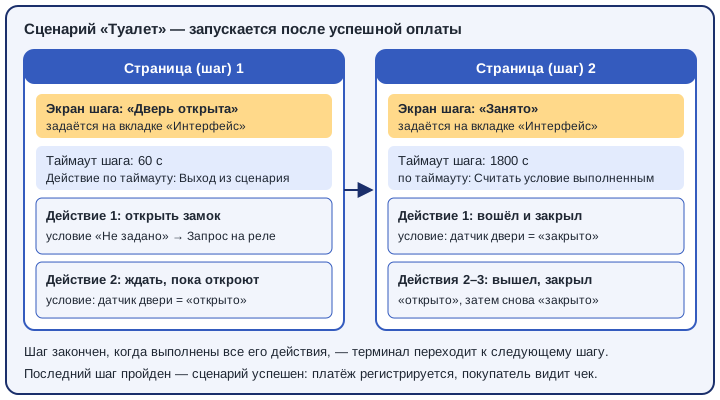
Три правила, на которых держится вся логика:
- Отдельного «условия перехода» у шага нет. Шаг заканчивается, когда терминал прошёл все его действия. Чтобы терминал чего-то ждал (закрытия двери, сигнала датчика), добавьте действие-«сторож»: условие + «Повтор текущего действия» + «Отсутствие команды». Пока условие не выполнено, терминал стоит на этом действии.
- Условие действия — это проверка перед командой. Действие читается так: «если условие выполнено → пауза ДО → команда → пауза ПОСЛЕ → следующее действие; если нет → поступить по полю «Действие при неуспешном условии»». Условие «Не задано» считается выполненным всегда.
- «Таймаут шага» — предохранитель от бесконечного ожидания. Он отсчитывается с начала шага и срабатывает только когда условие не выполнено: вместо обычной реакции терминал применяет «Действие по таймауту». У нового шага таймаут пустой (то есть 0), а действие по таймауту — «Выход из сценария». Пока в шаге нет условий, это не важно; как только появляется ожидание — задайте время.
Где что настраивается
Сценарий не работает сам по себе: терминалу нужно знать, на какую плату отправлять команды, и какая кнопка или товар запускает какой сценарий. Эти данные лежат в четырёх местах личного кабинета.
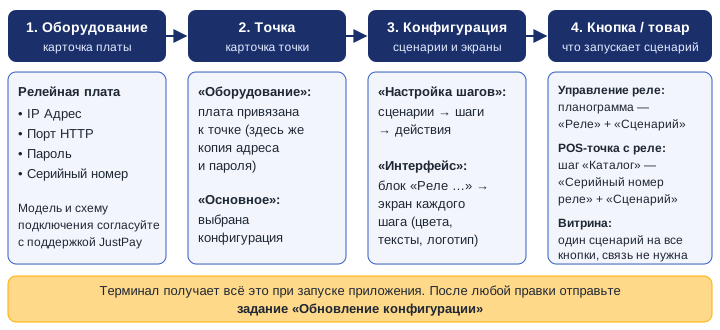
- Плата в «Оборудовании»
- Плата и конфигурация в точке
- Сценарии на «Настройке шагов»
- Экраны шагов на «Интерфейсе»
- Связь кнопки или товара со сценарием
- «Обновление конфигурации»
Чем отличаются сценарии в трёх типах конфигурации
| Витрина | Управление реле | POS-точка с реле | |
|---|---|---|---|
| Сколько сценариев | Один, без названия. Появляется после первого сохранения конфигурации | Сколько нужно, у каждого название | Сколько нужно, у каждого название |
| Что запускает сценарий | Любая из кнопок (до пяти) | Кнопка — строка планограммы | Оплаченная корзина: каждый разный сценарий её товаров — один раз |
| На какую плату идут команды | Релейная плата точки (держите на точке одну) | Колонка «Реле» строки | «Серийный номер реле» позиции каталога |
| Экраны шагов | Свой экран у каждого шага | Свой экран у каждого шага | Только экран первого шага (первого сценария) |
| Условия по реле и датчикам | Работают | Работают | Не используйте: такое условие не выполнится |
| «Порядковый номер экрана» = 2 | Можно | Можно | Оставьте 0 |
| Ручная команда заданием «Запрос на реле» | На плату точки | На все платы точки | Не выполняется — проверяйте покупкой на «Эмуляторе» |
Что происходит после оплаты
Сценарий запускается только после успешной оплаты (или после прохода по карте сотрудника, если этот способ включён в точке). Что раньше — сценарий или экран с чеком — задаёт поле Порядковый номер экрана в блоке Последний экран вкладки «Интерфейс».
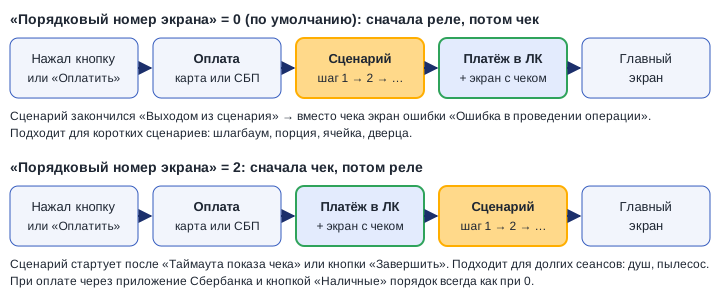
Пока идёт сценарий, покупатель видит экраны шагов, а новую оплату на этом экране начать нельзя. Если сценарий завершился «Выходом из сценария», терминал показывает экран ошибки; при оплате картой через банковское ПО SkyPos, Uniteller или PayPro он сам запускает возврат, в остальных случаях проверьте операцию в разделе Платежи и при необходимости верните деньги — Возвраты и отмены.
Как терминал выполняет одно действие
Это главная схема. По ней проходит каждое действие каждого шага.
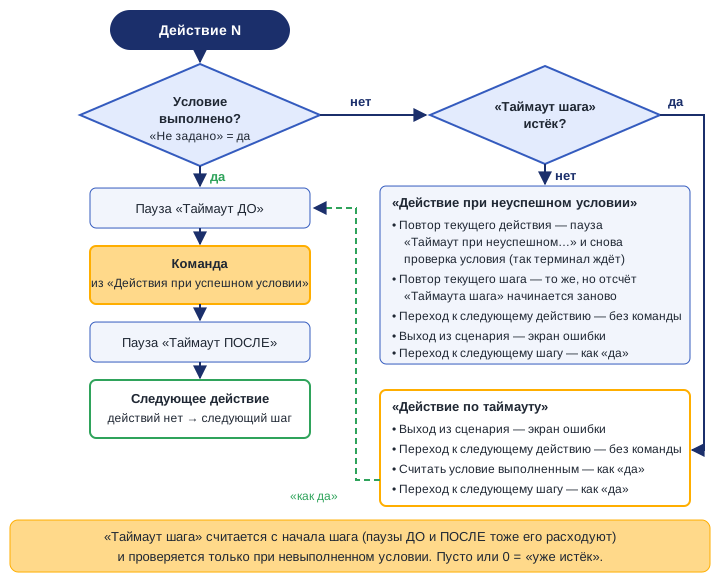
- Пауз ДО и ПОСЛЕ достаточно, чтобы сделать «просто подождать». Действие с условием «Не задано», «Отсутствием команды» и «Таймаутом ПОСЛЕ» = 300 держит экран шага 5 минут.
- «Переход к следующему действию» пропускает команду этого действия, а «Считать условие выполненным» — выполняет её. Выбирайте в зависимости от того, нужна ли команда, если ждать не дождались.
- Если ожидание не дождалось, следующее условие в этом же шаге тоже сразу уйдёт в «Действие по таймауту»: время шага уже истекло. Поэтому разные ожидания с разными лимитами разносите по разным шагам.
Справочник полей: сценарий и шаг
| Поле или кнопка | Что задаёт | Типичное значение и советы |
|---|---|---|
| Добавить новый сценарий Управление реле, POS-точка с реле | Новый сценарий: окно «Наименование сценария», затем карточка сценария. | Название — то, что вы увидите в списке «Сценарий» у кнопки или товара: «Шлагбаум въезд», «Ячейка 3». У «Витрины» кнопки нет: её единственный сценарий появляется после первого сохранения конфигурации. |
| Название сценария, корзина рядом | Переименование и удаление сценария. | Переименование привязки не ломает. Перед удалением переназначьте кнопки и товары, которые на него ссылались, иначе после оплаты им будет нечего выполнять. |
| Копировать сценарий | Копия с названием «Копия …». | Для однотипных каналов: настройте и проверьте один сценарий, скопируйте, поменяйте «Номер реле» и название. |
| Добавить новую страницу | Новый шаг в конец сценария. | Шаг создаётся без действий: добавьте их. Шаг без действий терминал проскакивает мгновенно. Новый шаг получает цвета экрана по умолчанию. |
| Страница (шаг) N | Раскрывающаяся панель шага. | Шаги выполняются строго сверху вниз. Переставить шаги нельзя — только удалить и добавить заново. |
| Удалить страницу | Удаляет шаг со всеми действиями. | Без подтверждения. Ошиблись — выйдите кнопкой «Назад» без сохранения. |
| Таймаут шага (сек) | Сколько секунд шаг может ждать выполнения условий. | Нет условий в шаге — оставьте пустым. Есть ожидание — ставьте с запасом: ждать открытия двери 60, сеанс в кабине 900–1800. Пусто или 0 означает «время уже вышло»: первое же невыполненное условие уйдёт в «Действие по таймауту». |
| Действие по таймауту | Что сделать, если время шага вышло, а условие не выполнено. | «Выход из сценария» — аварийное завершение, экран ошибки. «Переход к следующему действию» — пропустить действие вместе с его командой. «Считать условие выполненным» — выполнить команду и идти дальше. «Переход к следующему шагу» работает так же, как «Считать условие выполненным». Не выбрано — как «Выход из сценария». |
| Выполнение шага, Канал | «-» / «И»; «TCP» / «Digital I/O». | Текущей версией приложения терминала не используются: команды всегда уходят на плату по сети. Оставьте пустыми. |
| Добавить новое действие | Новое действие в конец шага. | Действия выполняются сверху вниз. Переставить нельзя — удалите и добавьте заново. |
| Экран шага вкладка «Интерфейс» → «Реле …» → «Страница (шаг) N» | Что видит покупатель, пока идёт шаг: Цвет фона, Цвет тулбара, Логотип и его размеры, Текст 1, Текст 2. | Пишите инструкцию, а не рекламу: «Дверь открыта — входите», «Закройте дверь». Цвета фона и шрифта всегда должны быть заполнены в формате #RRGGBB (например, #D5D3DA): без них экран шага не построится и сценарий не начнётся. Пустой «Цвет тулбара» просто убирает верхнюю полосу. Кнопки на экранах шагов не выводятся. |
Справочник полей: действие и условие
| Поле | Что задаёт | Типичное значение и советы |
|---|---|---|
| Выберите тип условия | Проверка перед командой: «Не задано», «И», «Или», «Значение реле», «Значение датчика». | Для команды без проверки — «Не задано». Для ожидания двери — «Значение датчика». Перед каждой проверкой терминал опрашивает плату. |
| Номер реле, Значение реле при «Значение реле» | Какой канал платы проверить и какое состояние ждать: 1 — включён, 0 — выключен. | Чтобы убедиться, что команда дошла, после включения добавьте проверку «= 1»: «Повтор текущего действия», «Таймаут шага» 5 и «Выход из сценария» по таймауту. Проверка «= 0» как признак успеха ненадёжна: выключенный канал не отличить от платы, которая не ответила. |
| Номер датчика, Значение датчика при «Значение датчика» | Какой вход платы проверить (к нему подключён геркон, концевик, кнопка) и какое значение ждать: 0 или 1. | Какое значение означает «дверь закрыта», зависит от подключения геркона. Откройте веб-интерфейс платы и посмотрите состояние входа при открытой и закрытой двери. |
| Добавить новое условие при «И» и «Или» | Вложенные условия. | «И» — должны выполниться все (дверь закрыта и замок выключен). «Или» — хотя бы одно. |
| Таймаут при неуспешном выполнении условия (сек) | Пауза перед повторной проверкой. | Работает только с «Повтором текущего действия». Ставьте 1. |
| Действие при неуспешном условии | Что делать, если условие не выполнено, а время шага ещё не вышло. | Ждать события — «Повтор текущего действия». Обязательная проверка не прошла — «Выход из сценария». Все значения — ниже. |
| Действие при успешном условии | Команда действия: «Отсутствие команды», «Запрос на реле», «Показ главного экрана». | «Запрос на реле» открывает поля команды. «Отсутствие команды» — для ожидания и пауз. «Показ главного экрана» — см. ниже. |
| Таймаут ДО выполнения команды (сек) | Пауза между проверкой условия и командой. | Обычно 0. Пример: 2 секунды, чтобы покупатель успел подойти к двери. |
| Номер реле (rele) | Канал платы, на который уходит команда. | Номер передаётся плате как есть. Обычно первый канал — 0 (на корпусе платы он может быть подписан «1»). Проверьте заданием «Запрос на реле» до настройки сценария. |
| Тип команды (type) | Режим команды в кодах платы: постоянное включение/выключение, импульс (включить на время и выключить само) и др. | Коды режимов задаёт прошивка платы: возьмите их из документации платы или у поддержки JustPay и подберите заданием «Запрос на реле». |
| Действие (on) | 1 — включить, 0 — выключить. | Для открытия замка, запуска насоса — 1. |
| Время импульса (time) | Сколько канал будет включён при импульсной команде. | Единицы — как у платы: подберите заданием «Запрос на реле», засекая время. Не оставляйте 0 при импульсе: канал может остаться включённым. При постоянном включении обязательно добавьте в конце сценария действие выключения. |
| Количество импульсов, Таймаут между импульсами | — | Текущей версией приложения не используются. Нужно несколько импульсов — сделайте несколько действий подряд с паузой ПОСЛЕ. |
| Таймаут ПОСЛЕ выполнения команды (сек) | Пауза после команды, до следующего действия. | Выполняется всегда, даже при «Отсутствии команды». Обычно равна времени работы механизма: 5 для шлагбаума, время налива для дозатора. |
Все таймауты в сценарии — целые секунды. Импульс короче секунды задаётся «Временем импульса», а не паузами.
Все значения «Действие при неуспешном условии»
| Значение | Что делает терминал | Когда выбирать |
|---|---|---|
| Выход из сценария | Сразу завершает сценарий как неудачный: экран ошибки, при некоторых видах банковского ПО — автоматический возврат. | Обязательная проверка не прошла: реле не включилось. |
| Повтор текущего действия | Ждёт «Таймаут при неуспешном выполнении условия» и проверяет снова — до выполнения условия или до конца «Таймаута шага». | Ожидание события: «ждать, пока закроют дверь». Обязательно задайте «Таймаут шага». |
| Повтор текущего шага | Заново показывает экран шага и продолжает с этого же действия; отсчёт «Таймаута шага» начинается сначала. | Редко. Время шага каждый раз обнуляется, поэтому ожидание может стать бесконечным. Обычно лучше «Повтор текущего действия». |
| Переход к следующему действию | Пропускает команду этого действия, идёт к следующему. | Необязательная команда. |
| Переход к следующему шагу | Работает как выполненное условие: выполняет команду и идёт к следующему действию этого же шага. | Не выбирайте для ожидания: терминал не будет ждать. Чтобы перейти дальше без команды, используйте «Переход к следующему действию». |
«Показ главного экрана»: когда пригодится
Команда возвращает на терминал главный экран, а сценарий продолжает выполняться в фоне. Так покупатель может не ждать окончания долгой услуги. Работает только в действии с условием «Не задано», только в «Витрине» и «Управлении реле» и только вместе с «Порядковым номером экрана» = 2 (иначе платёж регистрируется после конца сценария, а терминал уже ушёл с его экрана). В «POS-точке с реле» команда не действует.
Создать сценарий с нуля
- Опишите сценарий словами на бумаге: что включить, на сколько, чего ждать, что показать. Каждый новый экран для покупателя — отдельный шаг; каждая команда или ожидание — отдельное действие.
- Проверьте канал. Плата заведена в Оборудовании и привязана к точке, конфигурация назначена точке. Отправьте задание Запрос на реле с номером канала и подберите «Тип команды» и «Время импульса», при которых механизм срабатывает как нужно. Эти значения перенесёте в сценарий. Для «POS-точки с реле» задание не выполняется — временно назначьте точке конфигурацию «Управление реле» или проверяйте сразу покупкой.
- Создайте сценарий. Точки обслуживания → Конфигурации → ≡ → Изменить → вкладка Настройка шагов → Добавить новый сценарий и понятное название. В «Витрине» — сохраните конфигурацию, откройте снова и сразу переходите к шагам.
- Добавьте шаги. Добавить новую страницу столько раз, сколько экранов в сценарии. В шагах с ожиданием заполните «Таймаут шага» и «Действие по таймауту».
- Добавьте действия. В каждом шаге Добавить новое действие: для команды — условие «Не задано» и «Запрос на реле» с подобранными значениями; для ожидания — условие, «Повтор текущего действия», таймаут 1 и «Отсутствие команды».
- Оформите экраны шагов. Вкладка Интерфейс → блок Реле … → Страница (шаг) N: «Текст 1», «Текст 2», цвета. Цвета не стирайте.
- Выберите порядок «реле — чек»: «Последний экран» → «Порядковый номер экрана» (0 или 2, см. выше).
- Свяжите сценарий с кнопкой или товаром — по правилам вашего типа конфигурации (см. особенности типа ниже в этой статье).
- Сохраните конфигурацию и отправьте на точку задание Обновление конфигурации — Задания.
Пример: платный туалет с датчиком двери
Работает в «Витрине» и «Управлении реле» (в «POS-точке с реле» условия по датчикам не используются). Замок подключён к первому каналу платы (номер 0), геркон — к первому входу (номер 0). О и З — значения входа при открытой и закрытой двери, определите их по веб-интерфейсу платы.
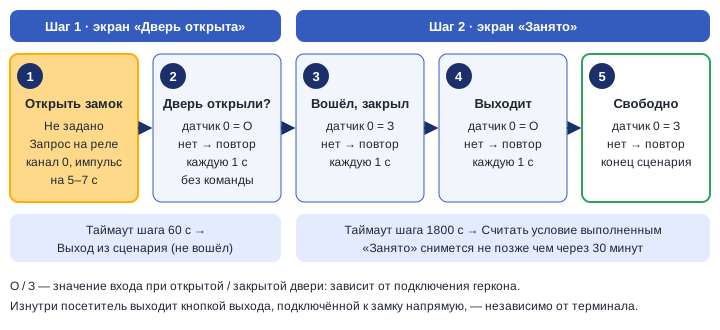
| Шаг / действие | Условие | При неуспешном условии | При успешном условии |
|---|---|---|---|
| Шаг 1 — Таймаут шага 60, Действие по таймауту «Выход из сценария». Экран: «Дверь открыта» / «Входите» | |||
| 1. Открыть замок | Не задано | — | Запрос на реле: Номер реле 0, Тип команды — импульс*, Действие 1, Время импульса — подобранное* |
| 2. Ждать открытия | Значение датчика: номер 0, значение О | Повтор текущего действия, таймаут 1 | Отсутствие команды |
| Шаг 2 — Таймаут шага 1800, Действие по таймауту «Считать условие выполненным». Экран: «Занято» / «Подождите, пожалуйста» | |||
| 1. Вошёл и закрыл | Значение датчика: номер 0, значение З | Повтор текущего действия, таймаут 1 | Отсутствие команды |
| 2. Открыл, выходит | Значение датчика: номер 0, значение О | Повтор текущего действия, таймаут 1 | Отсутствие команды |
| 3. Закрыл, свободно | Значение датчика: номер 0, значение З | Повтор текущего действия, таймаут 1 | Отсутствие команды |
* Код импульсного режима и единицы времени — по документации платы; подберите заданием «Запрос на реле».
Для такой услуги удобен «Порядковый номер экрана» = 2: покупатель сразу получает чек, а «Занято» держится весь сеанс.
Типовые сценарии
| Задача | Шаги и действия | Таймауты и порядок |
|---|---|---|
| Шлагбаум, турникет — один импульс | 1 шаг, 1 действие: «Не задано» → «Запрос на реле»: канал входа «Открыть» контроллера, импульс*, Действие 1. Экран: «Проезжайте». | Таймаут шага пусто. «Таймаут ПОСЛЕ» 5 — экран держится, пока шлагбаум поднимается. Порядок 0. |
| Шлагбаум с проверкой срабатывания | То же + действие 2: «Значение реле» канал = 1, при неуспехе «Повтор текущего действия» с таймаутом 1, «Отсутствие команды». Импульс должен длиться дольше проверки. | Таймаут шага 5, по таймауту «Выход из сценария». Порядок 0: если реле не включилось, оплата закончится экраном ошибки. |
| Дверь с герконом (холодильник, шкаф) | Шаг 1 «Дверь открыта — заберите товар»: открыть замок (импульс*). Шаг 2 «Закройте дверь»: «Значение датчика» вход = З, «Повтор текущего действия», таймаут 1, «Отсутствие команды». | Шаг 2: Таймаут шага 300, по таймауту «Считать условие выполненным» — через 5 минут терминал вернётся к работе, даже если дверь не закрыли. |
| Дозатор на N каналов (разлив химии, воды) | На каждый продукт свой сценарий: 1 шаг, 1 действие — «Запрос на реле» на канал насоса, импульс* длительностью налива порции. Экран: «Идёт налив, не убирайте тару». Остальные — через «Копировать сценарий» со сменой «Номера реле». | «Таймаут ПОСЛЕ» = время налива (например, 20), чтобы экран держался до конца. Объём 0,5 и 1 л одного продукта — два сценария на один канал с разным временем. |
| Клапан + насос | 1 шаг: действие 1 — включить клапан (постоянно*, Действие 1); действие 2 — импульс насоса*; действие 3 — выключить клапан (Действие 0). | «Таймаут ПОСЛЕ» действия 2 = время работы насоса. Без действия 3 клапан останется открытым. |
| Пружинный автомат | На каждую ячейку свой канал и свой сценарий: 1 шаг, 1 действие — импульс* на мотор спирали, время — на один оборот. Экран: «Заберите товар». | «Таймаут ПОСЛЕ» 3–5. Отладьте время на одной ячейке, затем размножьте копированием. Каналов не хватает — вторая плата на ту же точку. |
| Услуга на время (пылесос, мойка ковриков) | Шаг 1: включить канал (постоянно*, Действие 1). Шаг 2 «Идёт работа»: «Отсутствие команды», «Таймаут ПОСЛЕ» = оплаченное время в секундах. Шаг 3: выключить канал (Действие 0). | Порядок 2: чек сразу. Условий нет — «Таймаут шага» можно не заполнять. |
* «Импульс», «постоянно» — коды режимов «Тип команды» вашей платы; подберите заданием «Запрос на реле».
Проверка перед запуском
- Канал. Задание Запрос на реле с теми же номером, типом, действием и временем, что в сценарии: статус «Завершена», механизм сработал. Значения по умолчанию (все 0) для проверки не подходят.
- Датчики. В веб-интерфейсе платы откройте и закройте дверь: значения входа совпадают с теми, что вписаны в условия.
- Экраны. На вкладке «Интерфейс» у каждого шага заполнены цвета фона и шрифта (#RRGGBB) и тексты.
- Связь. У каждой кнопки или товара выбраны и плата, и сценарий.
- Ожидания. В каждом шаге с условием заполнены «Таймаут шага» и «Действие по таймауту»; в «Действии при неуспешном условии» ожиданий стоит «Повтор текущего действия».
- Тестовая оплата без денег. В точке временно выберите «Вид банковского ПО» = «Эмулятор» (Способы оплаты), отправьте «Обновление конфигурации» и пройдите каждую кнопку или товар. Если включена фискализация безналичных операций, эмулятор тоже сформирует чек — учтите это.
- Неудачный путь. Не открывайте дверь, держите её открытой: сценарий должен закончиться так, как вы задумали, а терминал — вернуться к работе.
- Боевая оплата. Верните настоящее банковское ПО, отправьте «Обновление конфигурации», оплатите минимальную сумму и проверьте платёж в Платежах.
Не работает: почему и что сделать
| Что видно | Почему | Что сделать |
|---|---|---|
| Сразу после оплаты — экран ошибки, механизм не дождался | Условие не выполнилось с первой проверки, а «Таймаут шага» пустой или 0 и «Действие по таймауту» — «Выход из сценария» (так у нового шага) | Задайте «Таймаут шага» с запасом; проверьте номер и значение датчика или реле в условии. |
| Ожидание «проскакивает»: терминал не ждёт двери | В «Действии при неуспешном условии» выбрано «Переход к следующему шагу» (работает как выполненное условие) или «Переход к следующему действию»; время шага израсходовано паузами или предыдущим ожиданием | Для ожидания — «Повтор текущего действия» с таймаутом 1. Разные ожидания — в разные шаги; учтите паузы ДО и ПОСЛЕ в «Таймауте шага». |
| Дверь закрыта, а шаг всё ждёт | Не тот номер входа или ожидаемое значение; плата не отвечает | Сверьте значения в веб-интерфейсе платы; отправьте «Запрос на реле». Всплывающее на терминале сообщение об ошибке соединения — сетевая причина: Сеть терминала. |
| «Занято» висит бесконечно, терминал не принимает оплату | «Повтор текущего шага» обнуляет время шага; очень большой «Таймаут шага»; датчик неисправен | Замените на «Повтор текущего действия», задайте разумный лимит и «Действие по таймауту» = «Считать условие выполненным». Срочно — задание «Перезагрузка». |
| После оплаты терминал вернулся к кнопкам или остался на пустом экране, реле не сработало | Пустой или неверный цвет на экране шага; у кнопки или товара не выбран сценарий (или он удалён) | Заполните цвета в формате #RRGGBB; выберите сценарий; «Обновление конфигурации». Проверьте платёж в Платежах. |
| Срабатывает соседний канал | Нумерация каналов платы начинается с 0 | Измените «Номер реле» на 1, проверьте заданием. |
| Реле включилось и не выключается | Постоянное включение без действия выключения; «Время импульса» 0 | Добавьте действие с «Действием (on)» = 0 или задайте время импульса. Выключить сейчас — «Запрос на реле» со значением 0. |
| Замок щёлкает слишком коротко или долго | Не те единицы или код режима «Тип команды» | Подберите «Тип команды» и «Время импульса» заданием «Запрос на реле». |
| Экран шага мелькает и сразу сменяется | В шаге нет действий или все действия без пауз | Добавьте действие или «Таймаут ПОСЛЕ» нужной длины. |
| Оплата прошла, чек есть, механизм не сработал | Плата недоступна по сети, а проверки срабатывания в сценарии нет — терминал считает сценарий успешным | Добавьте после команды проверку «Значение реле» = 1 (см. «Шлагбаум с проверкой срабатывания» в типовых сценариях); наладьте сеть — статические адреса, Wi-Fi или Ethernet, а не только SIM. |
| Платёж в ЛК появляется только через полчаса | Порядок 0: платёж регистрируется после конца сценария | Для долгих сеансов поставьте «Порядковый номер экрана» = 2 (кроме «POS-точки с реле»). |
| Поменяли сценарий — терминал работает по-старому | Терминал не получил новую конфигурацию | Задание «Обновление конфигурации». |
Не нашли причину — оставьте заявку на странице поддержки или позвоните 8 (800) 33 33 175 (рабочие дни, 7:00–18:00 МСК). Укажите точку, время операции, кнопку или товар и что видел покупатель.
Особенности сценариев в «POS-точке с реле»
Здесь сценарий привязан не к кнопке, а к товару: у каждой позиции шага «Каталог» есть колонки Серийный номер реле (в ячейке подпись «Номер реле») и Сценарий. Сами сценарии создаются на той же вкладке «Настройка шагов», ниже POS-шагов, кнопкой Добавить новый сценарий.
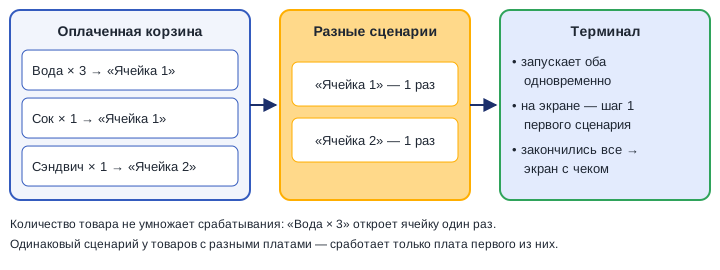
| Правило | Что из него следует |
|---|---|
| Один запуск на каждый разный сценарий корзины | Каждой дверце или ячейке — свой сценарий. Одна дверца на весь холодильник — один сценарий у всех товаров: дверца откроется один раз за покупку. |
| Сценарии корзины выполняются одновременно | Не стройте логику «сначала ячейка 1, потом ячейка 2» на разных сценариях — нужна очерёдность внутри одной покупки, делайте её шагами одного сценария. |
| Сценарий + плата = пара | Плата берётся из позиции, которая первой принесла сценарий в корзину. Если у вас две платы, делайте отдельные сценарии для каналов каждой платы («Плата А — ячейка 1», «Плата Б — ячейка 1»). |
| Покупатель видит только экран первого шага | Экран «Реле <сценарий> → Страница (шаг) 1» первого сценария держится, пока не закончатся все сценарии. Пишите на нём всю инструкцию сразу: «Ячейка откроется — заберите товар и закройте дверцу». |
| Только команды и паузы | Условия «Значение реле» и «Значение датчика» в этом типе не выполняются, «Показ главного экрана» не действует. Ожидание делайте паузой «Таймаут ПОСЛЕ», «Таймаут шага» не заполняйте. |
| Порядок экранов | Оставьте «Порядковый номер экрана» = 0: сначала выдача, потом экран с чеком. |
| Товар без сценария | Оплата пройдёт, но ничего не откроется. Проверьте, что у каждой позиции выбраны и «Серийный номер реле», и «Сценарий». |
| Проверка канала | Задание «Запрос на реле» на точке с этой конфигурацией не выполняется. Проверяйте покупкой каждого товара на банковском ПО «Эмулятор». |
«Серийный номер реле» предлагает платы точки, которой назначена конфигурация. Порядок: плата в «Оборудовании» → привязка к точке → конфигурация назначена точке → сценарии → позиции каталога. Если включён флажок «Переход на следующий шаг при выборе», нажатие на товар сразу запускает оплату этого товара — сценарий выполнится так же.
Пример: холодильник с одной дверцей
Замок дверцы — канал 0 платы «Холодильник 1».
| Сценарий «Дверца» | Условие | При успешном условии | Паузы |
|---|---|---|---|
| Шаг 1 — экран «Дверца открыта» / «Заберите товар и закройте дверцу»: 1. Открыть замок | Не задано | Запрос на реле: Номер реле 0, импульс*, Действие 1, время — подобранное* | ПОСЛЕ 10 |
В шаге «Каталог» у всех товаров: «Серийный номер реле» — плата холодильника, «Сценарий» — «Дверца». Покупка из пяти товаров откроет дверцу один раз.
Пример: постамат на три ячейки
Замки ячеек — каналы 0, 1, 2 одной платы.
- Создайте сценарий «Ячейка 1»: один шаг, одно действие — «Не задано», «Запрос на реле», Номер реле 0, импульс*, Действие 1, «Таймаут ПОСЛЕ» 10. Экран шага: «Ячейка откроется — заберите товар».
- Копировать сценарий дважды; переименуйте копии в «Ячейка 2» и «Ячейка 3», поменяйте «Номер реле» на 1 и 2.
- В шаге «Каталог» у товара каждой ячейки выберите плату и сценарий его ячейки.
- Если в каждой ячейке один товар, включите у позиций «Переход на следующий шаг при выборе» — покупка в одно касание.
- Сохраните, отправьте «Обновление конфигурации» и купите каждый товар на «Эмуляторе».
| Товар | Серийный номер реле | Сценарий |
|---|---|---|
| Наушники | плата постамата | Ячейка 1 |
| Зарядное устройство | плата постамата | Ячейка 2 |
| Кабель USB-C | плата постамата | Ячейка 3 |
Купили наушники и кабель — откроются ячейки 1 и 3, одновременно.
* Код импульсного режима «Тип команды» и единицы времени — по документации платы.
QR-стикер для POS-точки с реле
Покупатель может купить без терминала: отсканировать камерой телефона наклейку с QR-кодом, выбрать товары на веб-странице, оплатить по СБП — и дверца или ячейка откроется так же, как после оплаты на терминале.
- В карточке точки на вкладке Способы оплаты установите флажок Включить QR стикер для пожертвований, витрин и POS точки с реле, выберите «Профиль СБП» и в поле «Использование реле» — значение «POS-точка с реле».
- Откройте появившуюся вкладку «QR код для пожертвований и витрин», настройте страницу и распечатайте стикер — QR-стикеры.
Страница берёт товары из первого шага «Каталог» конфигурации точки, оформление — из шага «Информация» и блоков вкладки «Интерфейс». После оплаты выполняются сценарии реле купленных товаров. Изменения каталога действуют на странице сразу после сохранения конфигурации — задание терминалу для стикера не нужно.
Для обычной «POS-точки» (без реле) отдельного стикера с каталогом нет.
Товары 18+ и идентификация MAX
Если в корзине есть товар с флажком «Для 18+» в номенклатуре, терминал перед оплатой запрашивает подтверждение возраста через MAX: покупатель показывает QR-код Цифрового ID из приложения MAX. Работает в обоих типах.
- Отметьте в номенклатуре «Для 18+» у алкоголя, табака и т. п.
- Создайте профиль MAX и в карточке точки на вкладке «Идентификация MAX» выберите «Запрашивать идентификацию MAX» = «Если есть товар 18+» (или «Для всех платежей») и профиль — Идентификация MAX.
- На вкладке «Настройки» конфигурации выберите «Тип экрана при сканировании Цифрового ID MAX»: QR-код и сканирование одновременно или камера на отдельном шаге.
Проверка запускается после выбора способа оплаты «Банковская карта» или «QR-код (СБП)». Флажок «Для 18+» терминал берёт из актуальной номенклатуры.
Не включайте на точке самообслуживания с товарами 18+ способы оплаты «Наличные» и «Карта сотрудника»: продавать возрастные товары без продавца можно только с оплатой картой или по СБП.
Задание «Выдать товар на POS-точке»
В разделе Точки обслуживания → Задания есть тип «Выдать товар на POS-точке» с полем «Товары» (список из шага «Каталог» конфигурации точки; сначала выберите точку). Задумано для повторной выдачи без новой оплаты.
Текущая версия приложения терминала это задание не выполняет: оно может остаться в статусе «Отправлена на точку», ничего не выдав. Используйте его только по согласованию с поддержкой JustPay. Чтобы удалённо открыть дверцу или ячейку POS-точки с реле, используйте задание «Запрос на реле» — Задания и сверка итогов.
Как настроить: пошагово
Микромаркет в офисе (POS-точка, сканер, 18+)
- Категории: «Напитки», «Снеки», «Готовая еда» — один-два уровня (Категории).
- Номенклатура: на каждый товар — «Код номенклатуры» = штрихкод с упаковки, название, категория, фото, цена, ставка НДС, тип «Товар»; «Для 18+» — где нужно.
- Конфигурация «POS-точка». «Настройки»: «Режим запуска» — «Приложение», «Протокол» — «JustPay», «Таймаут показа чека» — 15, «Таймаут оплаты по СБП» — 120, фискализация безналичных — включена.
- «Интерфейс» → «Первый экран»: цвет тулбара и логотип, цвета кнопок категорий и товаров, «Дополнительный цвет кнопок» для выбранного товара. «Отображать меню» — выключено (терминал без продавца).
- «Настройка шагов»: «Информация» (правила: «Сканируйте товар или выберите в каталоге»), «Каталог» — добавьте все товары, «Корзина» — последней.
- Точка: способы оплаты — карта и СБП, без наличных; касса для чеков; «Идентификация MAX» — «Если есть товар 18+». Назначьте конфигурацию.
- Терминал: подключите сканер, отправьте «Обновление конфигурации».
- Проверка: на «Эмуляторе» купите товар из каталога, отсканируйте товар, купите товар 18+; проверьте платёж и чек в ЛК; переключите банковское ПО на реальное.
Холодильник с замком (POS-точка с реле)
- Релейная плата → «Оборудование» → привязка к точке.
- Номенклатура и категории первого уровня.
- Конфигурация «POS-точка с реле»: сохраните, назначьте точке, откройте снова.
- «Настройка шагов»: сценарий «Дверца» (запрос на реле: канал замка, импульс), шаг «Каталог» с товарами, у каждого — серийный номер платы и сценарий «Дверца». Если у холодильника одна дверца — один сценарий на всё: откроется один раз за покупку.
- «Интерфейс»: «Первый экран» (логотип, «Текст 1»: «Выберите товары»), «Экран выбора товара», «Экран настройки корзины», блок «Реле Дверца» («Заберите товар, закройте дверцу»).
- По желанию — QR-стикер «POS-точка с реле» на дверце.
- «Обновление конфигурации», проверка на «Эмуляторе»: дверца должна открываться после каждой оплаты.
Постамат или витрина с ячейками (POS-точка с реле)
То же, но на каждую ячейку — свой сценарий (свой канал реле), у товара — сценарий его ячейки. При покупке нескольких товаров откроются все нужные ячейки — одновременно. Если в каждой ячейке один товар, включите «Переход на следующий шаг при выборе» — покупка в одно касание.
Пошаговая настройка на примере: POS-точка с реле
Ниже — настройка на реальных экранах личного кабинета и терминала. «POS-точка с реле» подходит для двух вариантов:
| Свободный доступ | Выдача после оплаты | |
|---|---|---|
| Где | Микромаркет, полки и холодильники без замков, офис, гостиница | Холодильник или шкаф с замком, ячейки, пружинный автомат, станция розлива |
| Что делает терминал | Каталог → корзина → оплата → экран «Оплата прошла» → QR-код чека. Покупатель берёт товар сам | То же, но после оплаты релейная плата открывает замок или включает насос, мотор |
| Сценарии реле | Один сценарий без команд — только экран «Оплата прошла» | Свой сценарий на каждый механизм выдачи |
| Релейная плата | Не нужна | Нужна, привязана к точке |
Нужны сканер штрихкодов, подкатегории или меню кассира — выбирайте «POS-точку»: в «POS-точке с реле» их нет (см. выше). Цвета, размеры шрифтов и картинок на снимках — пример, подбирайте их под свой объект.
Перед началом
- В Номенклатуре заведены товары с типом «Товар»: название, цена, ставка НДС, картинка, категория. Для дозатора каждый объём — отдельная позиция («Шампунь 0,5 л», «Шампунь 1 л»).
- Для удобного выбора заведены категории первого уровня («Напитки», «Десерты») с полем «Фотография» — это плитки главного экрана.
- Готовы картинки: приветствие для главного экрана, значок корзины, «галочка» для экрана «Оплата прошла».
- Для выдачи после оплаты: релейная плата заведена в Оборудовании и привязана к точке (модель и подключение согласуйте с поддержкой JustPay), и вы знаете, какой канал платы управляет каким замком, насосом или мотором.
Шаг 1. Создайте конфигурацию
- Точки обслуживания → Конфигурации → Добавить.
- Тип конфигурации — «POS-точка с реле»; Название — понятное, например «Микромаркет у дома»; Описание — «Каталог, оплата на терминале»; Наименование клиента — ваша организация из списка.
- Сохранить. Назначьте конфигурацию точке (без этого список «Серийный номер реле» будет пустым), затем откройте её снова: в списке ≡ → Изменить.
Шаг 2. Сценарии и каталог («Настройка шагов»)
Сценарии. Добавить новый сценарий, название — как у товара или механизма, чтобы легко найти его в списке. Как устроены шаги и действия — «Как настроить сценарий реле», правила этого типа — «Особенности сценариев в «POS-точке с реле»».
| Вариант | Какие сценарии создать |
|---|---|
| Свободный доступ | Один сценарий, например «Оплата», с одной страницей и одним действием: условие «Не задано», «Отсутствие команды», «Таймаут ПОСЛЕ» 3–5 секунд — столько держится экран «Оплата прошла». Команд нет, поэтому плата не нужна. |
| Один замок на все товары | Один сценарий «Дверца» — пример «Холодильник с одной дверцей». |
| Ячейки, пружины | По сценарию на ячейку (свой «Номер реле»); однотипные — через Копировать сценарий. |
| Станция розлива | По сценарию на каждую позицию: 3 средства × 3 объёма = 9 сценариев («Шампунь 0,5 л»…). Объёмы одного средства — один канал насоса с разным временем импульса и «Таймаутом ПОСЛЕ» («Дозатор на N каналов»). |
Каталог. Добавить новую POS страницу → тип «Каталог» → Добавить → отметьте товары (подробно). В каждой строке выберите Сценарий, а для выдачи — ещё и Серийный номер реле. На терминал попадают только товары из шага «Каталог» — товары, которые есть только в номенклатуре, покупатель не увидит.
Сценарий выбирайте у каждой позиции — и в свободном доступе тоже: тогда после каждой оплаты терминал одинаково покажет экран сценария, а затем чек.
Количество не умножает выдачу. Сценарий выполняется один раз на покупку, даже если покупатель поставил «2 шт.» одной позиции. Для дозатора включите у позиций Переход на следующий шаг при выборе: нажатие на товар сразу запускает оплату одной порции.
Шаг 3. Вкладка «Настройки»
Сервер, порт, протокол «JustPay», «Порт для подключения» и «Тайм-аут» не меняйте, флажок «Отправлять операции на сервер» оставьте. «Тип цены» и «Тип первого экрана» в этом типе не используются — оставьте как есть.
| Поле | В примере | Комментарий |
|---|---|---|
| Таймаут главного экрана, Таймаут выбора товара | 10 и 10 | В этом типе не используются. |
| Таймаут показа чека | 20 | Сколько держится экран с QR-кодом чека (и экран ошибки). Рекомендуем 10–20. |
| Таймаут ожидания фискализации | 30 | Учитывается сервером вместе с «Обязательностью фискализации». |
| Таймаут оплаты по карте / по СБП | 150 / 150 | Значения по умолчанию. |
| Тип экрана при сканировании Цифрового ID MAX | «Отображать QR-код и одновременно сканировать…» | Важно, только если продаёте товары 18+ — см. ниже. |
| Повторить срабатывание реле…, Обязательность фискализации | сняты | Оставьте снятыми. |
| Фискализация безналичных операций | включена | Чек по оплатам картой и СБП — нужна касса точки. |
| Фискализация наличных операций | снята | Наличные на точке без продавца не включайте. |
Нажмите Применить.
Шаг 4. Вкладка «Интерфейс»: оформление экранов
Каждый блок раскрывается стрелкой справа. «Экран выбора способа оплаты» не трогайте. Цвета — в формате #RRGGBB (#FFFFFF — белый, #000000 — чёрный); код подберите в графическом редакторе или онлайн-палитре. Пустой «Цвет тулбара» убирает верхнюю цветную полосу. Все поля блоков — в статье Оформление экранов терминала.
Первый экран — главный
- Порядковый номер экрана — 0. Отображать меню — снят (в этом типе меню нет).
- Цвет фона — #FFFFFF, Цвет тулбара — пусто.
- Логотип — готовая картинка с приветствием, 700 × 450; «Изображение — во весь экран» не ставьте, иначе картинка ляжет под плитки фоном.
- Текст 1 — надпись над плитками. Если она уже есть на картинке, оставьте поле «Текст» пустым (в примере и размер 0). «Текст 2» на этом экране не выводится.
- Кнопки — кнопка Оплатить, которая появляется на главном экране, когда в корзине есть товары: фон, размер и цвет шрифта (в примере #00BCD4, 38, #FFFFFF). Надпись на кнопке задаёт приложение, поле «Текст кнопки для свободного ввода» можно использовать как заметку для себя. «Кнопки не активные» оставьте как есть.
- Кнопки (Категории) — плитки главного экрана: радиус, размер шрифта, цвет шрифта и фона (в примере 20, 20, #ffffff, #5d5b5f). Название и фото плитки — из карточки категории.
- Кнопки (Номенклатуры) — товары на экране выбора товара (в примере 20, 23, #FFFFFF, #71a8af). Дополнительный цвет кнопок (#9ddfe6) — подсветка выбранного товара.
- Настройки штрихкода — все 0.
Экран настройки корзины
- Цвет фона — #ffffff, Цвет тулбара — пусто, Логотип — значок корзины или пакета, 500 × 400, не во весь экран. Иконка удаления товара — не задавайте (0 × 0): товар убирается кнопкой − до нуля.
- Текст над списком товаров — «Ваши покупки:», 30, #001d18. Список товаров — шрифт строк, 20, #001d18. Текст «Итого» — 30, #001d18.
- Кнопка Отмена (на экране — Назад) — 31, #ffffff, фон #546E7A; Кнопка Оплатить — 30, #ffffff, фон #00BCD4. Надписи на кнопках постоянные, текстовое поле под параметрами — заметка для себя. Радиус на эти две кнопки текущая версия терминала не применяет.
Экран выбора товара
- Цвет фона — #ffffff, Цвет тулбара — пусто, Логотип — 400 × 400, не во весь экран.
- Текст над списком товаров — «Выберите товар из списка:», 27, #001d18.
- Кнопка Отмена и Кнопка Оплатить — как в корзине (31 / 30, #ffffff, фон #546E7A / #00BCD4).
- Кнопка + и Кнопка − — переключатель количества на этом экране и в корзине. Фон и скругление переключателя берутся из «Кнопки +» (в примере #F5F5F5, 80), размер — из размера шрифта (60), цвета значков «+» и «−» — из цвета шрифта каждой кнопки (#001d18). Фон «Кнопки −» не используется.
Экран ошибки и последний экран
Экран ошибки показывается при сбое или отмене: «Порядковый номер экрана» — 0, фон #FFFFFF, тулбар пусто, логотип — значок «!» (200 × 200), «Текст 1» — «Ошибка операции — попробуйте снова» (26, #4C4E65), «Текст 2» — пояснение при необходимости.
Последний экран — QR-код чека: «Порядковый номер экрана» — 0 (сначала экран сценария, потом чек — почему не 2), фон #ffffff, тулбар пусто, логотип не задан (0 × 0), флажок Отображать QR — включён. «Текст 1» — «ДЛЯ ПОЛУЧЕНИЯ ЧЕКА» (26, #000000), «Текст 2» — размер 0, «Текст 3» под QR-кодом — «ОТСКАНИРУЙТЕ QR-КОД».
Экран сценария реле
Для каждого сценария на вкладке есть блок «Реле <название сценария>» → «Страница (шаг) 1». Его видит покупатель после оплаты, пока выполняется сценарий.
- Свободный доступ («Реле Оплата»): фон #FFFFFF, тулбар — цвета фона или пусто, логотип — «галочка» 500 × 500, «Текст 1» — «ПЛАТЁЖ УСПЕШНО ЗАВЕРШЁН» (40, #000000), «Текст 2» — «Спасибо за покупку!» или «Пожалуйста, заберите товар». Подблок «Кнопки» пропустите: кнопки на экранах сценария не выводятся.
- Выдача после оплаты: заполните блок каждого сценария — для розлива «Идёт налив» / «Не убирайте тару», для ячеек «Ячейка откроется — заберите товар». Блоки объёмов одного средства можно заполнить одинаково. Если в корзине несколько сценариев, покупатель видит экран только первого — поэтому пишите общий текст, верный для любого товара.
Цвет фона и цвета шрифтов на экране сценария должны быть заполнены (#RRGGBB) — без них экран не построится и сценарий не начнётся.
Шаг 5. Запуск и результат
- Сохранить, отправьте на точку задание «Обновление конфигурации» (когда изменения дойдут).
- Проверьте каждую позицию покупкой на банковском ПО «Эмулятор» (проверка перед запуском), затем верните реальное банковское ПО.
Покупатель видит: главный экран → товары категории → корзина → оплата → экран сценария (в свободном доступе — «Платёж успешно завершён», при выдаче — пока работает механизм) → QR-код чека → снова главный экран с пустой корзиной.
Когда изменения дойдут до терминала
«Сохранить» и «Применить» записывают конфигурацию на сервере. Терминал получает её при запуске приложения или по заданию — Задания и сверка итогов.
| Что изменили | Что сделать |
|---|---|
| Шаги, состав каталога, «Тип» и «Ставку НДС» позиций, реле и сценарии, оформление | Задание «Обновление конфигурации» — приложение перезапустится и перестроит все экраны. |
| Цену, название или фото товара в номенклатуре | Переподключить позицию в шаге «Каталог» (см. выше), сохранить, затем «Обновление конфигурации». |
| Флажок «Для 18+» в номенклатуре | «Обновление параметров» или «Обновление конфигурации» — терминал перечитает номенклатуру. |
| Способы оплаты точки | См. Способы оплаты. |
| Каталог для QR-стикера | Ничего: веб-страница берёт конфигурацию с сервера при открытии. |
Если конфигурация назначена нескольким точкам, задание нужно отправить каждой. Терминал должен быть включён и на связи; убедитесь, что задание получило статус «Завершена».
Частые проблемы
| Что происходит | Причина | Что сделать |
|---|---|---|
| POS-точка: покупатель выбрал товары, «Далее» не ведёт к оплате | Нет шага «Корзина» или он не последний. | Добавьте «Корзину» последним шагом, отправьте «Обновление конфигурации». |
| Кнопки «Далее» нет на экране каталога | Ничего не выбрано: кнопка появляется после выбора первого товара. | Это нормально. |
| Каталог пустой | В шаг «Каталог» не добавлены позиции, конфигурация не сохранена или не назначена точке, задание не отправлено. | Добавьте позиции, сохраните, назначьте точке, отправьте «Обновление конфигурации». |
| Изменил цену в номенклатуре — на терминале старая | В каталоге хранится копия позиции. | Уберите и снова добавьте позицию, сохраните, «Обновление конфигурации». |
| Нет кнопки категории или товар «не в той» категории | Категория у товара изменена после добавления в каталог; конфигурация не пересохранена. | Переподключите позиции, сохраните конфигурацию — Категории. |
| POS-точка с реле: плитка подкатегории пустая | Этот тип показывает один уровень категорий. | Используйте только категории первого уровня. |
| Сканер не добавляет товар | Штрихкод не записан в «Код номенклатуры»; товара нет в шаге «Каталог»; сканер не работает как клавиатура; это POS-точка с реле. | Впишите штрихкод в код, добавьте товар в каталог (если позиция уже была — переподключите), проверьте сканер. |
| Нет кнопки меню кассира | Не включено «Отображать меню»; тип — «POS-точка с реле» (там меню нет). | Включите флажок в «Интерфейс» → «Первый экран» в конфигурации «POS-точка». |
| Нет кнопки свободной цены | Флажок «Свободная цена» не включён в шаге «Каталог»; тип — «POS-точка с реле». | Включите флажок в POS-точке. |
| «Цена не должна быть равна 0» | На экране свободной цены нажали «Создать», не введя сумму. | Введите сумму. |
| «В Корзине отсутствуют товары к оплате» | Корзина пуста (все строки удалены). | Выберите товары заново. |
| Список «Серийный номер реле» пустой | Конфигурация не назначена точке или к точке не привязана релейная плата. | Привяжите плату к точке, назначьте конфигурацию, откройте её заново. |
| Оплата прошла, дверца не открылась | У позиции не выбраны плата или сценарий; сценарий удалён; плата недоступна по сети; конфигурация с чужой платой стоит на другой точке. | Проверьте позицию, сценарий, адрес платы и сеть. Проверьте платёж и при необходимости оформите возврат — Возвраты и отмены. |
| Купили два товара — дверца открылась один раз | У товаров одинаковый сценарий: он выполняется один раз на покупку. | Если нужны разные ячейки — разные сценарии. |
| Экран результата с QR-кодом чека сразу пропадает | «Таймаут показа чека (сек)» пустой или 0. | Задайте 10–20 секунд. |
| Товар выдаётся без оплаты | На точке включены «Наличные» или выбран «Эмулятор». | Снимите «Наличные», выберите реальное банковское ПО — Способы оплаты. |
| Изменения не дошли до терминала | Не отправлено задание или терминал не на связи. | Отправьте «Обновление конфигурации», проверьте статус задания и мониторинг. |