


Пожертвования
Конфигурация типа «Пожертвования» превращает платёжный терминал в ящик для пожертвований картой и по СБП: на экране до пяти кнопок с суммами и кнопка «Ваша сумма», после оплаты — экран благодарности. Подходит храмам, мечетям, благотворительным фондам и НКО (решение «Дарю добро»). Здесь — всё, что специфично для пожертвований; общие поля конфигурации, планограммы и оформления разобраны в отдельных статьях по ссылкам.
Как это устроено
Терминал не «знает» заранее, что он ящик для пожертвований: это задаёт конфигурация, назначенная точке обслуживания, к которой привязан терминал.
- Место обслуживания (храм, офис фонда)
- Точка: способы оплаты, касса
- Конфигурация «Пожертвования»: суммы, экраны
- Терминал
| Что настроить | Где | Статья |
|---|---|---|
| Позиция «Пожертвование» (одна или несколько — по целям сбора) | Номенклатура | Номенклатура |
| Суммы на кнопках | Конфигурация → вкладка «Планограмма» | ниже; общее — Планограмма |
| Чек, таймауты | Конфигурация → вкладка «Настройки» | ниже; общее — Конфигурации |
| Цвета, логотип, надписи, текст благодарности | Конфигурация → вкладка «Интерфейс» | ниже; общее — Оформление экранов терминала |
| Карта, СБП, сверка, QR-стикер | Карточка точки → вкладка «Способы оплаты» | Способы оплаты, СБП |
| Касса (если нужен чек) | Карточка точки, раздел ККТ | Фискализация и ККТ |
Что видит жертвователь на терминале
Главный экран
Сверху — логотип и две надписи («Текст 1», «Текст 2»), ниже — кнопки. Мест для кнопок пять, расположены они так:
| Ряд | Кнопки (по коду ячейки в планограмме) |
|---|---|
| Первый | ячейка 1 слева, ячейка 2 справа |
| Второй | ячейка 3 слева, ячейка 4 справа |
| Нижний | ячейка 5 — одна кнопка на всю ширину |
Классическая раскладка — четыре фиксированные суммы в ячейках 1–4 и широкая кнопка «Ваша сумма» в ячейке 5. Если какой-то код не задан, на его месте кнопки нет. Строки планограммы с кодами больше 5 на экране не показываются.
На кнопке с суммой написано «100 руб.» — целые рубли из колонки «Стоимость (безналичные)». На кнопке своей суммы — текст из поля «Текст кнопки для свободного ввода» (например, «Ваша сумма»), а если поле пустое — «Свое значение». Значок i в верхней полосе открывает служебный экран «Информация» с номером точки, адресом и серийным номером терминала — см. Приложение на терминале.
Путь пожертвования по шагам
- Выбор суммы. Жертвователь нажимает кнопку с суммой — сумма зафиксирована, терминал сразу переходит к оплате.
- «Ваша сумма». Кнопка своей суммы открывает клавиатуру с заголовком «Введите сумму» и табло «0 ₽». Цифры набираются кнопками, C стирает последнюю цифру, Отмена закрывает клавиатуру и возвращает на главный экран, ВВОД подтверждает. Вводятся только целые рубли, до восьми цифр. При сумме 0 появляется сообщение «Нельзя провести оплату на 0 рублей».
- Способ оплаты. Если на точке включён один способ (например, только карта), терминал сразу просит приложить карту или показывает QR-код. Если два и больше — экран «Выберите способ оплаты» с кнопками включённых способов; Назад возвращает к суммам. Как это зависит от настроек точки — Способы оплаты.
- Оплата картой — экран банковского приложения: приложить карту, телефон или часы. Оплата по СБП — на экране QR-код, жертвователь сканирует его в приложении своего банка; код ждёт оплату столько секунд, сколько задано в поле «Таймаут оплаты по СБП (сек)».
- Экран благодарности («Последний экран»): например, «Спасибо за ваше пожертвование!». Держится «Таймаут показа чека (сек)» или до нажатия Завершить, затем терминал возвращается к суммам.
- Если оплата не прошла — экран ошибки с причиной (отказ банка, нет связи), затем возврат к суммам. Деньги в этом случае не списываются.
Сумма к оплате всегда берётся из колонки «Стоимость (безналичные)» нажатой строки (или из клавиатуры). Колонка «Стоимость (наличные)» в пожертвованиях не используется. В платёж и чек терминал передаёт название позиции номенклатуры из строки, её «Тип» (признак предмета расчёта) и «Ставку НДС». Пока терминал стоит на экране с суммами, он выполняет задания из личного кабинета и автоматическую сверку итогов, если она включена в точке.
Реальные снимки экранов терминала будут добавлены. Как выглядят общие экраны оплаты (выбор способа, QR-код, ошибка) — в статье Приложение на терминале.
Перед созданием: позиция номенклатуры
Каждой кнопке в планограмме нужна позиция из номенклатуры: её название попадает в платёж и чек. Без позиции кнопка не появится на экране, а вместе с ней могут пропасть и кнопки ниже по таблице.
- Один сбор — одна позиция, например «Пожертвование». Её можно поставить во все строки планограммы.
- Несколько целей — отдельная позиция на цель: «На восстановление храма», «На свечи», «Помощь детям». Тогда в разделе «Платежи» и в «Сводке» сборы видны по целям (см. Отчётность).
- В карточке позиции укажите тип «Платеж», единицу «Штука» и ставку НДС по согласованию с бухгалтером (обычно «НДС не облагается»).
Создание конфигурации: вкладка «Общие данные»
- Откройте Точки обслуживания → Конфигурации и нажмите Добавить.
- В поле Тип конфигурации выберите «Пожертвования». Набор вкладок сразу меняется: «Общие данные», «Планограмма», «Настройки», «Интерфейс».
- Заполните Название (по нему конфигурацию выбирают в точке, например «Храм — терминал у входа»), при желании Описание (модель терминала, место установки) и выберите свою организацию в поле Наименование клиента. Без организации в планограмме не будет списка позиций номенклатуры.
- Нажмите Применить и переходите к следующим вкладкам.
Поля «Дата версии», «Версия», «Статус» — общие для всех типов, описаны в статье Конфигурации. Номер версии растёт при каждом сохранении — удобно проверять, что изменения записаны.
Не меняйте тип у существующей конфигурации (например, «Витрина» → «Пожертвования»). Технически это возможно, но смена типа может сломать логику конфигурации — были случаи некорректной работы. Создайте новую конфигурацию нужного типа.
Вкладка «Планограмма»: суммы и цели
Каждая строка планограммы — одна кнопка на главном экране. Последняя строка всегда пустая: начните её заполнять, и появится новая. Корзина справа удаляет строку. Общие правила работы с таблицей — Планограмма.
| Поле | Что задаёт | На что влияет |
|---|---|---|
| Код ячейки целое число 1–5 | Место кнопки на экране. | 1–2 — первый ряд, 3–4 — второй, 5 — широкая нижняя. Другие коды не показываются. Нумеруйте подряд 1, 2, 3… и держите строки в таблице в том же порядке: оформление кнопки берётся из блока «Номер ячейки» по порядку строк. |
| Тип | Признак предмета расчёта для чека. | Передаётся в чек. Для пожертвований обычно «Платеж»; окончательно — по решению бухгалтера. При выборе позиции сам не подставляется — выберите вручную. |
| Товар поиск «Поиск товара» обязательное | Позиция номенклатуры: «Пожертвование» или цель сбора. | Название — в платеже и чеке. При выборе в строку копируются ставка НДС и цена позиции; цену затем исправьте на нужную сумму. Строка без позиции не отображается и может «утянуть» за собой кнопки ниже. |
| Емкость ячейки | Количество единиц за одно нажатие. | При «Текст на кнопке» = «Сумма» или «Описание» терминал считает количество равным 1, поле не влияет. Ставьте 1 — так строка корректно работает во всех режимах. |
| Ставка НДС | Ставка для чека. | Подставляется из номенклатуры, можно поправить. Обычно «НДС не облагается» — уточните у бухгалтера. |
| Стоимость (наличные) | Цена «за наличные». | В пожертвованиях не используется. Удобно ставить ту же сумму, что и в безналичной колонке. |
| Стоимость (безналичные) обязательное | Сумма пожертвования на кнопке, в рублях. | Это и надпись на кнопке, и сумма к оплате. 0 — кнопка своей суммы (клавиатура «Введите сумму»). Копейки на кнопке не показываются: используйте целые суммы. |
Как задать цели пожертвований
| Задача | Как сделать |
|---|---|
| Одна цель, несколько сумм | Во всех строках — одна позиция «Пожертвование», разные суммы. |
| Кнопка = цель с фиксированной суммой («На свечи — 100 ₽») | В строке — позиция «На свечи» и сумма 100. На вкладке «Интерфейс» у блока этой ячейки: «Текст на кнопке» = «Описание», в «Текст кнопки для свободного ввода» — «На свечи 100 ₽». Сумма на кнопке тогда не печатается автоматически — впишите её в текст сами. |
| Своя сумма на конкретную цель | Строка со стоимостью 0 и позицией этой цели, «Текст на кнопке» = «Сумма», надпись «На храм — ваша сумма». Нажатие откроет клавиатуру, платёж запишется на эту позицию. |
Кнопка с «Описанием» и стоимостью 0 своей суммы не даёт: жертвователь увидит «Нельзя провести оплату на 0 рублей». Для свободного ввода всегда выбирайте «Текст на кнопке» = «Сумма».
Вкладка «Настройки»
Набор полей у «Пожертвований» сокращённый: нет блоков MDB, протокола и режима запуска. Подробное описание каждого поля — в статье Конфигурации; здесь — что важно именно для пожертвований.
| Поле | Рекомендуемое значение | Что делает в пожертвованиях |
|---|---|---|
| Сервер, Порт | Не менять | Служебные, заполняются автоматически. Терминал их не использует. |
| Тип цены | Любое (можно «Брать из номенклатуры») | Не влияет: используется только в вендинге. Сумма всегда из планограммы. |
| Тип первого экрана | «Стандартный режим» | Только в этом режиме показывается экран с кнопками сумм. Остальные значения рассчитаны на «Витрину»: настроек их экранов в форме пожертвований нет, и экран сумм не появится. Все значения — Конфигурации. |
| Тип экрана оплаты | Любое | В текущей версии приложения терминала не используется. Есть ли экран выбора способа оплаты, решают способы оплаты точки. |
| Таймаут главного экрана (сек) | Можно не заполнять | В текущей версии приложения не используется. |
| Таймаут выбора товара (сек) | Можно не заполнять | Используется только в вендинге. |
| Таймаут показа чека (сек) | 10–15 | Сколько держатся экран благодарности и экран ошибки. При пустом поле экран исчезает почти сразу, жертвователь может не понять, прошла ли оплата. |
| Таймаут ожидания фискализации (сек) | По умолчанию (5) | Работает только вместе с «Обязательностью фискализации». |
| Таймаут оплаты по карте (сек) | 150 | Действует только для банковского приложения SmartSkyPos; для остальных время ожидания карты задаёт банковское ПО. |
| Таймаут оплаты по СБП (сек) | 120–150 | Сколько QR-код СБП ждёт оплату. Пусто или 0 — 65 секунд. |
| Тип экрана при сканировании Цифрового ID MAX | Не менять | Нужен только при включённой идентификации MAX — Идентификация MAX. Для пожертвований обычно не используется. |
| Обязательность фискализации | Снят | Если включить, оплата картой отменяется, когда чек не удалось пробить. Включайте, только если чек обязателен и касса работает стабильно. |
| Фискализация наличных операций | По решению бухгалтера | Чек на оплаты наличными. При включённом флажке у новой конфигурации — снимите, если чеки не нужны. |
| Фискализация безналичных операций | По решению бухгалтера | Чек на оплаты картой и по СБП. Подробно — в разделе «Чек и фискализация». |
Вкладка «Интерфейс»
У «Пожертвований» три блока: «Первый экран», «Экран ошибки», «Последний экран». Каждый раскрывается стрелкой справа. Общие поля (цвета в формате #RRGGBB, логотип, размеры, тексты) подробно описаны в статье Оформление экранов терминала; ниже — как они работают у пожертвований.
«Первый экран» — главный экран с суммами
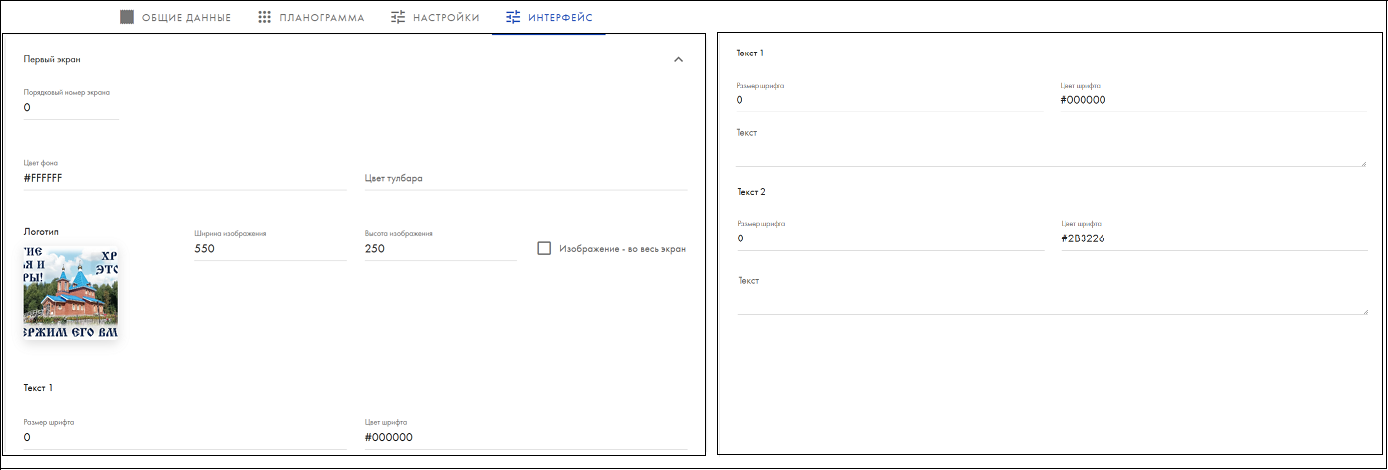
| Поле | Что задаёт | Как работает у пожертвований |
|---|---|---|
| Порядковый номер экрана | Служебное число. | Не используется — оставьте 0. |
| Цвет фона | Цвет всего экрана. | Обязательно заполните: без цвета фона экран сумм может не построиться. Тот же цвет — у веб-страницы QR-стикера. |
| Цвет тулбара | Цвет верхней полосы. | На экран пожертвований не влияет. |
| Логотип, Ширина изображения, Высота изображения | Картинка над кнопками и её размер в пикселях. | Если размер 0 — 100 × 100. Можно поставить не только логотип, но и баннер-призыв; на практике для Kozen P12 используют картинку 1280 × 700 с размером 550 × 250. Проверьте вид на своём терминале. |
| Изображение - во весь экран | Картинка вместо фона. | На экран пожертвований не влияет. |
| Текст 1, Текст 2 → Размер шрифта, Цвет шрифта, Текст | Надписи над кнопками: «Пожертвование на храм», «Выберите сумму и приложите карту». | Показываются как написаны. Если надпись не нужна, оставьте поле «Текст» пустым (не пишите туда «0» — терминал покажет ноль). Цвет шрифта не оставляйте пустым. |
| Кнопки, Кнопки не активные | Общие настройки кнопок. | В пожертвованиях не используются — кнопки настраиваются блоками «Номер ячейки». |
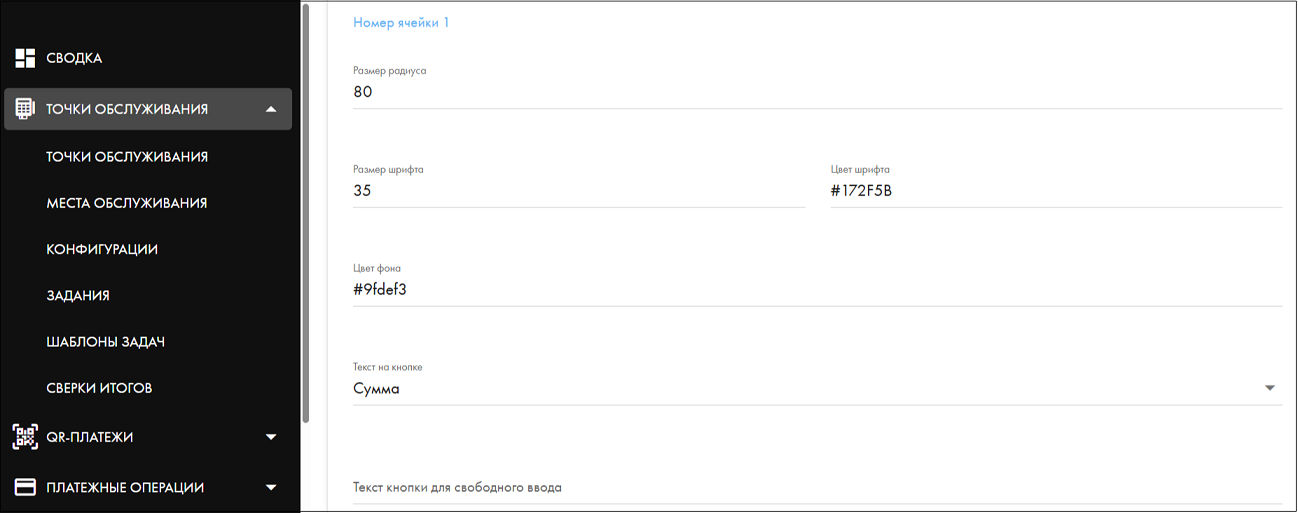
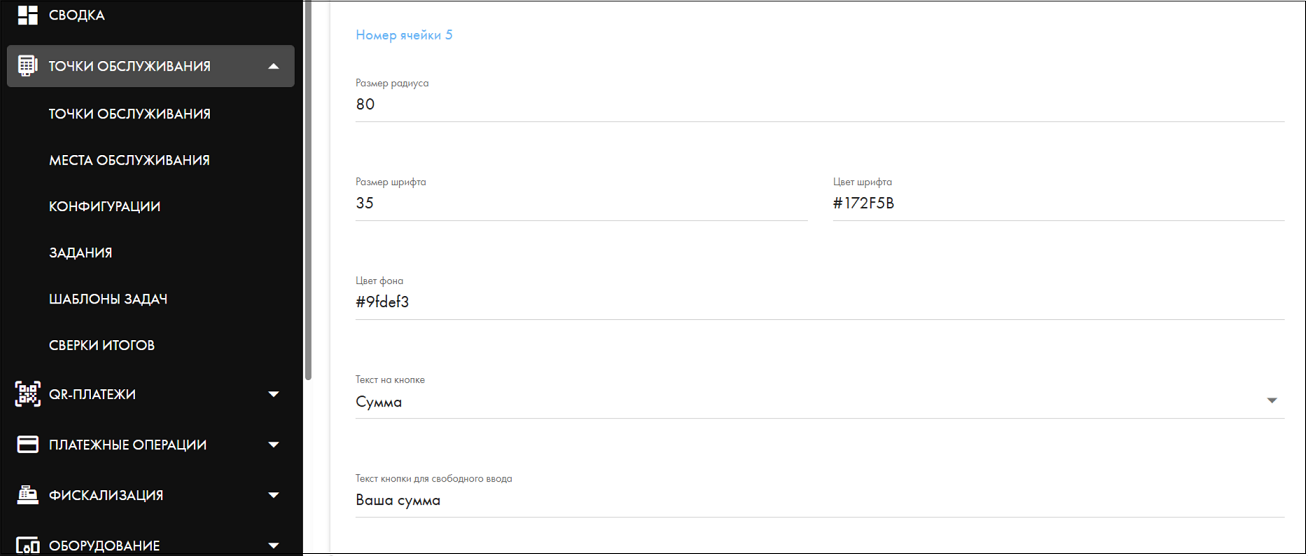
Блоки «Номер ячейки N» — оформление каждой кнопки
Для каждой строки планограммы с кодом ячейки форма сама добавляет блок «Номер ячейки N» (по умолчанию белая кнопка, синий шрифт 20, «Сумма»). Удалили строку — блок исчезает. Если блоков нет, сохраните планограмму («Применить») и откройте вкладку снова.
| Поле | Что задаёт | Как работает |
|---|---|---|
| Размер радиуса | Скругление углов, в пикселях. | 0 — стандартная форма кнопки. |
| Размер шрифта, Цвет шрифта, Цвет фона | Вид этой кнопки. | Можно выделить рекомендуемую сумму другим цветом. Цвета обязательны. |
| Текст на кнопке | «Сумма», «Количество» или «Описание». | Сумма — «300 руб.»; при стоимости 0 — кнопка своей суммы. Описание — текст из следующего поля, сумма фиксированная из планограммы. «Количество» для пожертвований не используйте. |
| Текст кнопки для свободного ввода | Своя надпись. | Для кнопки своей суммы — «Ваша сумма» (пусто — «Свое значение»). Для «Описания» — название цели. Для обычной суммы не заполняйте. |
«Экран ошибки»
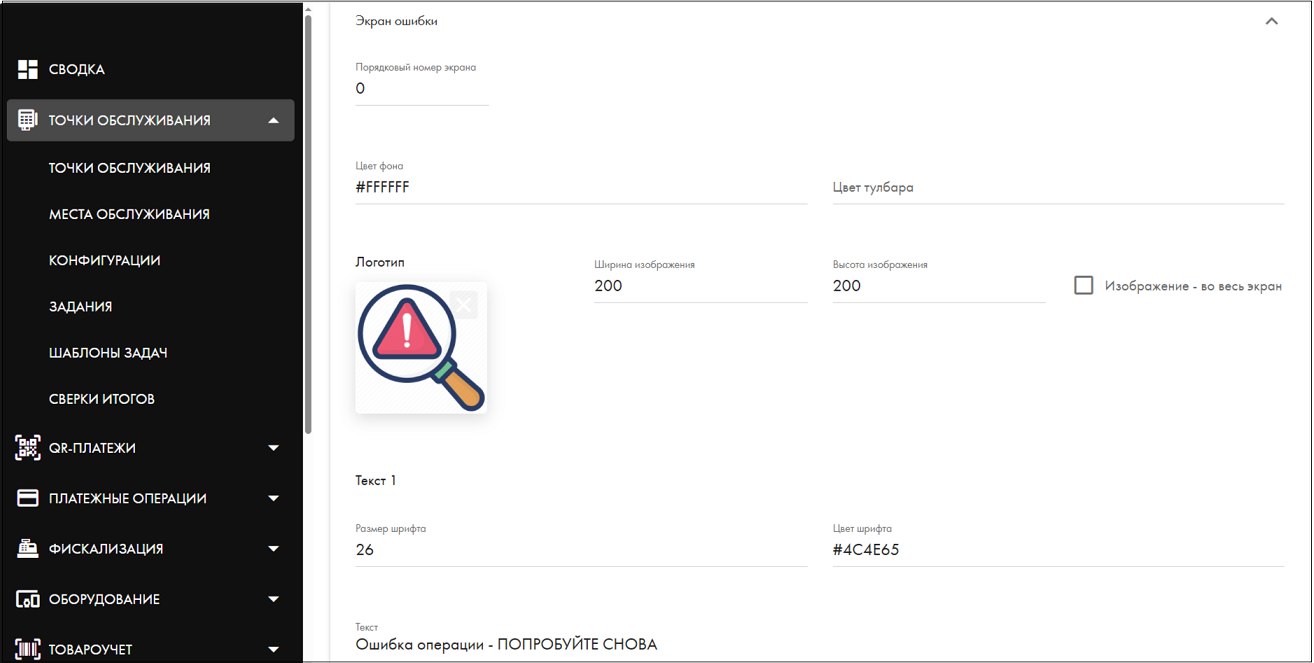
- Текст 1 — общая фраза, например «Пожертвование не прошло». Заполните обязательно: пустое поле — пустая первая строка.
- Текст 2 — от поля берутся только размер и цвет: текст второй строки терминал заменяет причиной ошибки (отказ банка, «Ошибка связи»).
- Цвет тулбара — пустое поле убирает верхнюю полосу «ОШИБКА ОПЕРАЦИИ».
- Логотип (например, значок «!»), его размеры, цвет фона, «во весь экран» — как в общей статье.
«Последний экран» — благодарность
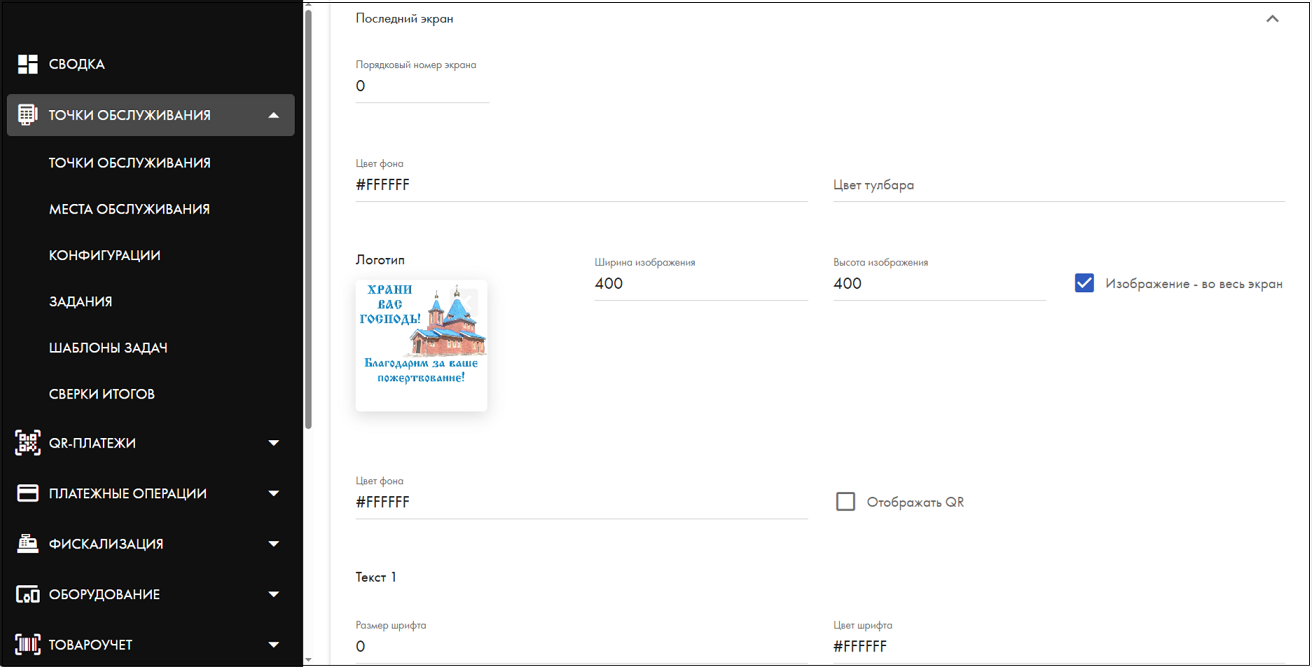
| Поле | Рекомендация для пожертвований | Как работает |
|---|---|---|
| Порядковый номер экрана | 0 | У пожертвований не используется. |
| Отображать QR | Выключить, если чек не формируется | Включено — QR-код электронного чека и голосовая подсказка, «Текст 2» скрыт. Выключено — вместо QR «Текст 2». |
| Текст 1 | «Спасибо!» | Показывается всегда; по умолчанию «ПЛАТЕЖ ЗАВЕРШЕН». |
| Текст 2 | «за ваше пожертвование» | Только при выключенном QR. Фразу удобно разбить на «Текст 1» и «Текст 2» — так крупнее. |
| Текст 3 | Своя строка или пробел | Показывается всегда; по умолчанию «Для получения чека - отсканируйте QR». Без QR обязательно замените, иначе экран попросит отсканировать несуществующий код. |
| Логотип, Ширина, Высота | Картинка «спасибо» или логотип | Показывается, только если задан размер больше 0. |
| Изображение - во весь экран | По желанию | Картинка на весь экран. Оставьте внизу примерно пятую часть свободной: там кнопка Завершить. На практике для Kozen P12 — картинка 950 × 950, размер 400 × 400. |
| Цвет фона, Цвет тулбара | Цвет фона — по стилю | Тулбар на этом экране не применяется. |
Чек и фискализация
Нужен ли чек на пожертвование, решает ваша организация вместе с бухгалтером — JustPay технически поддерживает оба варианта. Мы не даём юридических заключений; ниже — как это работает в системе.
| Вариант | Что настроить | Что произойдёт |
|---|---|---|
| Без чека | «Настройки»: сняты «Фискализация наличных операций», «Фискализация безналичных операций», «Обязательность фискализации». «Последний экран»: «Отображать QR» выключен, «Текст 3» заменён. | Платёж проходит и учитывается в личном кабинете, чек не формируется. |
| С чеком | К точке подключена касса (Фискализация и ККТ); включена «Фискализация безналичных операций»; по желанию — «Отображать QR». | Сервер отправляет чек в кассу: наименование — название позиции номенклатуры из строки, признак предмета расчёта — «Тип» строки, ставка — «Ставка НДС» строки, сумма — пожертвование. Жертвователь может отсканировать QR-код чека на экране благодарности. |
Признаки предмета расчёта и ставки НДС — в статье Номенклатура. Обычно для пожертвований выбирают «Платеж» и «НДС не облагается», но окончательные значения согласуйте с бухгалтером: они печатаются в чеке.
Если включить «Обязательность фискализации» без работающей кассы, оплаты картой будут отменяться и деньги — возвращаться жертвователям.
Пожертвования без терминала: QR-стикер
Ту же конфигурацию можно использовать для веб-страницы пожертвований: жертвователь сканирует QR-код камерой телефона (стикер на ящике, плакат, листовка, сайт, соцсети) и платит по СБП. Терминал для этого не нужен.
- Создайте профиль СБП — СБП (подключаем для расчётного счёта в любом банке). Можно отдельный профиль, чтобы пожертвования со стикера шли на отдельный счёт.
- В карточке точки, вкладка Способы оплаты, установите Включить QR стикер для пожертвований, витрин и POS точки с реле, выберите Профиль СБП, «Использование реле» = «Без реле».
- На появившейся вкладке QR код для пожертвований и витрин скачайте QR-код и заполните тексты «Оферта», «Способы оплаты и возврата», «Помощь», «Контакты».
- Откройте ссылку со своего телефона и проверьте страницу, затем печатайте стикер.
На странице — логотип, тексты и кнопки сумм из этой же конфигурации (цвета — из блоков «Первый экран» и «Номер ячейки»); кнопка со стоимостью 0 открывает ввод своей суммы. Изменения конфигурации видны на странице сразу после сохранения, задание не нужно. Подробно — QR-стикеры.
Способы оплаты точки для пожертвований
| Флажок в точке | Рекомендация |
|---|---|
| Оплата банковской картой + Включить сверку | Включить. «Вид банковского ПО» — установленное на терминале; «Эмулятор» — только для проверки. |
| Включить СБП | Включить и выбрать профиль — жертвователь сможет оплатить по QR-коду на экране. |
| Включить наличные | Не включать: терминал купюры не принимает, а кнопка «Наличные» запишет «пожертвование» без денег. Наличные опускают в ящик как обычно. |
| QR стикер для пожертвований | По желанию, «Без реле». |
Подробно — Способы оплаты.
Отчётность по сборам
| Что нужно узнать | Где смотреть |
|---|---|
| Все пожертвования за день или период | Платежные операции → Платежи, фильтры «Дата/время платежа» и «Точка обслуживания» — Платежи. |
| Сборы по целям | Фильтр «Услуга» в «Платежах» (название позиции номенклатуры) или блок «Статистика по товарам» в Сводке. Работает, если на каждую цель заведена своя позиция. |
| Сколько картой, сколько по СБП | Фильтр «Вид оплаты» в «Платежах»; блок «Способы оплаты» в «Сводке». Операции СБП — также QR-платежи → Операции. |
| Несколько храмов или терминалов | Блок «Точки обслуживания» в «Сводке», фильтр по точке в «Платежах». |
| Отчёт для бухгалтерии | Кнопка «Выгрузить» в «Платежах» — файл для Excel по текущим фильтрам. |
| Сверка с банком | Точки обслуживания → Сверки итогов — Задания и сверка итогов. |
| Терминал на связи? | Мониторинг точки. |
Ошибочное пожертвование возвращается из карточки платежа — Возвраты и отмены.
Рекомендуемое оборудование
| Терминал | Чем подходит |
|---|---|
| WizarPOS Q3V — «Салют 3В» | Основной терминал решения «Дарю добро»: сенсорный экран 4" (480 × 800), бесконтактный считыватель (МИР, Visa, Mastercard, телефоны и часы), связь 2G/3G/4G и Wi-Fi, динамик, компактный корпус. Температура эксплуатации — от −10 до +50 °C, поэтому для помещения или крытого входа. |
| Kozen P12 | Терминал с крупным экраном; используется для пожертвований, рекомендации по размерам картинок — в разделе «Интерфейс» выше. |
Остальные модели — Оборудование. Что потребуется на месте:
- розетка 220 В (потребление меньше, чем у телефона);
- устойчивый сигнал сотовой связи или Wi-Fi — см. Сеть терминала;
- антивандальное крепление, если терминал стоит без присмотра;
- табличка над терминалом с призывом и пояснением.
Лучшее место — на самом ящике для пожертвований: прихожанин выбирает, жертвовать наличными или картой. Эквайринг и СБП подключает JustPay: оставьте заявку, и мы сами подадим её в банк. Варианты подключения и стоимость уточняйте у менеджера JustPay.
Пошаговая настройка с нуля
- Номенклатура. Создайте позицию «Пожертвование» (или по позиции на цель): тип «Платеж», единица «Штука», ставка — по решению бухгалтера.
- Конфигурация. Точки обслуживания → Конфигурации → Добавить, тип «Пожертвования», название, организация → Применить.
- Планограмма. Строки с кодами 1–5: тип «Платеж», позиция, емкость 1, ставка НДС, суммы. В строке «Ваша сумма» стоимость 0 (удобно — ячейка 5) → Применить.
- Настройки. «Тип первого экрана» = «Стандартный режим», «Таймаут показа чека» 10–15, «Таймаут оплаты по СБП» 120–150, флажки фискализации — по решению о чеке.
- Интерфейс. «Первый экран»: цвет фона, логотип, «Текст 1»/«Текст 2», блоки «Номер ячейки» (у кнопки своей суммы — «Ваша сумма»). «Экран ошибки»: «Текст 1». «Последний экран»: благодарность, «Отображать QR» и «Текст 3» → Сохранить.
- Точка. Выберите эту конфигурацию в карточке точки; на вкладке «Способы оплаты» включите карту со сверкой и СБП, наличные не включайте. Если нужен чек — выберите кассу точки; облачную кассу и ОФД подключает JustPay по вашей заявке. См. Точки обслуживания.
- Терминал. Привяжите терминал к точке PIN-токеном — Токен и PIN-токен. Если терминал уже работает, отправьте задание «Обновление конфигурации» — Задания.
- Проверка. На «Эмуляторе» нажмите каждую кнопку и «Ваша сумма»; убедитесь, что суммы верные, экран благодарности читается, а в «Платежах» появились операции с нужной позицией.
- Запуск. Смените «Эмулятор» на банковское ПО, отправьте «Обновление конфигурации», сделайте одно реальное пожертвование и верните его, если нужно.
- По желанию — QR-стикер для пожертвований без терминала (раздел выше).
Суммы, тексты и цвета применяются заданием «Обновление параметров» (без перезапуска приложения). Если экран не изменился или меняли картинки — «Обновление конфигурации». Терминал должен быть включён и на связи. Таблица заданий — Конфигурации.
Частые вопросы и ошибки
| Ситуация | Причина | Что сделать |
|---|---|---|
| Кнопок сумм нет или видны не все | В строке не выбрана позиция номенклатуры; код ячейки больше 5; не заполнен цвет в блоке «Номер ячейки» или на «Первом экране». | Проверьте каждую строку и цвета, отправьте «Обновление параметров». |
| Кнопки окрашены «не так», оформление перепутано | Строки планограммы идут не в порядке кодов 1, 2, 3… | Расставьте строки по порядку кодов, проверьте блоки «Номер ячейки». |
| На кнопке «Свое значение» вместо суммы | «Стоимость (безналичные)» = 0. | Укажите сумму; 0 — только для кнопки своей суммы. |
| Хочу «Ваша сумма» вместо «Свое значение» | Пустое «Текст кнопки для свободного ввода». | Впишите текст в блоке этой ячейки. |
| «Нельзя провести оплату на 0 рублей» | Жертвователь нажал «ВВОД», не набрав сумму; или у кнопки «Описание» стоимость 0. | Для своей суммы — «Текст на кнопке» = «Сумма». |
| Можно ли ввести сумму с копейками? | Клавиатура принимает только целые рубли. | — |
| Можно ли больше пяти сумм? | На экране терминала пять мест. | Четыре суммы и «Ваша сумма» покрывают большинство случаев. На веб-странице стикера показываются все строки. |
| Экран благодарности мелькает и исчезает | Пустой «Таймаут показа чека (сек)». | Поставьте 10–15 секунд. |
| На экране благодарности просят отсканировать QR, а его нет | «Отображать QR» выключен, «Текст 3» по умолчанию. | Замените «Текст 3». |
| Оплата картой проходит и сразу отменяется | Включена «Обязательность фискализации», чек не пробивается. | Снимите флажок или проверьте кассу. |
| Вместо сумм — другой экран | «Тип первого экрана» не «Стандартный режим». | Верните «Стандартный режим», отправьте «Обновление конфигурации». |
| Пожертвования не видны по целям | Во всех строках одна позиция. | Заведите позицию на каждую цель и поставьте в нужные строки. |
| Изменил суммы — на терминале старые | Терминал не получил конфигурацию. | Задание «Обновление параметров» или «Обновление конфигурации». |
Не нашли ответ — Диагностика и частые вопросы или поддержка: 8 (800) 33 33 175, заявка, рабочие дни 7:00–18:00 (МСК).