


Управление реле
Конфигурация «Управление реле» превращает терминал в пульт платных услуг. Покупатель нажимает кнопку и оплачивает, после чего терминал по локальной сети даёт команду релейной плате, и реле включает шлагбаум, турникет, замок, дозатор, насос или мотор. В статье разобраны поддерживаемые платы, сетевые требования, все поля конфигурации, сценарии реле, ручное срабатывание из личного кабинета и поиск неисправностей.
Как это работает
Терминал JustPay сам ничего не включает: у него нет выходов на нагрузку. Нагрузкой управляет отдельная сетевая релейная плата, то есть модуль с несколькими реле (каналами). Каждый канал замыкает и размыкает свою цепь: катушку шлагбаума, электромагнитный замок, пускатель насоса. Терминал и плата подключены к одной локальной сети, и терминал отправляет плате команды по протоколу HTTP.
- Кнопка на экране
- Оплата картой или по СБП
- Сценарий реле
- Команда плате по сети
- Канал замыкается
- Экран результата и чек
Что именно сделать после оплаты, задаёт сценарий реле. Это заранее настроенная последовательность: какой канал включить, на сколько, с какими паузами, что проверить (закрыта ли дверь, сработало ли реле) и что показать на экране. Сценарии создаются на вкладке Настройка шагов конфигурации. Каждая кнопка (строка планограммы) ссылается на свою плату и свой сценарий.
Место в общей схеме JustPay:
- Место обслуживания
- Точка: способы оплаты, релейная плата на вкладке «Оборудование»
- Конфигурация «Управление реле»: кнопки, сценарии, экраны
- Терминал
- Релейная плата
После успешной оплаты терминал воспроизводит звук успеха, открывает экран первого шага сценария и выполняет шаги по порядку. По умолчанию платёж окончательно регистрируется (и уходит на чек) после того, как сценарий дошёл до конца. Изменить порядок «сначала чек, потом реле» можно полем «Порядковый номер экрана» — см. «Что увидит покупатель».
Где ещё работает реле
| Тип конфигурации или способ | Как выбирается плата и сценарий | Статья |
|---|---|---|
| Управление реле | Список кнопок без ограничения по количеству. У каждой кнопки свои «Реле» и «Сценарий» в строке планограммы. | эта статья |
| Витрина | До пяти кнопок; все запускают один общий сценарий. Плата берётся из оборудования точки автоматически. | Витрина и платный вход |
| POS-точка с реле | Каталог и корзина; у позиции каталога свои «Серийный номер реле» и «Сценарий». | POS-точка |
| QR-стикер с «Использование реле» | Покупатель платит на веб-странице по QR-коду, без терминала. Команда уходит на плату через облачный сервис JustPay. Для этого нужна плата с облачным подключением; настраивается вместе с поддержкой. | QR-стикеры |
Сценарии реле во всех этих случаях настраиваются одинаково (с отличиями, сведёнными в таблицу), и то, что описано ниже в разделе «Сценарий реле», относится ко всем типам.
Что можно автоматизировать
| Задача | Что подключают к каналу реле | Как обычно строят сценарий |
|---|---|---|
| Шлагбаум, парковка | Вход «Открыть» контроллера шлагбаума | Один короткий импульс на канал. Закрытие обеспечивает сам шлагбаум. |
| Турникет, платный вход, душ, туалет | Вход разовой разблокировки турникета или замок двери | Импульс на канал. Иногда добавляют ожидание закрытия двери по датчику. |
| Пружинный (спиральный) автомат | Мотор спирали конкретной ячейки | Отдельная кнопка и отдельный канал на каждую ячейку. Время импульса подбирают под один оборот спирали. |
| Дозатор, разлив бытовой химии, вода | Насос или электроклапан | Канал включается на время, за которое наливается порция. Разные продукты подключают к разным каналам. |
| Мойка ковриков, пылесос, компрессор | Пускатель оборудования | Включение на оплаченное время. Пока сценарий идёт, кнопка этой услуги на экране неактивна. |
Контакты реле платы рассчитаны на слаботочные цепи управления. Мощную нагрузку (насос, мотор, пускатель) подключают через промежуточное реле или контактор, а монтаж выполняет электрик. JustPay отвечает за команду на канал, но не за силовую часть.
Какие релейные платы поддерживаются
Приложение терминала работает с сетевыми релейными платами, которые управляются HTTP-командами по локальной сети. В каталоге моделей личного кабинета для типа устройства «Релейная плата» есть модель DT-R002 Wi-fi. Набор моделей ведёт JustPay. Если нужной модели нет в списке «Модель», обратитесь в поддержку и не подставляйте похожую.
| Что делает терминал | Когда | Что для этого нужно от платы |
|---|---|---|
| Отправляет команду на канал: включить, выключить, импульс заданной длительности | В действии сценария «Запрос на реле» и по заданию «Запрос на реле» | Доступ по IP-адресу и HTTP-порту, верный пароль управления |
| Читает состояние всех реле платы | Когда в действии есть условие «Значение реле» | Тот же адрес и порт |
| Читает состояние входов платы (датчиков: геркон двери, концевик, кнопка) | Когда в действии есть условие «Значение датчика» | Датчик подключён к входу платы |
- Без облака. Терминал обращается к плате напрямую, интернет для самой команды не нужен. Интернет нужен терминалу для оплаты и связи с JustPay.
- Встроенные реле и дискретные входы терминалов (у некоторых моделей WizarPOS они есть) текущей версией приложения не используются. Нужна внешняя плата.
- Платы с облачным подключением используются для оплаты по QR-стикеру без терминала (см. таблицу выше). Это отдельный сценарий, его подключает поддержка.
- Количество плат. К одной точке можно привязать несколько плат. В «Управлении реле» каждая кнопка указывает свою плату, поэтому каналов хватит на любое количество услуг.
Первичную настройку самой платы (её сетевой адрес, пароль) выполняют через её веб-интерфейс по инструкции производителя. В JustPay нужно внести те же адрес, порт и пароль, которые заданы в плате.
Сетевые требования
Большинство проблем «оплата прошла, а реле не сработало» связано с сетью. Перед монтажом согласуйте с тем, кто обслуживает сеть объекта:
- Одна сеть и одна подсеть. Терминал и плата подключаются к одному роутеру или точке доступа, а их адреса находятся в одной подсети (например, оба 192.168.1.x при маске 255.255.255.0).
- Статический адрес платы. Задайте плате постоянный IP-адрес (в самой плате или закреплением адреса на роутере). Если адрес сменится после перезагрузки роутера, терминал будет слать команды «в пустоту».
- Статический адрес терминала желателен: так терминал гарантированно остаётся в подсети платы. Как задать — Сеть терминала.
- Терминал подключён по Wi-Fi или Ethernet, а не только по SIM-карте. Через мобильную сеть терминал не видит локальную сеть объекта и до платы не достанет. SIM можно оставить резервом для связи с сервером.
- Без изоляции клиентов. На точке доступа должна быть выключена изоляция клиентов (client isolation, гостевой режим), иначе устройства одной Wi-Fi-сети не видят друг друга. Терминал и плата не должны оказаться в разных VLAN.
- Порт открыт. Терминал обращается к HTTP-порту платы (обычно 80). Внутри локальной сети этот порт не должен блокироваться.
Пример для сети с роутером 192.168.1.1: терминал — 192.168.1.50, релейная плата — 192.168.1.60, маска 255.255.255.0, шлюз 192.168.1.1. Адрес платы 192.168.1.60 вносится в поле «IP Адрес» её настроек в JustPay.
Перед оплатой терминал не проверяет, доступна ли плата. Если связи с ней нет, покупатель заплатит, а реле не сработает. Поэтому после монтажа и после любых изменений в сети проверяйте срабатывание заданием «Запрос на реле» и тестовой оплатой (см. «Проверка перед запуском»).
Подготовка: плата в «Оборудовании» и в точке
Терминал узнаёт адрес, порт и пароль платы из оборудования своей точки. Поэтому плату заводят в разделе «Оборудование», привязывают к точке и только потом настраивают конфигурацию. Подробно об оборудовании — Оборудование.
- Откройте Оборудование → Оборудование и нажмите Добавить. Модель платы и схему подключения заранее согласуйте с поддержкой JustPay.
- На вкладке Основные выберите Тип устройства = «Релейная плата», затем Модель. Введите Серийный номер с наклейки платы. Если плат несколько, в Примечание удобно написать, что к ней подключено («Шлагбаум въезд»).
- На вкладке Настройки заполните параметры подключения (таблица ниже) и нажмите Создать.
- Откройте Точки обслуживания → Точки обслуживания → ≡ → Изменить → вкладка Оборудование. Выберите тип «Релейная плата», найдите плату в поле Поиск оборудования, нажмите Добавить, затем Сохранить.
- Убедитесь, что на вкладке Основное точки выбрана нужная конфигурация «Управление реле». Без этого в планограмме не появится список плат.
| Поле | Что задаёт | На что влияет |
|---|---|---|
| IP Адрес | Статический адрес платы в локальной сети точки, например 192.168.1.60. | На этот адрес терминал отправляет команды и запросы состояния. Ошибка в адресе означает, что реле не сработает. |
| Порт HTTP | HTTP-порт платы, обычно 80. | Используется вместе с адресом. |
| Пароль | Пароль управления, заданный в самой плате. | Передаётся в каждой команде. С неверным паролем плата команду не выполнит. |
| Канал связи | Оставьте пустым, если поддержка не указала иное. | Текущая версия приложения управляет платой по сети независимо от этого поля. |
Настройки копируются в точку в момент привязки. Терминал берёт адрес, порт и пароль из точки, а не из карточки устройства. Если вы поменяли адрес платы, исправьте его на вкладке «Оборудование» точки (карандаш) или удалите плату из точки и добавьте заново. Затем отправьте задание «Обновление конфигурации».
Конфигурация «Управление реле»: все вкладки
Создание: Точки обслуживания → Конфигурации → Добавить, в поле Тип конфигурации выберите «Управление реле». У этого типа пять вкладок: «Общие данные», «Планограмма», «Настройки», «Интерфейс», «Настройка шагов». Кнопки внизу: Применить (сохранить и остаться), Сохранить (сохранить и выйти), Назад (выйти без сохранения).
Рекомендуемый порядок заполнения: «Общие данные» → «Применить» → назначить конфигурацию точке → «Настройка шагов» (сценарии) → «Планограмма» (кнопки со ссылками на плату и сценарий) → «Интерфейс» → «Настройки». Сценарий нельзя выбрать в строке, пока он не создан, а плату — пока конфигурация не назначена точке с этой платой.
Общие данные
Поля общие для всех типов: Дата версии и Версия (заполняются автоматически), Статус («Активная» / «Архивная»), Тип конфигурации, Название, Описание, Наименование клиента. Подробно — Конфигурации.
Не меняйте тип у существующей конфигурации: смена типа может сломать её логику. При сохранении с типом, у которого нет сценариев реле, все сценарии удаляются. Нужен другой тип — создайте новую конфигурацию.
Планограмма: кнопки услуг
Каждая строка планограммы — это одна кнопка на экране терминала. Число строк не ограничено: терминал показывает прокручиваемый список.
| Колонка | Что задаёт | На что влияет |
|---|---|---|
| Код ячейки число | Порядковый номер кнопки. | Кнопки на терминале идут по возрастанию кода. Коды должны быть разными: по коду терминал отмечает, какая кнопка занята. |
| Реле обязательное | Плата, которой отдаётся команда. В списке показываются серийный номер и примечание оборудования точки, которой назначена конфигурация. | Команды сценария этой кнопки уходят на выбранную плату. Плата не выбрана или не привязана к точке терминала, значит, команда не отправится. |
| Сценарий обязательное | Сценарий с вкладки «Настройка шагов». | Что именно произойдёт после оплаты. Без сценария терминал не сможет завершить операцию после оплаты. |
| Тип описания | «Сумма», «Количество» или «Описание». | При «Описание» в строке открывается поле «Описание». Надпись на кнопке определяет поле «Текст на кнопке» на вкладке «Интерфейс», поэтому выберите здесь то же значение. |
| Описание | Текст кнопки: «Шлагбаум — 1 час», «Средство для стёкол 1 л». | Показывается на кнопке, если в «Интерфейсе» выбран «Текст на кнопке» = «Описание». |
| Тип | Признак предмета расчёта: «Услуга», «Товар» и т. д. | Печатается в чеке. Для парковки, прохода, мойки — «Услуга», для химии на разлив и товаров из спирали — «Товар». При «Услуге» поле «Количество» блокируется, а в чек идёт количество 1. |
| Товар | Позиция номенклатуры. | Её название попадает в чек. При выборе подставляются ставка НДС и цена. |
| Количество обязательное, от 1 | Сколько единиц продаётся одним нажатием. | Сумма к оплате равна «Стоимость (безналичные)» × «Количество». Не оставляйте пустым. Если при типе «Услуга» поле заблокировано и пусто, временно выберите «Товар», впишите 1 и верните «Услуга». |
| Ставка НДС | Ставка для чека. | Идёт в чек. |
| Стоимость (наличные) | Цена для справки. | В этом типе на сумму не влияет. Указывайте ту же цену, что и в безналичной колонке. |
| Стоимость (безналичные) | Цена за единицу в рублях. | Списывается при любом способе оплаты. На кнопке с надписью «Сумма» показывается в целых рублях: копейки на кнопке не видны, но списываются. |
| корзина | Удаление строки. | Кнопка исчезнет после сохранения и обновления конфигурации. |
Общие правила планограммы (цена — копия на момент выбора товара, все значения списков «Тип» и «Ставка НДС») — в статье Планограмма.
Одна конфигурация — одна точка. Колонка «Реле» ссылается на конкретную плату конкретной точки, а список плат строится по первой точке, которой назначена конфигурация. Если у вас несколько точек со своими платами, сделайте для каждой отдельную конфигурацию (удобно через «Копировать» в списке конфигураций) и выберите в ней платы этой точки. Иначе на второй точке реле не сработает.
Настройки
| Поле | Что задаёт | Как работает в «Управлении реле» |
|---|---|---|
| Сервер, Порт | Адрес личного кабинета и порт 443, заполняются сами. | Служебные, не меняйте. |
| Тип цены | «Брать из номенклатуры» / «Брать из настроек аппарата». | Не используется: цена всегда берётся из планограммы. |
| Тип первого экрана | Стартовый экран. | Главный экран этого типа всегда список кнопок. Оставьте «Стандартный режим». |
| Тип экрана оплаты | Вариант экрана выбора оплаты. | Не используется. Экран выбора появляется сам, если в точке включено больше одного способа оплаты. |
| Таймаут главного экрана (сек) | — | Не используется. |
| Таймаут выбора товара (сек) | — | Используется только в вендинге. |
| Таймаут показа чека (сек) | Сколько держится экран результата (с QR-кодом чека) и экран ошибки. | Ставьте 10–20 секунд, чтобы покупатель успел отсканировать чек. Пустое значение — экран сменится почти сразу. |
| Таймаут ожидания фискализации (сек) | Сколько сервер ждёт регистрации чека. | Работает только вместе с «Обязательностью фискализации». |
| Таймаут оплаты по карте (сек) | Ожидание карты, по умолчанию 150. | Действует для банковского ПО «SkyPos». Для остального ПО время задаёт само банковское приложение. |
| Таймаут оплаты по СБП (сек) | Сколько QR-код СБП ждёт оплаты, по умолчанию 150. | По истечении терминал перестаёт ждать, реле не включается. |
| Тип экрана при сканировании Цифрового ID MAX | Как проверять покупателя через MAX. | Только если настроена Идентификация MAX. |
| Вводить код ячейки | Флажок. | Текущей версией приложения терминала не используется. Оставьте снятым. |
| Обязательность фискализации | Ждать ли пробития чека. | См. Фискализация и ККТ. |
| Фискализация наличных операций, Фискализация безналичных операций | Формировать ли чек. | Для карт и СБП флажок безналичных должен стоять, если к точке подключена касса. |
Подробное описание общих полей — Конфигурации.
Интерфейс
На вкладке четыре группы блоков: Первый экран, Экран ошибки, Последний экран и по блоку Реле <название сценария> на каждый сценарий. Блоки сценариев появляются, когда сценарий создан на вкладке «Настройка шагов».
| Блок и поля | Что задаёт | На что влияет |
|---|---|---|
| Первый экран → Цвет фона, Логотип, Ширина и Высота изображения, «Изображение - во весь экран», Текст 1, Текст 2 | Оформление главного экрана со списком кнопок. | Пустые «Текст 1» и «Текст 2» на экране скрываются. Логотип с размером 0 показывается 100 × 100. |
| Первый экран → Кнопки: Размер радиуса, Размер шрифта, Цвет шрифта, Цвет фона | Вид всех кнопок услуг. | Одно оформление на все кнопки. |
| Первый экран → Кнопки → Текст на кнопке | «Сумма», «Количество» или «Описание». | «Сумма» — «стоимость × количество руб.», например «150 руб.». «Количество» — «N шт.». «Описание» — текст из колонки «Описание» строки. |
| Первый экран → Кнопки не активные: Размер шрифта, Цвет шрифта, Цвет фона, «Текст кнопки для свободного ввода» | Как выглядит кнопка, пока её сценарий выполняется. | Занятая кнопка недоступна для нажатия и показывает текст из поля «Текст кнопки для свободного ввода» этого подблока, например «Занято». Поле «Текст на кнопке» здесь не используется. |
| Экран ошибки | Оформление экрана неудачной операции. | Показывается при отказе оплаты и при аварийном завершении сценария. |
| Последний экран → Порядковый номер экрана | Порядок «реле — экран результата». | 2 — сначала платёж регистрируется и показывается экран результата с чеком, потом выполняется сценарий. Любое другое значение (обычно 0) — сначала выполняется сценарий, затем регистрация платежа и экран результата. Подробнее — ниже. |
| Последний экран → остальные поля | Оформление экрана успешной оплаты. | См. Оформление экранов терминала. |
| Реле <сценарий> → Страница (шаг) N: Цвет фона, Цвет тулбара, Логотип, Ширина и Высота изображения, «Изображение - во весь экран», Текст 1, Текст 2 | Экран, который покупатель видит, пока выполняется этот шаг сценария: «Шлагбаум открыт, проезжайте», «Идёт налив», «Закройте дверь». | Экран меняется при переходе к следующему шагу. Пустой «Цвет тулбара» убирает полосу сверху. |
| Реле <сценарий> → Страница (шаг) N → Кнопки | Радиус, текст, шрифт, цвета. | На экранах шагов кнопок нет, поля не используются. |
Цвета на экранах шагов (фон, цвет шрифта Текста 1 и Текста 2) вводите строго в формате #RRGGBB, например #D5D3DA. Пустой цвет фона или опечатка в коде цвета сорвёт выполнение сценария. У нового шага цвета уже заполнены, поэтому не стирайте их.
Настройка шагов
Здесь создаются сценарии реле: что делает терминал после оплаты каждой кнопки. У новой конфигурации есть только кнопка Добавить новый сценарий. Как устроены сценарии, все поля шагов и действий, схемы и готовые примеры — в разделе «Как настроить сценарий реле: шаги и действия».
Как настроить сценарий реле: шаги и действия
Сценарий реле — это инструкция для терминала на время после оплаты: какой канал релейной платы включить, сколько ждать, что проверить и что показать покупателю. Её удобно представлять как рецепт: сценарий — весь рецепт, шаги — этапы («открыть дверь», «дождаться, пока закроют»), действия — строчки внутри этапа («включить канал 0», «подождать 5 секунд», «проверить датчик двери»). Терминал читает рецепт строго сверху вниз и не пропускает строчки, пока не выполнит их или пока не истечёт отведённое время.
Из чего состоит сценарий
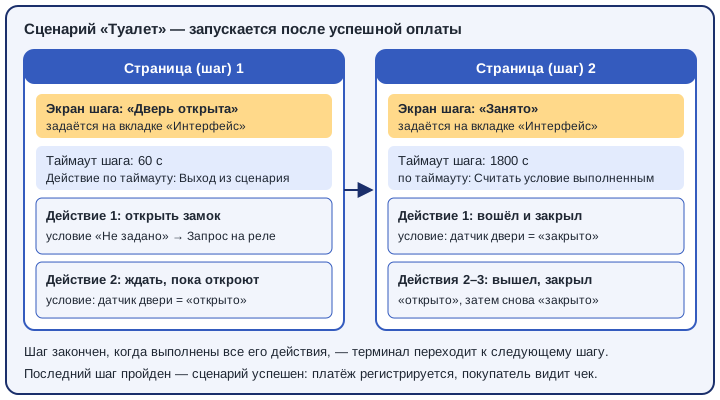
Три правила, на которых держится вся логика:
- Отдельного «условия перехода» у шага нет. Шаг заканчивается, когда терминал прошёл все его действия. Чтобы терминал чего-то ждал (закрытия двери, сигнала датчика), добавьте действие-«сторож»: условие + «Повтор текущего действия» + «Отсутствие команды». Пока условие не выполнено, терминал стоит на этом действии.
- Условие действия — это проверка перед командой. Действие читается так: «если условие выполнено → пауза ДО → команда → пауза ПОСЛЕ → следующее действие; если нет → поступить по полю «Действие при неуспешном условии»». Условие «Не задано» считается выполненным всегда.
- «Таймаут шага» — предохранитель от бесконечного ожидания. Он отсчитывается с начала шага и срабатывает только когда условие не выполнено: вместо обычной реакции терминал применяет «Действие по таймауту». У нового шага таймаут пустой (то есть 0), а действие по таймауту — «Выход из сценария». Пока в шаге нет условий, это не важно; как только появляется ожидание — задайте время.
Где что настраивается
Сценарий не работает сам по себе: терминалу нужно знать, на какую плату отправлять команды, и какая кнопка или товар запускает какой сценарий. Эти данные лежат в четырёх местах личного кабинета.
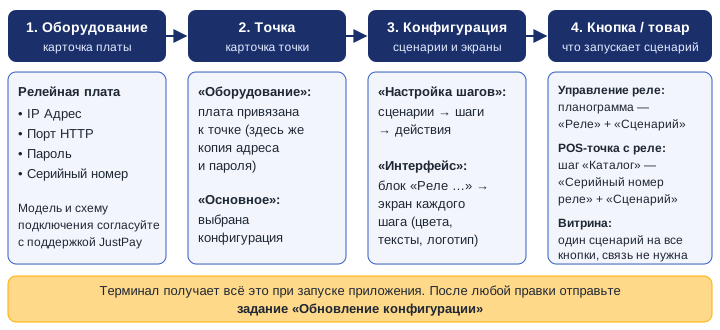
- Плата в «Оборудовании»
- Плата и конфигурация в точке
- Сценарии на «Настройке шагов»
- Экраны шагов на «Интерфейсе»
- Связь кнопки или товара со сценарием
- «Обновление конфигурации»
Чем отличаются сценарии в трёх типах конфигурации
| Витрина | Управление реле | POS-точка с реле | |
|---|---|---|---|
| Сколько сценариев | Один, без названия. Появляется после первого сохранения конфигурации | Сколько нужно, у каждого название | Сколько нужно, у каждого название |
| Что запускает сценарий | Любая из кнопок (до пяти) | Кнопка — строка планограммы | Оплаченная корзина: каждый разный сценарий её товаров — один раз |
| На какую плату идут команды | Релейная плата точки (держите на точке одну) | Колонка «Реле» строки | «Серийный номер реле» позиции каталога |
| Экраны шагов | Свой экран у каждого шага | Свой экран у каждого шага | Только экран первого шага (первого сценария) |
| Условия по реле и датчикам | Работают | Работают | Не используйте: такое условие не выполнится |
| «Порядковый номер экрана» = 2 | Можно | Можно | Оставьте 0 |
| Ручная команда заданием «Запрос на реле» | На плату точки | На все платы точки | Не выполняется — проверяйте покупкой на «Эмуляторе» |
Что происходит после оплаты
Сценарий запускается только после успешной оплаты (или после прохода по карте сотрудника, если этот способ включён в точке). Что раньше — сценарий или экран с чеком — задаёт поле Порядковый номер экрана в блоке Последний экран вкладки «Интерфейс».
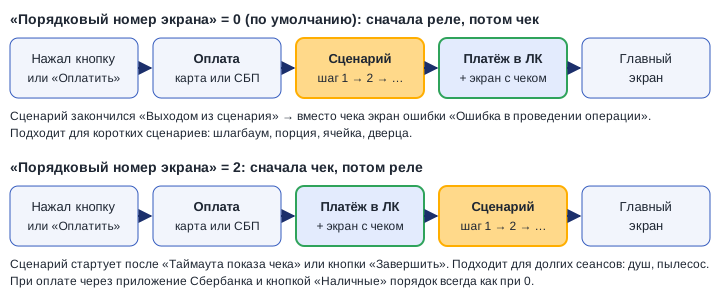
Пока идёт сценарий, покупатель видит экраны шагов, а новую оплату на этом экране начать нельзя. Если сценарий завершился «Выходом из сценария», терминал показывает экран ошибки; при оплате картой через банковское ПО SkyPos, Uniteller или PayPro он сам запускает возврат, в остальных случаях проверьте операцию в разделе Платежи и при необходимости верните деньги — Возвраты и отмены.
Как терминал выполняет одно действие
Это главная схема. По ней проходит каждое действие каждого шага.
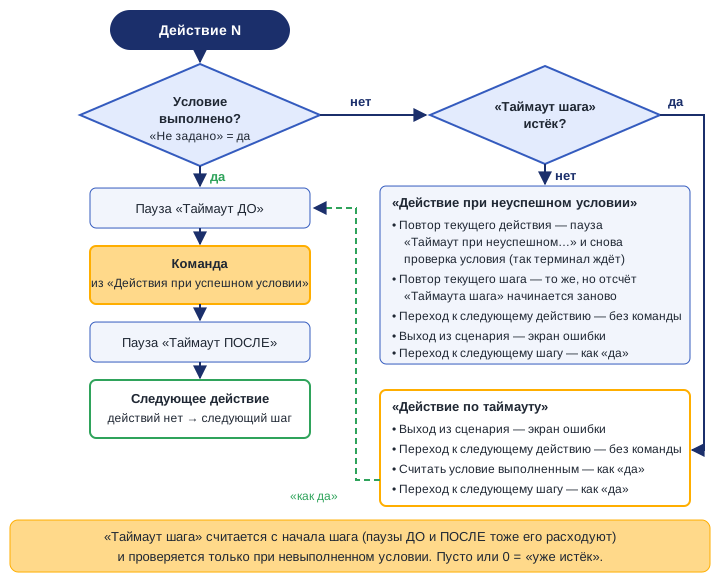
- Пауз ДО и ПОСЛЕ достаточно, чтобы сделать «просто подождать». Действие с условием «Не задано», «Отсутствием команды» и «Таймаутом ПОСЛЕ» = 300 держит экран шага 5 минут.
- «Переход к следующему действию» пропускает команду этого действия, а «Считать условие выполненным» — выполняет её. Выбирайте в зависимости от того, нужна ли команда, если ждать не дождались.
- Если ожидание не дождалось, следующее условие в этом же шаге тоже сразу уйдёт в «Действие по таймауту»: время шага уже истекло. Поэтому разные ожидания с разными лимитами разносите по разным шагам.
Справочник полей: сценарий и шаг
| Поле или кнопка | Что задаёт | Типичное значение и советы |
|---|---|---|
| Добавить новый сценарий Управление реле, POS-точка с реле | Новый сценарий: окно «Наименование сценария», затем карточка сценария. | Название — то, что вы увидите в списке «Сценарий» у кнопки или товара: «Шлагбаум въезд», «Ячейка 3». У «Витрины» кнопки нет: её единственный сценарий появляется после первого сохранения конфигурации. |
| Название сценария, корзина рядом | Переименование и удаление сценария. | Переименование привязки не ломает. Перед удалением переназначьте кнопки и товары, которые на него ссылались, иначе после оплаты им будет нечего выполнять. |
| Копировать сценарий | Копия с названием «Копия …». | Для однотипных каналов: настройте и проверьте один сценарий, скопируйте, поменяйте «Номер реле» и название. |
| Добавить новую страницу | Новый шаг в конец сценария. | Шаг создаётся без действий: добавьте их. Шаг без действий терминал проскакивает мгновенно. Новый шаг получает цвета экрана по умолчанию. |
| Страница (шаг) N | Раскрывающаяся панель шага. | Шаги выполняются строго сверху вниз. Переставить шаги нельзя — только удалить и добавить заново. |
| Удалить страницу | Удаляет шаг со всеми действиями. | Без подтверждения. Ошиблись — выйдите кнопкой «Назад» без сохранения. |
| Таймаут шага (сек) | Сколько секунд шаг может ждать выполнения условий. | Нет условий в шаге — оставьте пустым. Есть ожидание — ставьте с запасом: ждать открытия двери 60, сеанс в кабине 900–1800. Пусто или 0 означает «время уже вышло»: первое же невыполненное условие уйдёт в «Действие по таймауту». |
| Действие по таймауту | Что сделать, если время шага вышло, а условие не выполнено. | «Выход из сценария» — аварийное завершение, экран ошибки. «Переход к следующему действию» — пропустить действие вместе с его командой. «Считать условие выполненным» — выполнить команду и идти дальше. «Переход к следующему шагу» работает так же, как «Считать условие выполненным». Не выбрано — как «Выход из сценария». |
| Выполнение шага, Канал | «-» / «И»; «TCP» / «Digital I/O». | Текущей версией приложения терминала не используются: команды всегда уходят на плату по сети. Оставьте пустыми. |
| Добавить новое действие | Новое действие в конец шага. | Действия выполняются сверху вниз. Переставить нельзя — удалите и добавьте заново. |
| Экран шага вкладка «Интерфейс» → «Реле …» → «Страница (шаг) N» | Что видит покупатель, пока идёт шаг: Цвет фона, Цвет тулбара, Логотип и его размеры, Текст 1, Текст 2. | Пишите инструкцию, а не рекламу: «Дверь открыта — входите», «Закройте дверь». Цвета фона и шрифта всегда должны быть заполнены в формате #RRGGBB (например, #D5D3DA): без них экран шага не построится и сценарий не начнётся. Пустой «Цвет тулбара» просто убирает верхнюю полосу. Кнопки на экранах шагов не выводятся. |
Справочник полей: действие и условие
| Поле | Что задаёт | Типичное значение и советы |
|---|---|---|
| Выберите тип условия | Проверка перед командой: «Не задано», «И», «Или», «Значение реле», «Значение датчика». | Для команды без проверки — «Не задано». Для ожидания двери — «Значение датчика». Перед каждой проверкой терминал опрашивает плату. |
| Номер реле, Значение реле при «Значение реле» | Какой канал платы проверить и какое состояние ждать: 1 — включён, 0 — выключен. | Чтобы убедиться, что команда дошла, после включения добавьте проверку «= 1»: «Повтор текущего действия», «Таймаут шага» 5 и «Выход из сценария» по таймауту. Проверка «= 0» как признак успеха ненадёжна: выключенный канал не отличить от платы, которая не ответила. |
| Номер датчика, Значение датчика при «Значение датчика» | Какой вход платы проверить (к нему подключён геркон, концевик, кнопка) и какое значение ждать: 0 или 1. | Какое значение означает «дверь закрыта», зависит от подключения геркона. Откройте веб-интерфейс платы и посмотрите состояние входа при открытой и закрытой двери. |
| Добавить новое условие при «И» и «Или» | Вложенные условия. | «И» — должны выполниться все (дверь закрыта и замок выключен). «Или» — хотя бы одно. |
| Таймаут при неуспешном выполнении условия (сек) | Пауза перед повторной проверкой. | Работает только с «Повтором текущего действия». Ставьте 1. |
| Действие при неуспешном условии | Что делать, если условие не выполнено, а время шага ещё не вышло. | Ждать события — «Повтор текущего действия». Обязательная проверка не прошла — «Выход из сценария». Все значения — ниже. |
| Действие при успешном условии | Команда действия: «Отсутствие команды», «Запрос на реле», «Показ главного экрана». | «Запрос на реле» открывает поля команды. «Отсутствие команды» — для ожидания и пауз. «Показ главного экрана» — см. ниже. |
| Таймаут ДО выполнения команды (сек) | Пауза между проверкой условия и командой. | Обычно 0. Пример: 2 секунды, чтобы покупатель успел подойти к двери. |
| Номер реле (rele) | Канал платы, на который уходит команда. | Номер передаётся плате как есть. Обычно первый канал — 0 (на корпусе платы он может быть подписан «1»). Проверьте заданием «Запрос на реле» до настройки сценария. |
| Тип команды (type) | Режим команды в кодах платы: постоянное включение/выключение, импульс (включить на время и выключить само) и др. | Коды режимов задаёт прошивка платы: возьмите их из документации платы или у поддержки JustPay и подберите заданием «Запрос на реле». |
| Действие (on) | 1 — включить, 0 — выключить. | Для открытия замка, запуска насоса — 1. |
| Время импульса (time) | Сколько канал будет включён при импульсной команде. | Единицы — как у платы: подберите заданием «Запрос на реле», засекая время. Не оставляйте 0 при импульсе: канал может остаться включённым. При постоянном включении обязательно добавьте в конце сценария действие выключения. |
| Количество импульсов, Таймаут между импульсами | — | Текущей версией приложения не используются. Нужно несколько импульсов — сделайте несколько действий подряд с паузой ПОСЛЕ. |
| Таймаут ПОСЛЕ выполнения команды (сек) | Пауза после команды, до следующего действия. | Выполняется всегда, даже при «Отсутствии команды». Обычно равна времени работы механизма: 5 для шлагбаума, время налива для дозатора. |
Все таймауты в сценарии — целые секунды. Импульс короче секунды задаётся «Временем импульса», а не паузами.
Все значения «Действие при неуспешном условии»
| Значение | Что делает терминал | Когда выбирать |
|---|---|---|
| Выход из сценария | Сразу завершает сценарий как неудачный: экран ошибки, при некоторых видах банковского ПО — автоматический возврат. | Обязательная проверка не прошла: реле не включилось. |
| Повтор текущего действия | Ждёт «Таймаут при неуспешном выполнении условия» и проверяет снова — до выполнения условия или до конца «Таймаута шага». | Ожидание события: «ждать, пока закроют дверь». Обязательно задайте «Таймаут шага». |
| Повтор текущего шага | Заново показывает экран шага и продолжает с этого же действия; отсчёт «Таймаута шага» начинается сначала. | Редко. Время шага каждый раз обнуляется, поэтому ожидание может стать бесконечным. Обычно лучше «Повтор текущего действия». |
| Переход к следующему действию | Пропускает команду этого действия, идёт к следующему. | Необязательная команда. |
| Переход к следующему шагу | Работает как выполненное условие: выполняет команду и идёт к следующему действию этого же шага. | Не выбирайте для ожидания: терминал не будет ждать. Чтобы перейти дальше без команды, используйте «Переход к следующему действию». |
«Показ главного экрана»: когда пригодится
Команда возвращает на терминал главный экран, а сценарий продолжает выполняться в фоне. Так покупатель может не ждать окончания долгой услуги. Работает только в действии с условием «Не задано», только в «Витрине» и «Управлении реле» и только вместе с «Порядковым номером экрана» = 2 (иначе платёж регистрируется после конца сценария, а терминал уже ушёл с его экрана). В «POS-точке с реле» команда не действует.
Создать сценарий с нуля
- Опишите сценарий словами на бумаге: что включить, на сколько, чего ждать, что показать. Каждый новый экран для покупателя — отдельный шаг; каждая команда или ожидание — отдельное действие.
- Проверьте канал. Плата заведена в Оборудовании и привязана к точке, конфигурация назначена точке. Отправьте задание Запрос на реле с номером канала и подберите «Тип команды» и «Время импульса», при которых механизм срабатывает как нужно. Эти значения перенесёте в сценарий. Для «POS-точки с реле» задание не выполняется — временно назначьте точке конфигурацию «Управление реле» или проверяйте сразу покупкой.
- Создайте сценарий. Точки обслуживания → Конфигурации → ≡ → Изменить → вкладка Настройка шагов → Добавить новый сценарий и понятное название. В «Витрине» — сохраните конфигурацию, откройте снова и сразу переходите к шагам.
- Добавьте шаги. Добавить новую страницу столько раз, сколько экранов в сценарии. В шагах с ожиданием заполните «Таймаут шага» и «Действие по таймауту».
- Добавьте действия. В каждом шаге Добавить новое действие: для команды — условие «Не задано» и «Запрос на реле» с подобранными значениями; для ожидания — условие, «Повтор текущего действия», таймаут 1 и «Отсутствие команды».
- Оформите экраны шагов. Вкладка Интерфейс → блок Реле … → Страница (шаг) N: «Текст 1», «Текст 2», цвета. Цвета не стирайте.
- Выберите порядок «реле — чек»: «Последний экран» → «Порядковый номер экрана» (0 или 2, см. выше).
- Свяжите сценарий с кнопкой или товаром — по правилам вашего типа конфигурации (см. особенности типа ниже в этой статье).
- Сохраните конфигурацию и отправьте на точку задание Обновление конфигурации — Задания.
Пример: платный туалет с датчиком двери
Работает в «Витрине» и «Управлении реле» (в «POS-точке с реле» условия по датчикам не используются). Замок подключён к первому каналу платы (номер 0), геркон — к первому входу (номер 0). О и З — значения входа при открытой и закрытой двери, определите их по веб-интерфейсу платы.
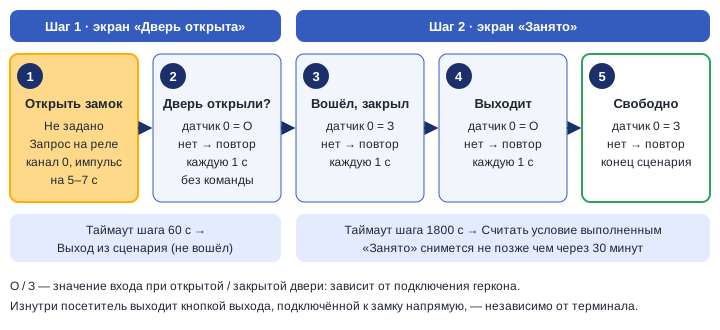
| Шаг / действие | Условие | При неуспешном условии | При успешном условии |
|---|---|---|---|
| Шаг 1 — Таймаут шага 60, Действие по таймауту «Выход из сценария». Экран: «Дверь открыта» / «Входите» | |||
| 1. Открыть замок | Не задано | — | Запрос на реле: Номер реле 0, Тип команды — импульс*, Действие 1, Время импульса — подобранное* |
| 2. Ждать открытия | Значение датчика: номер 0, значение О | Повтор текущего действия, таймаут 1 | Отсутствие команды |
| Шаг 2 — Таймаут шага 1800, Действие по таймауту «Считать условие выполненным». Экран: «Занято» / «Подождите, пожалуйста» | |||
| 1. Вошёл и закрыл | Значение датчика: номер 0, значение З | Повтор текущего действия, таймаут 1 | Отсутствие команды |
| 2. Открыл, выходит | Значение датчика: номер 0, значение О | Повтор текущего действия, таймаут 1 | Отсутствие команды |
| 3. Закрыл, свободно | Значение датчика: номер 0, значение З | Повтор текущего действия, таймаут 1 | Отсутствие команды |
* Код импульсного режима и единицы времени — по документации платы; подберите заданием «Запрос на реле».
Для такой услуги удобен «Порядковый номер экрана» = 2: покупатель сразу получает чек, а «Занято» держится весь сеанс.
Типовые сценарии
| Задача | Шаги и действия | Таймауты и порядок |
|---|---|---|
| Шлагбаум, турникет — один импульс | 1 шаг, 1 действие: «Не задано» → «Запрос на реле»: канал входа «Открыть» контроллера, импульс*, Действие 1. Экран: «Проезжайте». | Таймаут шага пусто. «Таймаут ПОСЛЕ» 5 — экран держится, пока шлагбаум поднимается. Порядок 0. |
| Шлагбаум с проверкой срабатывания | То же + действие 2: «Значение реле» канал = 1, при неуспехе «Повтор текущего действия» с таймаутом 1, «Отсутствие команды». Импульс должен длиться дольше проверки. | Таймаут шага 5, по таймауту «Выход из сценария». Порядок 0: если реле не включилось, оплата закончится экраном ошибки. |
| Дверь с герконом (холодильник, шкаф) | Шаг 1 «Дверь открыта — заберите товар»: открыть замок (импульс*). Шаг 2 «Закройте дверь»: «Значение датчика» вход = З, «Повтор текущего действия», таймаут 1, «Отсутствие команды». | Шаг 2: Таймаут шага 300, по таймауту «Считать условие выполненным» — через 5 минут терминал вернётся к работе, даже если дверь не закрыли. |
| Дозатор на N каналов (разлив химии, воды) | На каждый продукт свой сценарий: 1 шаг, 1 действие — «Запрос на реле» на канал насоса, импульс* длительностью налива порции. Экран: «Идёт налив, не убирайте тару». Остальные — через «Копировать сценарий» со сменой «Номера реле». | «Таймаут ПОСЛЕ» = время налива (например, 20), чтобы экран держался до конца. Объём 0,5 и 1 л одного продукта — два сценария на один канал с разным временем. |
| Клапан + насос | 1 шаг: действие 1 — включить клапан (постоянно*, Действие 1); действие 2 — импульс насоса*; действие 3 — выключить клапан (Действие 0). | «Таймаут ПОСЛЕ» действия 2 = время работы насоса. Без действия 3 клапан останется открытым. |
| Пружинный автомат | На каждую ячейку свой канал и свой сценарий: 1 шаг, 1 действие — импульс* на мотор спирали, время — на один оборот. Экран: «Заберите товар». | «Таймаут ПОСЛЕ» 3–5. Отладьте время на одной ячейке, затем размножьте копированием. Каналов не хватает — вторая плата на ту же точку. |
| Услуга на время (пылесос, мойка ковриков) | Шаг 1: включить канал (постоянно*, Действие 1). Шаг 2 «Идёт работа»: «Отсутствие команды», «Таймаут ПОСЛЕ» = оплаченное время в секундах. Шаг 3: выключить канал (Действие 0). | Порядок 2: чек сразу. Условий нет — «Таймаут шага» можно не заполнять. |
* «Импульс», «постоянно» — коды режимов «Тип команды» вашей платы; подберите заданием «Запрос на реле».
Проверка перед запуском
- Канал. Задание Запрос на реле с теми же номером, типом, действием и временем, что в сценарии: статус «Завершена», механизм сработал. Значения по умолчанию (все 0) для проверки не подходят.
- Датчики. В веб-интерфейсе платы откройте и закройте дверь: значения входа совпадают с теми, что вписаны в условия.
- Экраны. На вкладке «Интерфейс» у каждого шага заполнены цвета фона и шрифта (#RRGGBB) и тексты.
- Связь. У каждой кнопки или товара выбраны и плата, и сценарий.
- Ожидания. В каждом шаге с условием заполнены «Таймаут шага» и «Действие по таймауту»; в «Действии при неуспешном условии» ожиданий стоит «Повтор текущего действия».
- Тестовая оплата без денег. В точке временно выберите «Вид банковского ПО» = «Эмулятор» (Способы оплаты), отправьте «Обновление конфигурации» и пройдите каждую кнопку или товар. Если включена фискализация безналичных операций, эмулятор тоже сформирует чек — учтите это.
- Неудачный путь. Не открывайте дверь, держите её открытой: сценарий должен закончиться так, как вы задумали, а терминал — вернуться к работе.
- Боевая оплата. Верните настоящее банковское ПО, отправьте «Обновление конфигурации», оплатите минимальную сумму и проверьте платёж в Платежах.
Не работает: почему и что сделать
| Что видно | Почему | Что сделать |
|---|---|---|
| Сразу после оплаты — экран ошибки, механизм не дождался | Условие не выполнилось с первой проверки, а «Таймаут шага» пустой или 0 и «Действие по таймауту» — «Выход из сценария» (так у нового шага) | Задайте «Таймаут шага» с запасом; проверьте номер и значение датчика или реле в условии. |
| Ожидание «проскакивает»: терминал не ждёт двери | В «Действии при неуспешном условии» выбрано «Переход к следующему шагу» (работает как выполненное условие) или «Переход к следующему действию»; время шага израсходовано паузами или предыдущим ожиданием | Для ожидания — «Повтор текущего действия» с таймаутом 1. Разные ожидания — в разные шаги; учтите паузы ДО и ПОСЛЕ в «Таймауте шага». |
| Дверь закрыта, а шаг всё ждёт | Не тот номер входа или ожидаемое значение; плата не отвечает | Сверьте значения в веб-интерфейсе платы; отправьте «Запрос на реле». Всплывающее на терминале сообщение об ошибке соединения — сетевая причина: Сеть терминала. |
| «Занято» висит бесконечно, терминал не принимает оплату | «Повтор текущего шага» обнуляет время шага; очень большой «Таймаут шага»; датчик неисправен | Замените на «Повтор текущего действия», задайте разумный лимит и «Действие по таймауту» = «Считать условие выполненным». Срочно — задание «Перезагрузка». |
| После оплаты терминал вернулся к кнопкам или остался на пустом экране, реле не сработало | Пустой или неверный цвет на экране шага; у кнопки или товара не выбран сценарий (или он удалён) | Заполните цвета в формате #RRGGBB; выберите сценарий; «Обновление конфигурации». Проверьте платёж в Платежах. |
| Замок щёлкает слишком коротко или долго | Не те единицы или код режима «Тип команды» | Подберите «Тип команды» и «Время импульса» заданием «Запрос на реле». |
| Экран шага мелькает и сразу сменяется | В шаге нет действий или все действия без пауз | Добавьте действие или «Таймаут ПОСЛЕ» нужной длины. |
| Оплата прошла, чек есть, механизм не сработал | Плата недоступна по сети, а проверки срабатывания в сценарии нет — терминал считает сценарий успешным | Добавьте после команды проверку «Значение реле» = 1 (см. «Шлагбаум с проверкой срабатывания» в типовых сценариях); наладьте сеть — статические адреса, Wi-Fi или Ethernet, а не только SIM. |
| Платёж в ЛК появляется только через полчаса | Порядок 0: платёж регистрируется после конца сценария | Для долгих сеансов поставьте «Порядковый номер экрана» = 2 (кроме «POS-точки с реле»). |
| Поменяли сценарий — терминал работает по-старому | Терминал не получил новую конфигурацию | Задание «Обновление конфигурации». |
Не нашли причину — оставьте заявку на странице поддержки или позвоните 8 (800) 33 33 175 (рабочие дни, 7:00–18:00 МСК). Укажите точку, время операции, кнопку или товар и что видел покупатель.
Особенности сценариев в «Управлении реле»
| Что | Как в «Управлении реле» |
|---|---|
| Сколько сценариев | Сколько нужно. Каждый создаётся кнопкой Добавить новый сценарий и получает название; однотипные удобно делать через Копировать сценарий. |
| Что запускает сценарий | Кнопка — строка планограммы. В строке две обязательные колонки: Реле (на какую плату отправлять команды) и Сценарий (что делать). |
| Один сценарий — несколько кнопок | Можно. «Въезд 1 час — 100 ₽» и «Въезд 3 часа — 250 ₽» выбирают один сценарий «Шлагбаум»; плата берётся из колонки «Реле» каждой строки. |
| Одна кнопка — несколько механизмов | В одном сценарии могут быть команды на разные каналы, но все — на плату из колонки «Реле» этой строки. |
| Экраны шагов | Интерфейс → Реле <название сценария> → Страница (шаг) N. Блок появляется для каждого созданного сценария. |
| Пока сценарий идёт | Покупатель видит экраны шагов, а нажатая кнопка помечена неактивной (оформление «Кнопки не активные» на вкладке «Интерфейс»). |
| Ручная команда | Задание «Запрос на реле» уходит на все релейные платы точки: если плат две, канал с этим номером сработает на обеих. |
Сначала сценарий и точка — потом планограмма. В списке «Сценарий» только уже созданные сценарии, а в списке «Реле» — платы точки, которой назначена конфигурация. Пока конфигурация не назначена точке с привязанной платой, список «Реле» пуст. Конфигурация с выбранными платами подходит только для своей точки: для второй точки сделайте копию конфигурации и выберите в ней её платы.
Пример: парковка, два тарифа, один шлагбаум с проверкой
Вход «Открыть» контроллера шлагбаума подключён к каналу 0. «Порядковый номер экрана» = 0: если реле не включится, покупатель увидит экран ошибки, а не чек.
| Сценарий «Шлагбаум» | Условие | При неуспешном условии | При успешном условии |
|---|---|---|---|
| Шаг 1 — Таймаут шага 5, Действие по таймауту «Выход из сценария». Экран: «Шлагбаум открыт» / «Проезжайте» | |||
| 1. Открыть | Не задано | — | Запрос на реле: Номер реле 0, импульс*, Действие 1, время — подобранное* (дольше 2 секунд) |
| 2. Убедиться, что реле включилось | Значение реле: номер 0, значение 1 | Повтор текущего действия, таймаут 1 | Отсутствие команды; Таймаут ПОСЛЕ 5 |
| Код ячейки | Реле | Сценарий | Описание | Тип | Количество | Стоимость (безналичные) |
|---|---|---|---|---|---|---|
| 1 | ваша плата | Шлагбаум | Въезд на 1 час — 100 ₽ | Услуга | 1 | 100 |
| 2 | ваша плата | Шлагбаум | Въезд на 3 часа — 250 ₽ | Услуга | 1 | 250 |
Пример: пылесос на 5 минут
Пускатель пылесоса — через промежуточное реле на канале 2. «Порядковый номер экрана» = 2: чек сразу, затем работа.
| Сценарий «Пылесос 5 мин» | Условие | При успешном условии | Паузы |
|---|---|---|---|
| Шаг 1 «Пылесос включён»: 1. Включить | Не задано | Запрос на реле: Номер реле 2, постоянно*, Действие 1 | — |
| Шаг 2 «Идёт работа — 5 минут»: 1. Работа | Не задано | Отсутствие команды | ПОСЛЕ 300 |
| Шаг 3 «Время вышло»: 1. Выключить | Не задано | Запрос на реле: Номер реле 2, постоянно*, Действие 0 | ПОСЛЕ 3 |
Тариф «10 минут» — скопируйте сценарий, переименуйте и поставьте в шаге 2 «Таймаут ПОСЛЕ» 600; в планограмме — вторая строка с этим сценарием и своей ценой.
* «Импульс», «постоянно» — коды режимов «Тип команды» вашей платы, время — в её единицах; подберите заданием «Запрос на реле».
Привязка кнопки или товара к реле и сценарию
| Тип конфигурации | Плата | Сценарий | Что произойдёт после оплаты |
|---|---|---|---|
| Управление реле | Колонка «Реле» строки планограммы | Колонка «Сценарий» строки | Сценарий нажатой кнопки на её плате. |
| POS-точка с реле | «Серийный номер реле» позиции в шаге «Каталог»; должен буква в букву совпадать с серийным номером платы в точке | «Сценарий» позиции | Сценарии всех позиций корзины. Позиции с одинаковым сценарием запускают его один раз. |
| Витрина | Релейная плата из оборудования точки, автоматически | Единственный сценарий конфигурации | Любая кнопка запускает один и тот же сценарий. |
- Список «Реле» пуст — конфигурация не назначена точке или к точке не привязана релейная плата.
- Переименование сценария на привязку не влияет. Удаление сценария оставляет строки без сценария: переназначьте их до сохранения.
- Как выглядят колонки и где их найти в шаге «Каталог» — Планограмма и настройка шагов.
Что увидит покупатель на терминале
- Главный экран — оформление «Первого экрана» и прокручиваемый список кнопок по возрастанию кода ячейки.
- Нажатие кнопки. Кнопка сразу становится неактивной («Кнопки не активные»), сумма равна стоимости × количество. Если в точке включено несколько способов оплаты, появляется экран выбора, иначе сразу начинается оплата. Способы оплаты — Способы оплаты.
- Оплата. При отказе банка терминал показывает «Экран ошибки», затем возвращается к списку; кнопка снова активна, реле не включается.
- Сценарий. Звук успешной оплаты, экраны шагов («Реле <сценарий>» на вкладке «Интерфейс»), срабатывание реле.
- Экран результата с QR-кодом чека держится «Таймаут показа чека» секунд. Затем терминал возвращается к списку, а кнопка снова активна.
Если в точке включён «Доступ по карте сотрудника», после прикладывания карты сотрудника сценарий выполняется без оплаты. Подробнее — Доступ по карте сотрудника.
Не включайте «Наличные» на точках без кассира. Терминал не принимает купюры: кнопка «Наличные» засчитывает оплату сразу и запускает реле.
Порядок «реле — чек»: поле «Порядковый номер экрана»
«Последний экран» → «Порядковый номер экрана»: 0 (по умолчанию) — сначала сценарий, потом регистрация платежа и экран с чеком; 2 — сначала чек, потом сценарий. Схема и выбор значения — в разделе «Что происходит после оплаты».
Если сценарий завершился ошибкой
Сценарий завершается ошибкой, когда условие не выполнилось и выбран (или применился по таймауту) «Выход из сценария». Терминал показывает экран ошибки «Ошибка в проведении операции». При оплате картой через банковское ПО SkyPos, Uniteller или PayPro он сам запускает возврат денег; при другом банковском ПО и при оплате по СБП проверьте операцию в Платежах и при необходимости верните деньги — Возвраты и отмены.
Если реле не сработало из-за отсутствия связи, а в сценарии нет проверки срабатывания, терминал ошибку не заметит: операция пройдёт как успешная. Для важных услуг добавляйте проверку «Значение реле» = 1 — пример в разделе «Особенности сценариев в «Управлении реле»».
Задание «Запрос на реле»: ручное срабатывание из личного кабинета
Задание отправляет команду плате без оплаты: открыть шлагбаум для своей машины, выпустить застрявшего покупателя, проверить канал при пусконаладке. Подробно о заданиях — Задания и сверка итогов.
- Откройте Точки обслуживания → Задания → Добавить.
- Выберите Точка и Тип задания = «Запрос на реле».
- Заполните поля команды (таблица ниже) теми же значениями, что в рабочем действии сценария.
- Нажмите Сохранить. Терминал заберёт задание при очередном опросе сервера.
- Следите за статусом в списке заданий: «Принята» («Принята на точке»), затем «Завершена» с ответом платы или «Ошибка» с текстом причины.
| Поле | Что задаёт | На что влияет |
|---|---|---|
| Точка обязательное | Точка, терминал которой выполнит команду. | — |
| Номер реле | Номер канала. | Как «Номер реле (rele)» в сценарии. |
| Тип комманды | Режим команды в кодах платы. | Как «Тип команды (type)». |
| Значение | 1 включить, 0 выключить. | Как «Действие (on)». |
| Время импульса | Длительность импульса. | Как «Время импульса (time)». Не оставляйте 0 для импульса. |
В конфигурации «Управление реле» команда уходит на все релейные платы точки: если плат две, канал с этим номером сработает на обеих. В «Витрине» — на плату витрины. Сценарий при этом не запускается, экран терминала не меняется, платёж не создаётся.
Отправляйте «Запрос на реле» только на точки с конфигурацией «Управление реле» или «Витрина». На точке другого типа (в том числе «POS-точка с реле») команда не выполнится, задание останется «Принятой», а до перезапуска приложения терминал будет откладывать задания сверки и отмены. Если это случилось, отправьте «Обновление конфигурации».
Частые команды удобно сохранить как шаблон задачи («Открыть шлагбаум») и отправлять в два нажатия.
Пошаговая настройка на примере: витрина с замком и пружинная выдача
Два частых случая, когда после оплаты реле управляет механикой автомата без продавца:
- Витрина с замком. Покупатель нажимает кнопку с ценой и платит, реле открывает замок, покупатель сам берёт товар с полки этой ценовой категории (игрушки, автоаксессуары, подарочные наборы).
- Пружинная выдача. В аппарате несколько пружин (спиралей), у каждой на корпусе наклеен номер. Покупатель нажимает на терминале номер товара и платит, реле запускает мотор нужной пружины.
«Витрина» или «Управление реле»? Если на витрине не больше пяти кнопок-цен, проще конфигурация «Витрина» — Витрина и платный вход. Кнопок больше пяти — витрину настраивают в «Управлении реле», как описано ниже: кнопок может быть сколько угодно.
Перед началом. В Номенклатуре заведены позиции с типом «Товар» — по одной на кнопку: для витрины это ценовые категории («Всё по 490»), для пружин — товары на пружинах. Релейная плата заведена в «Оборудовании» и привязана к точке (см. «Подготовка»); модель платы и схему подключения согласуйте с поддержкой JustPay. После каждого шага нажимайте Применить, чтобы не потерять изменения.
- Общие данные
- Сценарии
- Планограмма
- Настройки
- Интерфейс
- Обновление конфигурации
Шаг 1. Создайте конфигурацию
- Точки обслуживания → Конфигурации → Добавить.
- Вкладка Общие данные: Тип конфигурации — «Управление реле» (список открывается по значку ▼ в конце строки); Название — чтобы легко найти среди других («Витрина игрушек, ТЦ на Ленина»); Описание — коротко («10 ценовых категорий»); Наименование клиента — ваша организация из выпадающего списка.
- Нажмите Сохранить, найдите конфигурацию в списке (обычно она первая) и откройте её: ≡ в колонке «Действия» → Изменить.
- Назначьте конфигурацию точке с релейной платой — иначе список «Реле» в планограмме будет пуст.
Шаг 2. Создайте сценарии реле
Сценарий в строке планограммы можно выбрать, только когда он уже создан на вкладке Настройка шагов. Как добавлять сценарии, шаги и действия, подробно описано в разделе «Как настроить сценарий реле»; здесь — что нужно для двух наших случаев.
| Витрина с замком | Пружинная выдача | |
|---|---|---|
| Сколько сценариев | Один, например «реле 1» — открывает замок для всех кнопок | По одному на пружину: «1 мотор», «2 мотор»… (удобно через Копировать сценарий) |
| Шаги | Шаг 1 «Дверь открыта»: действие «Запрос на реле» — импульс на канал замка. Шаг 2 «Заберите товар»: действие «Отсутствие команды» с «Таймаутом ПОСЛЕ», например 10 — столько держится экран | Один шаг: «Запрос на реле» — импульс на канал мотора этой пружины, время на один оборот; «Таймаут ПОСЛЕ» 3–5 |
| Чем отличаются сценарии | — | Только «Номером реле (rele)» — каналом мотора |
Коды «Тип команды» и «Время импульса» подберите заданием «Запрос на реле» до настройки сценария. Если витрина должна дождаться закрытия двери по датчику, используйте схему «Дверь с герконом» из типовых сценариев.
Шаг 3. Заполните планограмму
Вкладка Планограмма: одна строка — одна кнопка на экране терминала. Все колонки описаны в разделе «Планограмма: кнопки услуг».
| Колонка | Витрина с замком | Пружинная выдача |
|---|---|---|
| Код ячейки | 1, 2, 3… — порядок кнопок | 1, 2, 3… — удобно совпадает с номером на аппарате |
| Реле | Одна и та же плата во всех строках (в списке — серийный номер платы) | Одна и та же плата во всех строках (вторая плата — если не хватает каналов) |
| Сценарий | Один и тот же во всех строках — «реле 1» | В каждой строке свой: «1 мотор», «2 мотор»… |
| Тип описания | «Сумма» — на кнопке цена | «Описание» |
| Описание | — | Номер кнопки: 1, 2, 3… — тот же, что наклеен у товара на аппарате |
| Тип | «Товар» | |
| Товар | Ценовая категория из номенклатуры («Товар за 990 ₽») | Товар на пружине. Его название идёт в чек, но на кнопке не показывается |
| Количество | 1 | |
| Ставка НДС, Стоимость | Подставляются из номенклатуры, можно изменить. Списывается «Стоимость (безналичные)»; в «наличную» колонку впишите ту же цену | |
Что написано на кнопке, на терминале определяет поле Текст на кнопке в разделе «Кнопки» первого экрана (шаг 5). Колонка «Тип описания» лишь открывает поле «Описание» — выберите в обоих местах одно и то же значение.
Шаг 4. Проверьте вкладку «Настройки»
Базовые значения проставлены системой: Сервер — lk.justpay.pro, Порт — 443, Тип цены — «Брать из номенклатуры», Тип первого экрана — «Стандартный режим». Их не меняйте. Смысл всех полей — в разделе «Настройки» выше.
| Поле | Рекомендуем | Почему |
|---|---|---|
| Тип экрана оплаты | Оставить как есть | В «Управлении реле» не используется: экран выбора способа оплаты появляется сам, если в точке включено больше одного способа оплаты (например, карта и СБП). |
| Таймаут главного экрана, Таймаут выбора товара | Оставить как есть | В этом типе не используются. |
| Таймаут показа чека | 10–15 | Покупатель успеет отсканировать QR-код чека. |
| Таймаут ожидания фискализации | 2 | Работает только вместе с «Обязательностью фискализации». |
| Таймаут оплаты по карте, Таймаут оплаты по СБП | 150 и 150 | Значения по умолчанию; таймаут карты действует для банковского ПО «SkyPos». |
| Вводить код ячейки | Снят | Не используется. |
| Обязательность фискализации | Снят | Если включить, терминал будет ждать пробития чека — см. Фискализация и ККТ. |
| Фискализация безналичных операций | Включён | Чек по оплатам картой и по СБП, если к точке подключена касса. |
| Фискализация наличных операций | Снят | Наличные на автомате без кассира не принимаются (см. ниже). |
| Тип экрана при сканировании Цифрового ID MAX | Не трогать | Нужен только для Идентификации MAX. |
Способ оплаты «Наличные» на таких точках не включайте: терминал не принимает купюры, и кнопка «Наличные» засчитает оплату сразу и откроет замок.
Шаг 5. Оформите экраны на вкладке «Интерфейс»
На вкладке — «Первый экран», «Экран ошибки», «Последний экран» и по блоку «Реле <название сценария>» на каждый сценарий. У витрины четвёртый блок один — «Реле реле 1»; у пружинной выдачи — «Реле 1 мотор», «Реле 2 мотор» и т. д. Значения ниже — пример: цвета, шрифты и размеры картинок подбирайте под свой экран. Цвета вводите в формате #RRGGBB. Все поля блоков — в статье Оформление экранов терминала.
Первый экран — главный, со списком кнопок
Способ 1 — логотип и текст. Порядковый номер экрана — 0; Цвет фона — например #FFFFFF; Логотип — логотип организации с явно заданными шириной и высотой (в примере 550 × 300; при 0 он будет мелким). Текст 1 — призыв («Оплата товара»), размер 36, цвет #4B0082; Текст 2 — подсказка, размер 24, цвет #4C4E65. Пустой текст на экране не показывается. Верхней полосы на главном экране этого типа нет, поэтому «Цвет тулбара» можно оставить пустым.
Способ 2 — готовая картинка. Текст и графику готовят заранее в графическом редакторе и загружают одной картинкой в поле Логотип с размерами под экран. Цвет фона — такой же, как у краёв картинки; в полях Размер шрифта Текста 1 и Текста 2 — 0, чтобы текст не дублировал картинку. Флажок Изображение - во весь экран ставьте, только если картинка сделана с учётом кнопок поверх неё и нужен фон-текстура вместо однотонного цвета.
Кнопки. Вид и надпись всех кнопок задаёт раздел Кнопки первого экрана: Размер радиуса (скругление), Размер шрифта, Цвет шрифта, Цвет фона и Текст на кнопке: для витрины — «Сумма», для пружинной выдачи — «Описание» (на кнопках будут номера). Раздел Кнопки не активные — вид кнопки, пока идёт её сценарий; значения по умолчанию подходят, при желании впишите в «Текст кнопки для свободного ввода» «Занято».
Экран ошибки
Показывается при отказе оплаты и при аварийном завершении сценария. Пример: порядковый номер 0, свой цвет фона, Цвет тулбара очищен (тогда верхней полосы нет), логотип — значок «!» размером 200 × 200, Текст 1 «Ошибка операции — попробуйте снова», размер 26, цвет #4C4E65; Текст 2 — пояснение при необходимости.
Последний экран — чек
Главное — флажок Отображать QR: покупатель сканирует QR-код и получает электронный чек. Порядковый номер экрана — 0 (сначала срабатывает реле, потом чек; подробнее — «Порядок «реле — чек»»). Логотип обычно не нужен — не загружайте его. Текст 1 над QR — «ДЛЯ ПОЛУЧЕНИЯ ЧЕКА», размер 26, цвет #000000; Текст 2 при включённом QR не показывается; Текст 3 под QR — «ОТСКАНИРУЙТЕ QR-КОД», размер 26, цвет #000000.
Блоки «Реле …» — экраны после оплаты
Экраны шагов сценария меняются сами, кнопок на них нет — раздел «Кнопки» внутри блока не трогайте. Цвет фона и цвета шрифтов обязательно заполнены в формате #RRGGBB, иначе сценарий не начнётся. Цвет тулбара очистите — полосы не будет. Флажок «Изображение - во весь экран» не ставьте.
Витрина — блок «Реле реле 1», две страницы. Страница (шаг) 1 «Дверь открыта»: фон #D5D3DA, логотип — картинка открытого замка 350 × 250, Текст 1 «Дверь открыта», размер 24, цвет #4C4E65. Страница (шаг) 2 «Заберите товар»: тот же фон, Текст 1 «Заберите товар», размер 24, цвет #4C4E65; картинка не нужна — просто не загружайте её (если картинка загружена, а размер 0 × 0, терминал покажет её 100 × 100).
Пружинная выдача — блоки «Реле 1 мотор», «Реле 2 мотор»… В каждом одна страница (шаг): фон #FFFFFF, картинка-подсказка 350 × 250, Текст 1 «Спасибо за покупку!», размер 24, цвет #000000. Остальные блоки заполняются так же.
Шаг 6. Отправьте конфигурацию на терминал и проверьте
- Нажмите Сохранить. Сами по себе изменения на терминал не попадут — отправьте на точку задание Обновление конфигурации (Задания).
- Проверьте каждую кнопку на «Эмуляторе», затем одной боевой оплатой — «Проверка перед запуском».
Что получится. На главном экране — логотип, тексты и список кнопок: у витрины цены, у пружинного автомата номера. После оплаты витрина показывает «Дверь открыта», затем «Заберите товар», автомат с пружинами — «Спасибо за покупку!». Затем экран с QR-кодом чека держится «Таймаут показа чека» секунд, и терминал возвращается к кнопкам.
Ещё примеры: шлагбаум, дозатор, пружинный автомат
Шлагбаум с оплатой
Пример: парковка, одна кнопка «Въезд — 100 ₽», шлагбаум открывается импульсом на канал 0.
- Монтаж. Вход «Открыть» контроллера шлагбаума подключите к каналу 0 платы. Плате и терминалу задайте статические адреса в одной подсети.
- Оборудование. Заведите плату (IP Адрес, Порт HTTP, Пароль) и привяжите её к точке — см. выше.
- Номенклатура. Создайте услугу «Въезд на парковку» — Номенклатура.
- Конфигурация. Создайте конфигурацию «Управление реле», нажмите Применить, назначьте её точке.
- Сценарий. «Настройка шагов» → Добавить новый сценарий «Шлагбаум» → Добавить новую страницу → раскройте «Страница (шаг) 1» → Добавить новое действие. В действии: тип условия «Не задано», «Действие при успешном условии» = «Запрос на реле», «Номер реле» 0, тип импульсной команды, «Действие (on)» 1, время импульса для вашей платы, «Таймаут ПОСЛЕ» 5.
- Планограмма. Строка: код ячейки 1, «Реле» — ваша плата, «Сценарий» — «Шлагбаум», «Тип описания» — «Описание», описание «Въезд — 100 ₽», «Тип» — «Услуга», товар — услуга въезда, количество 1, НДС, стоимость 100 в обеих колонках.
- Интерфейс. «Первый экран» → «Кнопки» → «Текст на кнопке» = «Описание»; «Кнопки не активные» → текст «Подождите». В блоке «Реле Шлагбаум» → «Страница (шаг) 1» → Текст 1 «Проезжайте».
- Настройки. «Таймаут показа чека» 10. Проверьте флажки фискализации.
- Отправка. Сохранить, затем задание «Обновление конфигурации» на точку.
- Проверка — см. ниже.
Дозатор с несколькими каналами
Пример: точка разлива бытовой химии, три продукта, каждый со своим насосом на каналах 0, 1, 2. Порция 1 литр наливается за 20 секунд.
- Подключите насосы (через промежуточные реле) к каналам 0, 1, 2 одной платы. Заведите плату и привяжите к точке.
- Создайте в номенклатуре три товара: «Средство для пола 1 л», «Средство для стёкол 1 л», «Гель для посуды 1 л».
- На вкладке «Настройка шагов» создайте сценарий «Насос 1»: один шаг, одно действие, «Запрос на реле», «Номер реле» 0, импульс длительностью 20 секунд (в единицах платы), «Таймаут ПОСЛЕ» 20. Текст 1 экрана шага — «Идёт налив, не убирайте тару».
- Нажмите Копировать сценарий дважды. Переименуйте копии в «Насос 2» и «Насос 3», поменяйте в них «Номер реле» на 1 и 2.
- В планограмме — три строки (коды 1, 2, 3), у каждой «Реле» — плата, «Сценарий» — свой насос, «Тип» — «Товар», количество 1, своя цена.
- «Интерфейс» → «Текст на кнопке» = «Описание», в строках планограммы — описания с названием продукта и ценой.
- Сохраните, отправьте «Обновление конфигурации». Каждым каналом налейте контрольную порцию в мерную ёмкость и при необходимости скорректируйте время.
Пока наливается один продукт, его кнопка неактивна, а остальные доступны. Нужны порции разного объёма одного продукта (0,5 и 1 л) — сделайте два сценария на один канал с разным временем и две строки планограммы.
Пружинный автомат
Каждая ячейка — отдельная строка планограммы, отдельный канал и отдельный сценарий с импульсом на один оборот спирали. Создайте первый сценарий, отладьте время на одной ячейке, затем размножьте его через «Копировать сценарий», меняя «Номер реле». Если ячеек больше, чем каналов на плате, подключите вторую плату к той же точке и выберите её в колонке «Реле» нужных строк.
Проверка перед запуском
Полный чек-лист сценария — в разделе «Проверка перед запуском» выше. Дополнительно для «Управления реле»:
- Каждая кнопка. На «Эмуляторе» пройдите все строки планограммы: экран шага, срабатывание, экран результата, кнопка снова активна.
- Перезагрузка роутера. Перезагрузите роутер и повторите «Запрос на реле»: адреса должны сохраниться.
Изменения конфигурации и оборудования терминал получает при перезапуске приложения. После любых правок отправляйте задание «Обновление конфигурации».
Диагностика: «реле не срабатывает»
| Симптом | Возможная причина | Что сделать |
|---|---|---|
| Оплата прошла, чек есть, механизм не сработал | Плата недоступна по сети: сменился её адрес, терминал в другой подсети или работает только через SIM, включена изоляция клиентов Wi-Fi | Отправьте «Запрос на реле». Статус «Ошибка» с текстом про соединение подтверждает сетевую причину. Сверьте адрес в плате и в точке, задайте статический адрес, подключите терминал к сети платы по Wi-Fi или Ethernet — Сеть терминала. |
| То же, а «Запрос на реле» завершается успешно | В строке планограммы выбрана не та плата или плата другой точки; в сценарии неверный номер канала | Проверьте колонку «Реле» и «Номер реле (rele)» в сценарии. Для конфигурации на нескольких точках сделайте отдельные копии. |
| Плата отвечает, но канал не переключается | Неверный пароль в настройках платы в точке; неподходящий тип команды | Исправьте пароль на вкладке «Оборудование» точки (карандаш). Сверьте коды команды по документации платы. |
| Изменили адрес или пароль в карточке оборудования — не помогло | Терминал берёт копию настроек из точки | Исправьте значение в точке или перепривяжите плату, отправьте «Обновление конфигурации». |
| Изменили сценарий или планограмму — терминал работает по-старому | Терминал не получил новую конфигурацию | Задание «Обновление конфигурации». |
| Срабатывает соседний канал | Нумерация каналов платы начинается с 0 | Уменьшите или увеличьте «Номер реле» на 1, проверьте заданием. |
| Реле включилось и не выключается | «Время импульса» 0 или постоянное включение без команды выключения | Задайте время импульса или добавьте действие выключения. Чтобы выключить сейчас — «Запрос на реле» со значением 0. |
| Соседний канал, реле не выключается, экран шага «висит», сценарий всегда заканчивается ошибкой | Логика сценария | См. таблицу «Не работает: почему и что сделать». |
| После оплаты терминал остаётся на пустом экране и не возвращается | В строке планограммы не выбран сценарий или сценарий удалён; ошибка в цвете экрана шага | Выберите сценарий в каждой строке, проверьте коды цветов (#RRGGBB) в блоке «Реле …» вкладки «Интерфейс». Перезапустите приложение заданием «Перезагрузка». |
| Во время шага на экране всплывает сообщение об ошибке соединения | Терминал не может опросить датчики платы | Сетевая причина — см. первую строку. |
| Список «Реле» в планограмме пустой | Конфигурация не назначена точке; у точки нет релейной платы | Назначьте конфигурацию точке, привяжите плату, откройте конфигурацию заново. |
| «Запрос на реле» висит в статусе «Принята» | На точке конфигурация не «Управление реле» и не «Витрина» | Отправьте «Обновление конфигурации». Для «POS-точки с реле» ручная команда этим заданием не выполняется. |
| «Запрос на реле» срабатывает на двух платах сразу | Задание уходит на все релейные платы точки | Учитывайте это при выборе номера канала или подключайте управляемые вручную механизмы к разным номерам каналов. |
| Кнопка показывает «99 руб.» вместо 99,50 | На кнопке цена выводится в целых рублях | Списывается полная цена. Используйте надпись «Описание», если важно показать копейки. |
Не нашли причину — оставьте заявку на странице поддержки или позвоните 8 (800) 33 33 175 (рабочие дни, 7:00–18:00 МСК). Укажите точку, время операции, номер кнопки и что видел покупатель.
Ограничения и важные мелочи
- Все таймауты сценария — целые секунды.
- Терминал не проверяет плату перед оплатой. Надёжность обеспечивают сеть со статическими адресами и проверка срабатывания в сценарии.
- Поля «Выполнение шага», «Канал», «Количество импульсов», «Таймаут между импульсами» и флажок «Вводить код ячейки» текущей версией приложения не используются.
- Встроенные реле терминалов не используются, нужна внешняя сетевая плата.
- Смена типа конфигурации на тип без сценариев удаляет все сценарии реле.
- Одна конфигурация «Управление реле» рассчитана на платы одной точки.